
Más projektvezetők is találkoztak már azokkal a problémákkal, amelyekkel Ön. Sok időt takaríthat meg, ha hagyatkozik a munkájukra – a meglévő projektekre és sablonokra – az új projektek kialakításakor.
Kiindulás meglévő projektből
- Nyissa meg azt a projektet vagy sablont, amelyre alapozni szeretné az új projektet.
- Válassza a Fájlinformáció> lehetőséget.
- A Projekt adatai területen módosítsa a projekt kezdési és befejezési dátumát.
- Válassza a Mentés másként lehetőséget, és válasszon új nevet és új helyet a projektnek.
Azonnal is elkezdhet dolgozni az új projekten, de valószínűleg törölnie kell a meglévő projekt adatai közül ahhoz, hogy ezt megtehesse.
Ezt a többletmunkát elkerülheti, ha több projektben is fel szeretné használni a régi fájlt: mentse sablonként a régi projektet. A mentéskor törölhet minden állapotinformációt, aminek következtében csak a tevékenységek és az erőforrások maradnak meg.
Kiindulás sablonból
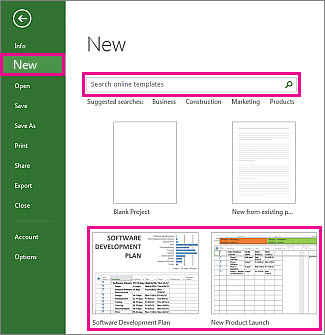
- Válassza a Fájl>új lehetőséget.
- A mezőben kereshet sablonokat, vagy kiválaszthatja a kívánt sablont.
- Az előnézeti párbeszédpanelen válassza a Létrehozás gombot.
Ellenőrizze, hogy megfelelőek-e a projektjéhez az erőforrások, a tevékenységek és az időtartamok. Természetesen szabadon módosíthatja őket saját belátása szerint. További sablonok érhetők el a Microsoft-sablonok használatával.