

Az ütemtervek nagyon hasznosak lehetnek, ha átfogó projektadatokat kell benyújtani. Ez a kulcsfeladatokról és mérföldkövekről készített profi megjelenésű pillanatfelvétel, amely bármilyen értekezleten jól használható – elegendő egy PowerPoint-diába vagy Word-dokumentumba beilleszteni, vagy kinyomtatni, vagy e-mailben elküldeni a felettesének.
Tipp:
Az idősor az idő nagy részében alapértelmezés szerint be van kapcsolva. Az aktuális nézet fölött jelenik meg.
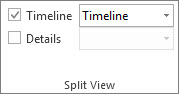
Válassza a Nézet, majd az Idővonal lehetőséget.
Kattintson a jobb gombbal egy tevékenységre, és válassza a Hozzáadás az ütemtervhez parancsot. Minden hozzáadni kívánt tevékenység vagy mérföldkő esetén ismételje meg ezt a lépést.
Tipp:
Ha a Projectet egy Project Online-előfizetés részeként használja, elnevezheti az ütemtervet. Válassza az Idősor nézetet, majd válassza az Idősor sáv>címkéje lehetőséget.
Másik ütemterv létrehozása
A Project alkalmazásban létrehozhat egy második ütemtervsávot is több ütemterv megjelenítéséhez, majd módosíthatja az egyes ütemtervek kezdő és záró dátumát.
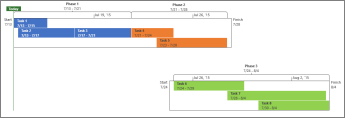
Másik ütemtervsáv hozzáadása:
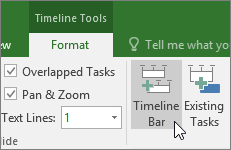
- Válassza az Idősor nézetet, majd válassza az Idősor lehetőséget. Ütemtervsáv formázása>.
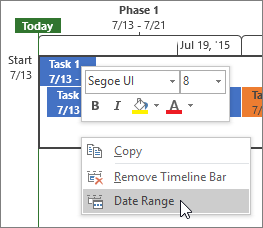
- Kattintson a jobb gombbal az egyik ütemtervre, és válassza a Dátumtartomány parancsot egyéni kezdő és záró dátum megadásához.
Tevékenységek átrendezése, színek megváltoztatása és egyéb módosítások
Az idősort használhatja a jelenlegi formájában; A feladatokat tetszőleges módon átrendezheti, szöveget adhat hozzájuk, vagy akár a színüket is módosíthatja, hogy jobban kitűnjenek.
Előtte:

Utána:
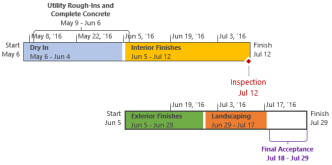
Ezt a következőképpen teheti meg: Kattintson az ütemterv tetszőleges pontjára, majd az Ütemterv formátuma lehetőségre kattintva jelenítse meg az ütemterv megjelenésének javítására szolgáló lehetőségeket.

Egyes tevékenységfeliratok létrehozása
- Jelöljön ki egy tevékenységet az ütemterven.
- Válassza az Idősor formázása>feliratként lehetőséget. Ekkor a tevékenység alulról vagy felülről mutat majd az ütemterv egy pontjára.
- Húzza a tevékenységet a kívánt helyre.
- Jelöljön ki egy feliratot, majd válassza a Megjelenítés sávként lehetőséget a sávpá alakításához.

Tevékenységek áthelyezése külön sorokba
Húzza a tevékenységeket felfelé vagy lefelé az ütemterven belül a különböző sorokban való megjelenítéshez, illetve húzza a tevékenységeket egyik másik ütemtervből a másikba.
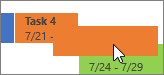
A sáv, a háttér és a betűszín módosítása
Jelölje ki az ütemtervben a módosítani kívánt tevékenységet. Ha egyszerre több tevékenységet szeretne kijelölni, tartsa lenyomva a Ctrl billentyűt, majd jelölje ki őket.
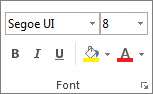
- Válassza a Háttérszín (a kis festékesvödör) lehetőséget, és válassza ki a kívánt színt.
- A Betűtípus csoport többi beállításával módosíthatja a tevékenység megjelenítését. Ezek a többi Office-alkalmazásban megszokotthoz hasonló módon működnek.
Megjegyzés
Nem szeretné látni a folyamat állapotát árnyékolva a tevékenységen? Ha a Projectet egy Project Online-előfizetés részeként használja, az Ütemterv formázása>– Dátumformátum>– Tevékenységállapot lehetőség kiválasztásával kikapcsolhatja ezt a funkciót.
A dátumformátum megváltoztatása
Jelölje ki az ütemterv tetszőleges pontját, kattintson az Idősor dátumformátuma> parancsra, és válassza ki a kívánt formátumot. A listában azt is megadhatja, hogy egyáltalán ne jelenjenek meg dátumok az ütemtervben.

Tipp:
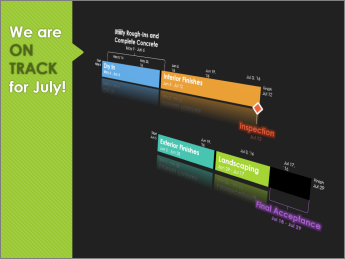
Ha beilleszt egy ütemtervet a Word, PowerPoint, Outlook, Excel vagy Visio alkalmazásba, akkor még speciálisabb formázási lehetőségek jelennek meg. Az ütemterven többek között tükröződéseket, térhatású effektusokat, átmeneteket adhat hozzá.
Lásd még
Az ütemterv megosztása a Projectben
Az ütemterv nyomtatása a Projectben
Ütemterv adatainak importálása és exportálása a Visio és a Project program között