

Egy jól kezelt projektet gyakran hasonlítunk egy korábbi verziójához. Ez kritikus része a projekt nyomon követésének.
Az ütemterv nyomon követése előtt azonban be kell állítania egy alaptervet, amellyel összehasonlíthatja a naprakész ütemtervvel a projekt későbbi fázisában. A projekt előrehaladásával célszerű lehet időköztes terveket is menteni.
Megjegyzés
Egy vállalati projekt alaptervének vagy köztes tervének beállításához vagy frissítéséhez kapcsolódnia kell a Microsoft Project Serverhez, és rendelkeznie kell a szükséges engedélyekkel. Az engedélybeállításokról a kiszolgáló rendszergazdájától kaphat további tájékoztatást.
Kapcsolódó műveletek
- További információ az alaptervekről és a köztes tervekről
- Alapterv beállítása
- Köztes terv beállítása
- Alapterv vagy köztes terv frissítése
- Az alapterv és a köztes terv adatainak elemzése
További információ az alaptervekről és a köztes tervekről
Az alaptervek és a köztes tervek is aktuális dátumokat hasonlítanak össze egy korábbi dátummal. Azonban több fontos különbség is van köztük, amelyekkel érdemes tisztában lenni.
Alaptervek
Az alapterv közel 20 elsődleges hivatkozási pontból álló (öt kategóriában: kezdési dátumok, befejezési dátumok, időtartamok, munka- és költségbecslések) alkotott csoport, amelyet beállíthat az eredeti projektterv rögzítéséhez, amikor a terv elkészült és finomítva lett. A projekt előrehaladtával további alapterveket állíthat be (projektenként összesen 11-et), amelyekkel mérheti a terv változásait. Ha például a projekt több szakaszból áll, külön alaptervet menthet mindegyik szakasz végén, így összehasonlíthatja a tervezett értékeket a valós adatokkal.
Mivel az alapterv adja azokat a referenciapontokat, amelyekkel összehasonlíthatja a projekt tényleges előrehaladását, az alaptervnek tartalmaznia kell a tevékenység időtartamára, kezdési és befejezési dátumára, költségekre és egyéb követni kívánt változókra vonatkozó legjobb becslését. Az alapterv szerződésbeli kötelezettséget is tartalmazhat a projekt felé. Ha az alapterv adatai következetesen eltérnek az aktuális adatoktól, az azt jelentheti, hogy az eredeti terv már nem pontos, mert a projekt természete megváltozott, vagy a terv hatókörét felül kell vizsgálni. Ha a projekt érdekelt felei egyetértenek abban, hogy az eltérések ezt szükségessé teszik, az alapterv a projekt bármelyik fázisában módosítható vagy átdolgozható. A hosszú, vagy a jelentős tevékenységbeli vagy költségbeli módosítások miatt elévült alaptervű projektek esetén különösen hasznos lehet több alapterv beállítása.
Köztes tervek
A köztes tervek az alaptervekkel ellentétben aktuális projektadatok, amelyeket a projekt kezdete után ment, majd a projekt állapotának értékelése céljából összehasonlíthat az alaptervvel. A köztes tervek csak kétféle adatot mentenek:
- Aktuális kezdési dátumok
- Aktuális befejezési dátumok
Egy projekthez legfeljebb 10 köztes tervet állíthat be. Ha a tervezési szakaszban átfogó projektadatok rekordjait kell megőriznie, köztes tervek használata helyett célszerű több alaptervet beállítani. Célszerű lehet például minden nagyobb tervezési mérföldkőnél egy alaptervet beállítani. Ezt követően, ha a projekt kezdése után csak a tevékenységek kezdési és befejezési dátumait kell mentenie, beállíthat több köztes tervet. Például havonta vagy negyedévente megadhat egy köztes tervet.
Alapterv beállítása
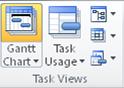
A Nézet lap Tevékenységnézetek csoportjában kattintson a Gantt-diagram gombra.
Ha konkrét tevékenységekhez állít be alaptervet, jelölje ki az alaptervben szerepeltetni kívánt tevékenységeket (az altevékenységekkel és az összefoglaló tevékenységekkel együtt). Ha a teljes projekthez állít be alaptervet, kihagyhatja ezt a lépést.
Tipp:
Szomszédos tevékenységek kiválasztásához a SHIFT billentyűt lenyomva tartva kattintson az első és az utolsó tevékenységre. Nem szomszédos tevékenységek kiválasztásához a CTRL billentyűt lenyomva tartva kattintson a kívánt tevékenységekre. Egyszerre legfeljebb 10 tevékenységet jelölhet ki.
Kattintson a Projekt fülre. Az Ütemezés csoportban mutasson az Alapterv beállítása pontra, majd kattintson az Alapterv beállítása parancsra.

Kattintson az Alapterv beállítása lehetőségre, és válassza ki a beállítani kívánt alaptervet.
A Hatókör csoportban válasszon az alábbi lehetőségek közül:
- Ha a projekt összes adatához szeretné beállítani az alaptervet, kattintson A teljes projekt lehetőségre.
- Ha csak a Gantt-diagramban kijelölt tevékenységekhez szeretné beállítani az alaptervet, kattintson a Kijelölt tevékenységek lehetőségre.
Az Alaptervek vetítése területen adja meg, hogyan szeretné vetíteni az alapterv adatait:
Minden összefoglaló tevékenységhez Jelölje be ezt a jelölőnégyzetet, ha azt szeretné, hogy a kijelölt tevékenységek frissített alaptervadatai a megfelelő összefoglaló tevékenységekre legyenek vetítve. Ellenkező esetben előfordulhat, hogy az összefoglaló tevékenységek alaptervadatai nem tükrözik pontosan az altevékenység alaptervadatait.
Az altevékenységekből a kijelölt összefoglaló tevékenység(ek)be Jelölje be ezt a jelölőnégyzetet, ha azt szeretné, hogy a kijelölt összefoglaló tevékenységek alaptervadatai úgy frissüljenek, hogy tükrözzék az altevékenységek törlését, valamint a korábban mentett alaptervértékekkel ellátott tevékenységek hozzáadását.
Megjegyzés
Ha mindkét altevékenységet és azok összefoglaló tevékenységeit is kijelölte, jelölje be mindkét jelölőnégyzetet.
Köztes terv beállítása
Kattintson a Projekt fülre. Az Ütemezés csoportban mutasson az Alapterv beállítása pontra, majd kattintson az Alapterv beállítása parancsra.
Kattintson a Köztes terv beállítása lehetőségre.
A Másolás mezőben kattintson a menteni kívánt kezdési és befejezési, vagy az alaptervértékekre. (Az aktuális kezdési és befejezési, valamint az alaptervértékek nincsenek számozva.)
A Cél mezőben kattintson annak a köztes tervnek a nevére, amelybe másolni szeretné az értékeket.
A köztes tervek a kezdési és befejezési mezőkben szerepelnek.Megjegyzés
Ha kiválaszt egy-egy alaptervet a Másolás mezőből és a Cél mezőből is, köztes terv helyett alaptervet fog menteni. A program az összes alaptervadatot másolja. Ha a Másolás mezőből választ egy alaptervet, a kezdési és befejezési dátumot pedig a Cél mezőből, a program csak az alapterv kezdési és befejezési dátumát másolja a köztes tervbe.
Kattintson A teljes projekt vagy a Kijelölt tevékenységek lehetőségre az ütemterv kívánt részének mentéséhez.
Alapterv vagy köztes terv frissítése
Ha az alapterv vagy a köztes terv beállítása után módosul az eredeti terv, frissítheti a mentett adatokat.
Tipp:
Ha a projekt során módosul a terv, a meglévő mentett adatok frissítése helyett hasznosabb lehet egy második alaptervadat-készlet vagy köztesterv-adatkészlet mentése.
A Nézet lap Tevékenységnézetek csoportjában kattintson a Gantt-diagram gombra.
A Tevékenység neve mezőben jelölje ki azokat tevékenységeket (az altevékenységekkel és az összefoglaló tevékenységekkel együtt), amelyek frissítendő alapterv- vagy köztesterv-adatokkal rendelkeznek. (Ha a teljes projekt alapterv- vagy köztesterv-adatait frissíti, kihagyhatja ezt a lépést.)
Tipp:
Szomszédos tevékenységek kiválasztásához a SHIFT billentyűt lenyomva tartva kattintson az első és az utolsó tevékenységre. Nem szomszédos tevékenységek kiválasztásához a CTRL billentyűt lenyomva tartva kattintson a kívánt tevékenységekre. Egyszerre legfeljebb 10 tevékenységet jelölhet ki.
Kattintson a Projekt fülre. Az Ütemezés csoportban mutasson az Alapterv beállítása pontra, majd kattintson az Alapterv beállítása parancsra.
Hajtsa végre a megfelelő műveletet:
- Ha alaptervet frissít, kattintson az Alapterv beállítása lehetőségre, és válassza ki a frissíteni kívánt alaptervet.
- Ha köztes tervet frissít, kattintson a Köztes terv beállítása lehetőségre. A Másolás listában jelölje ki a másolni kívánt adatokat. A Cél listában kattintson a frissíteni kívánt köztes tervre.
A Hatókör csoportban válasszon az alábbi lehetőségek közül:
- A teljes projekt alapterv- vagy köztesterv-adatainak frissítéséhez kattintson A teljes projekt lehetőségre.
- Ha csak a Gantt-diagramban kijelölt tevékenységeken szeretné frissíteni az alaptervet vagy a köztes tervet, kattintson a Kijelölt tevékenységek lehetőségre.
Az Alaptervek vetítése területen adja meg, hogyan szeretné vetíteni a frissített alapterv adatait:
Minden összefoglaló tevékenységhez Jelölje be ezt a jelölőnégyzetet, ha azt szeretné, hogy a kijelölt tevékenységek frissített alaptervadatai a megfelelő összefoglaló tevékenységekre legyenek vetítve. Ellenkező esetben előfordulhat, hogy az összefoglaló tevékenységek alaptervadatai nem tükrözik pontosan az altevékenység alaptervadatait.
Az altevékenységekből a kijelölt összefoglaló tevékenység(ek)be Jelölje be ezt a jelölőnégyzetet, ha azt szeretné, hogy a kijelölt összefoglaló tevékenységek alaptervadatai úgy frissüljenek, hogy tükrözzék az altevékenységek törlését, valamint a korábban mentett alaptervértékekkel ellátott tevékenységek hozzáadását.
Megjegyzés
Ha mindkét altevékenységet és azok összefoglaló tevékenységeit is kijelölte, jelölje be mindkét jelölőnégyzetet.
Kattintson az OK gombra.
Amikor a rendszer a meglévő mentett adatok felülírását kéri, kattintson az Igen gombra.
Az alapterv és a köztes terv adatainak elemzése
Az alapterv vagy a köztes terv adatainak beállítása után összehasonlíthatja azokat az ütemezett és a valós adatokkal, így láthatja, hogyan teljesít a projekt a kitűzött célokkal szemben.
A projekt alaptervadatainak megtekintése
Miután beállította az alaptervet a teljes projektre, megtekintheti annak adatait az aktuális tervezett adatok, az aktuális adatok és az eltérés mellett.
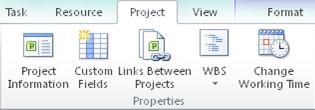
- A Projekt lap Tulajdonságok csoportjában kattintson a Projekt adatai lehetőségre.
- Kattintson a Statisztika lehetőségre.
Az alapterv adatainak és az ütemezett adatok összehasonlítása
Az alapterv adatait és az ütemezett adatokat kétféleképpen hasonlíthatja össze:
- Az eltérés adatait megtekintheti lapnézetben, a Nézet lapra kattintva. Az Adatok csoportban kattintson a Táblázatok, majd az Eltérés lehetőségre.
- Az eltérés adatait megtekintheti grafikusan, a Nézet lapra kattintva. A Tevékenységnézetek csoportban kattintson a Gantt-diagram, majd a Nyomon követési Gantt lehetőségre.
Az Eltérés táblázat az ütemezett adatok és az alapterv adatainak kezdési és befejezési dátumait is megjeleníti, így az előrejelzés a projekt valós haladásával (valós) való összehasonlításával értékelheti a projekt előrehaladásával kapcsolatban megfogalmazott előrejelzéseit (alapterv).

Ha a projekt eltérésében nem a várt értékek jelennek meg, az az alábbi esetek miatt lehetséges:
- Lehet, hogy nem állított be alaptervet. Az eltérés egy mezőben szereplő alapterv értéke a valós értékkel összehasonlítva. Ha nincs alapterv, a Project ezt a különbséget úgy számolja ki, hogy az alapterv mezőihez 0 értéket rendel, ami az ütemezett mező méretével megegyező nagyságú eltérést eredményez. Tegyük fel például, hogy egy tevékenységhez 60 USD ütemezett költség tartozik. Ha nincs beállítva alapterv, az alapterv költsége 0 USD. A Költségeltérés mező tehát 60 USD-t mutat.
- Lehet, hogy több alaptervet adott meg, a Project azonban csak a kezdeti alaptervértékeket használja (tehát az Alapterv mező értékeit, és nem az Alapterv1 – Alapterv10 mező értékeit) az eltérés számításakor. Ebben az esetben megjelennek bizonyos adatok az eltérés mezőiben, azok azonban valószínűleg túl nagyok, és előfordulhat, hogy el is évültek.
- Előfordulhat, hogy új tevékenységeket adott hozzá egy projekthez, az alaptervhez azonban nem adta hozzá őket. Ebben az esetben előfordulhat, hogy az eltérések az ütemezett értékekkel azonosak.
- Előfordulhat, hogy nem frissítette az elvégzett vagy folyamatban lévő tevékenységek valós értékeit. Ebben az esetben az eltérések azonosak lehetnek az ütemezett értékekkel, vagy a vártnál nagyobbak.
- Előfordulhat, hogy új tevékenységeket vett fel, vagy erőforrásokat rendelt hozzá az alapterv beállítása előtt, az összefoglaló tevékenység alaptervadatait azonban még nem frissítette. Ebben az esetben pontos eltérési értékek jelennek meg az egyéni tevékenységekhez, az összefoglaló tevékenységekhez azonban nem.
Több alapterv összehasonlítása
Ha a tervezési szakasz során átfogó projektadatokat szeretne megőrizni, célszerű több alaptervet beállítani, mert ezek több értéket tárolnak, mint a köztes tervek. Több alapterv nyomkövetési információinak megtekintéséhez használja a Gantt-diagram több alaptervvel nézetet.
- A Nézet lap Tevékenységnézetek csoportjában kattintson a Gantt-diagram gombra.
- Kattintson a További nézetek parancsra.
- A További nézetek párbeszédpanelen válassza a Gantt-diagram több alaptervvel lehetőséget, majd kattintson az Alkalmaz gombra.
Megjegyzés
Alapértelmezés szerint Gantt-diagram több alaptervvel nézet az első három alaptervet jeleníti meg (Alapterv, Alapterv1 és Alapterv2). További alaptervek megjelenítéséhez módosítsa a Gantt-diagram sávstílusait.