
A munkalebontási struktúra (work breakdown structure, WBS) kódok olyan szerkezeti számok, amelyeket a tevékenységeken alkalmazhat és a vállalat konkrét igényeinek megfelelően módosíthat. A Project minden tevékenységhez automatikusan megad alapszintű szerkezeti számokat, de a projekten bármikor alkalmazható testreszabott szerkezeti rendszer.
Kapcsolódó műveletek
Egyéni WBS-kódok létrehozása
Válassza a Nézet lehetőséget, majd válasszon egy lapnézetet, például a Tevékenység lap vagy az Erőforrás lap nézetet.
Válassza a Projekt lehetőséget. A Tulajdonságok csoportban válassza a WBS, majd a Kód megadása lehetőséget.

A Projekt kódelőtagja mezőben projektspecifikus kódot hozhat létre. Használhat számot, nagy- és kisbetűket, valamint szimbólumokat.

Első szintű tevékenységekhez tartozó kódok beállításához válasszon karaktertípust a Sorrend oszlop első sorának legördülő listájából. Választhat a számok közül; nagy- vagy kisbetűk; vagy számok, betűk és más szimbólumok kombinációjából.
A Hossz oszlopban állítsa be a kód karakterláncának egyes szintjein szereplő karakterek számát. Válassza a Bármennyit , ha tetszőleges számú karaktert szeretne engedélyezni az adott szinten.
Az Elválasztó oszlopban válasszon ki egy karaktert, amely az egyik szint kódját elválasztja a következő szint kódjától.
Az elválasztó alapértelmezés szerint a pont. Választhat más elválasztót, illetve dönthet úgy is, hogy egyáltalán nem használ elválasztó karaktert.Megjegyzés
Az elválasztó karakter kód részeként nem használható.
Állítson be kódkarakterláncot a szerkezetben minden tervezett tevékenységi szinthez.
Az egyes szintek egyéni kódjainak megadásához jelölje ki a következő sort, és töltse ki a Sorrend, a Hossz és az Elválasztó oszlopot.Ha nem szeretné, hogy a Project automatikusan WBS-kódot rendeljen minden új tevékenység megadásakor, törölje a jelet a WBS-kód létrehozása új tevékenységekhez jelölőnégyzetből.
Ha megengedi, hogy ugyanazt a WBS-kódot több tevékenység is használja, törölje a jelet Az új WBS-kódok egyediségének ellenőrzése jelölőnégyzetből.
WBS-kódok újraszámozása
Tevékenységek áthelyezése vagy törlése esetén a Project nem számozza újra automatikusan a WBS-kódokat, hátha a Project-fájlhoz nem csatolt dokumentumok vagy más rendszerek használják őket. Ez azt jelenti, hogy a hátralévő tevékenységek kódjai valószínűleg helytelenek lesznek. A következőképpen számozhatja újra a WBS-kódokat az összes tevékenységre vagy a kijelölt tevékenységekre vonatkozóan:
Válassza a Nézet lehetőséget, majd válasszon egy lap nézetet (például a Tevékenység lapot), amely tartalmazza az újraszámozni kívánt tevékenységeket.
Válassza ki az újraszámozni kívánt tevékenységeket. Az elsőként választott tevékenységet nem számozza újra a program.
Ha az összes tevékenységre vonatkozóan szeretné újraszámozni a WBS-kódokat, ne jelöljön ki egyetlen tevékenységet sem.Válassza a Projekt lehetőséget. A Tulajdonságok csoportban válassza a WBS, majd az Újraszámozás lehetőséget.
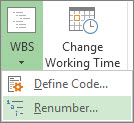
A kijelölt tevékenységek elemet választva újraszámozhatja a kijelölt tevékenységek kódjait.
A teljes projekt elemet választva újraszámozhatja a projekt összes tevékenysége kódját.
Alapszintű szerkezeti számok használata
Ha nincs szükség a WBS-kódokkal létrejövő részletes szerkezetre, használhat egyszerű szerkezetet.
A Project mindegyik tevékenységhez automatikusan létrehoz egy szerkezeti számot annak alapján, hogy a tevékenység hol jelenik meg a tevékenységlista szerkezetében. Például a tevékenységlista első tevékenysége az 1-es számot kapja. Ha ehhez a tevékenységhez három altevékenység tartozik, az altevékenységek száma 1.1, 1.2, illetve 1.3 lesz.
A szerkezeti számok kizárólag számokból állnak, és nem módosíthatók. Automatikusan változnak, amikor egy tevékenységet feljebb vagy lejjebb helyez a tevékenységlistában, illetve amikor tevékenységeket be- vagy kihúz.
A szerkezeti számok megjelenítéséhez vegye fel a Szerkezeti szám mezőt egy tábla- vagy lapnézetbe. Emellett a tevékenységek nevéhez közvetlenül is hozzáadhatja a szerkezeti számokat:
- Nyissa meg a Gantt-diagramot vagy a Tevékenység lapot.
- A Megjelenítés/ elrejtés csoportban jelölje be a Szerkezeti szám jelölőnégyzetet.