
A Project segítségével szűrheti a nézetet úgy, hogy csak a kritikus tevékenységek, mérföldkövek és egyéb, az Ön számára legfontosabb információk jelenjenek meg. A projektben szereplő tevékenységeket vagy erőforrásokat háromféleképpen szűrheti: Előre definiált szűrők állnak rendelkezésre a tevékenységek és erőforrások adott aspektusainak megtekintéséhez. Ha ezen szűrők egyike sem felel meg az igényeinek, létrehozhat egy új szűrőt, vagy módosíthat egy meglévőt.
- Előre definiált szűrők Ezek a Project beépített szűrői. Ezekkel gyorsan szűrhetők a tevékenységek és erőforrások, például a befejezetlen és a túlterhelt erőforrások.
- Egyéni szűrők Ezeket a szűrőket saját projektigényeinek megfelelően tervezheti meg.
- AutoSzűrők Ha ezek be vannak kapcsolva, ezek nyilakként jelennek meg az egyes oszlopok tetején a lapnézetben. Ezekkel gyorsan szűrheti az oszlop elemeit.
Tartalom
Tevékenységek vagy erőforrások szűrése
Vannak esetek, amikor csak egy adott típusú információt szeretne megtekinteni a projektben. Előfordulhat például, hogy csak a projekt mérföldköveit szeretné látni, vagy a még el nem kezdődött tevékenységeket szeretné látni. Ha a projekt sok tevékenységből és sok erőforrást foglal magában, a szűrők nagyon hasznosak lehetnek egy adott adattartomány megtekintésére. A szűrők lehetővé teszik, hogy csak az Önt érdeklő információkat jelenítse meg, a többit pedig elrejtse.
A tevékenységek és az erőforrások adatait az előre definiált Project-szűrőkkel szűrheti. Ha egyik szűrő sem felel meg az igényeinek, létrehozhat egy új szűrőt, vagy módosíthat egy meglévőt.
Szűrő alkalmazása vagy eltávolítása
A Nézet lap Adatok csoportjában jelöljön ki egy szűrőt a szűrőlistában.
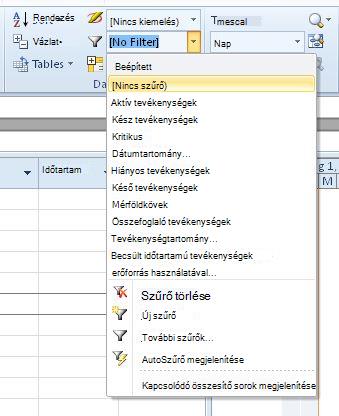
Ha olyan szűrőt szeretne alkalmazni, amely nem szerepel a listán, válassza a További szűrők lehetőséget, majd tegye a következők egyikét:Feladatszűrő kiválasztásához válassza a Feladat elemet, adja meg a szűrő nevét a Szűrők listában, majd válassza az Alkalmaz gombot.
Erőforrásszűrő kiválasztásához válassza az Erőforrás lehetőséget, válasszon egy szűrőnevet a Szűrők listában, majd válassza az Alkalmaz gombot.
Megjegyzés
Nem alkalmazhat tevékenységszűrőket az erőforrásnézetekre, illetve erőforrásszűrőket a tevékenységnézetekre.
Interaktív szűrő használata esetén írja be a kért értékeket, majd kattintson az OK gombra.
A szűrő kikapcsolásához válassza a Nincs szűrő lehetőséget a szűrők listájában.
Szín alkalmazása a szűrt tevékenységekre kiemelés használatával
A tevékenységek vagy erőforrások szűrésekor kiemelést alkalmazhat. A kiemelt tevékenységek vagy erőforrások szűrés nélkül, de más színnel jelennek meg.
- A Nézet lap Adatok csoportjában jelöljön ki egy szűrőt a szűrőlistában, majd válassza a További szűrők lehetőséget.
- Jelöljön ki egy szűrőt a szűrőlistában, majd válassza a Kiemelés lehetőséget.
Tipp:
Ha a kiemelt feladatokra másik színt szeretne színezni, használjon eltérő szövegstílust. Válassza a Formátum lapot, majd a Szövegstílusok lehetőséget. A Módosítandó elem listában válassza a Kiemelt feladatok lehetőséget, majd adja meg a formázási beállításokat.
Egyéni szűrő létrehozása
- A Nézet lap Adatok csoportjában kattintson a Szűrő gomb melletti nyílra, majd a További szűrők parancsra.
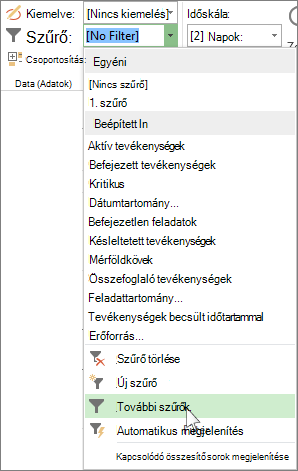
- Válassza a Tevékenység vagy az Erőforrás elemet (attól függően, hogy milyen típusú szűrőt szeretne létrehozni), majd válassza az Új elemet.
- Írja be az új szűrő nevét. Válassza a Megjelenítés a menüben lehetőséget, ha fel szeretné venni ezt a szűrőt az Adatcsoport listába.
- Az És/vagy oszlopban válassza az És elemet, ha azokat a találatokat szeretné megjeleníteni, amelyek több szűrési feltételnek is megfelelnek. Válassza a Vagy lehetőséget, ha az egyik vagy a másik egyező sorokat szeretné megjeleníteni.
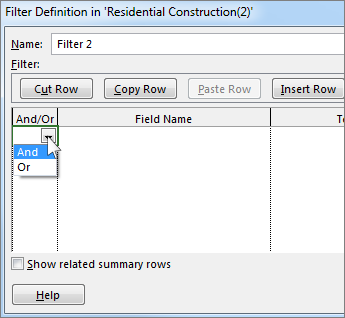
- A Mezőnév oszlopban válassza ki, hogy melyik mezőt szeretné szűrni.
- A Teszt oszlopban döntse el, hogy a következő lépésben hogyan szeretné megfeleltetni a Mezőnév oszlophoz választott értéket az Érték(ek) oszlophoz.
- Az Érték(ek) oszlopban válassza ki a kívánt értéket, vagy írjon be egy újat.
Ha a Teszt oszlopban az Egyenlő vagy a Nem egyenlő lehetőséget választotta, beírhat egy helyettesítő karaktert az Értékek oszlopba (ahelyett, hogy a listából választana). Ha például kérdőjelet (?) írt be, egyetlen karaktert találhat eredményül. A csillag (*) karakterre beírva tetszőleges számú karaktert találhat. Ha helyettesítő karaktereket használ, ügyeljen arra, hogy a Mezőnév oszlopban szöveget (például Név) használjon, és ne számokat (például Időtartam). - Ha újabb sort szeretne hozzáadni a szűrőhöz (és egy másik mezőnevet szeretne választani a szűréshez), válassza a Sor beszúrása gombot. A sorokat egy üres sor hozzáadásával csoportosíthatja. Az üres sorban egy És, illetve Vagy operátor hozzáadásával szűrhet egy csoportot egy másikra.
- Ha elkészült, válassza a Mentés lehetőséget.
Tipp:
Az összes szűrő gyors eltávolításához használja az F3 billentyűt. Ne feledje, hogy a tevékenységszűrők csak a tevékenységnézetekkel működnek, az erőforrásszűrők csak erőforrásnézetekkel.
Meglévő szűrő módosítása
A Nézet lap Adatok csoportjában kattintson a szűrők listájára, majd válassza a További szűrők lehetőséget.
Tegye a következők valamelyikét:
- Feladatszűrő módosításához válassza a Feladat lehetőséget, válassza ki a módosítani kívánt szűrőt, majd válassza a Szerkesztés lehetőséget.
- Erőforrásszűrő módosításához válassza az Erőforrás lehetőséget, válassza ki a módosítani kívánt szűrőt, majd válassza a Szerkesztés lehetőséget.
Módosítsa a szűrő beállításait a Szűrő megadása párbeszédpanel vezérlőivel.
AutoSzűrők használata
AutoSzűrőt bármely lapnézet mezőire alkalmazhat. A Project a szokásos szűrők mellett AutoSzűrőket is kínál, amelyek lapnézetekben az egyes oszlopok tetején láthatók.
AutoSzűrők alkalmazása és eltávolítása
A Nézet lap Adatok csoportjában kattintson a szűrőlista nyilára, majd az AutoSzűrő megjelenítése parancsra.
Kattintson az AutoSzűrő nyílra a megjeleníteni kívánt információkat tartalmazó oszlopfejléc mellett, majd válasszon egy értéket a táblázat szűréséhez.
Az AutoSzűrő nyila és a mezőfejléc kékre vált.Ha egy másik oszlopban található érték alapján szeretne további feltételt alkalmazni, ismételje meg a 2. lépést a másik oszlopra vonatkozóan.
Ha egy adott sorban szeretné megszüntetni a szűrést, válassza az AutoSzűrő listában Az összes szűrő törlése lehetőséget az adott mezőhöz.
Az AutoSzűrők kikapcsolásához válassza ismét az AutoSzűrő megjelenítése lehetőséget.
Megjegyzés
Ha a nézet valamelyik sorában módosulnak az adatok, frissítheti az AutoSzűrő beállításait a nyílra kattintva, majd újból kijelölve a szűrőértékeket.
Egyéni AutoSzűrő létrehozása
Autoszűrők megjelenítése
Válasszon egy nyilat az AutoSzűrő funkcióhoz, mutasson a Szűrő pontra, majd válassza az Egyéni parancsot.
Válassza ki az első mezőben használni kívánt operátort, majd írja be vagy jelölje ki a második mezőben keresett értéket.
Ha például egy dátummezőben egy adott dátumot szeretne egyeztetni, válassza az első mezőben az egyenlőségjel operátort, a második mezőben pedig jelölje ki az egyeztetni kívánt dátumot.Ha az AutoSzűrőre két feltételt szeretne alkalmazni, tegye a következők egyikét:
- Ha mindkét feltételnek megfelelő sorokat szeretne megjeleníteni, válassza ki a második sorban a kívánt operátort és értéket, majd válassza az És lehetőséget.
- Ha valamelyik vagy egy másik feltételnek megfelelő sorokat szeretne megjeleníteni a nézetben, válassza ki a második sorban a kívánt operátort és értéket, majd válassza a VAGY lehetőséget.
Az AutoSzűrő beállításainak mentéséhez válassza a Mentés gombot.
Ha a nézetre már előre definiált szűrő van alkalmazva, akkor az AutoSzűrőhöz megadott feltételek további feltételeket tartalmaznak az aktuális szűrőhöz. AutoSzűrő-beállítás mentésekor a szűrőt a program a fájl többi szűrőjével együtt menti, és csak a További szűrők párbeszédpanelen érhető el.
AutoSzűrők automatikus bekapcsolása új projektekhez
- Válassza a Fájl lapon a Beállítások lehetőséget.
- Válassza a Speciális, majd az Általános csoportban jelölje be az AutoSzűrő bekapcsolása új projektekhez jelölőnégyzetet.