

A Planner rendelkezik egy Power App-pal az online tervek használatához. Az alábbi szakaszokban leírt lépések segítenek a használat megkezdésében.
Terv megnyitása a Planner Power Appban
Azok a tervek, amelyek csak a Planner Power Appban érhetők el, automatikusan abban az eszközben nyílnak meg, amikor megnyitja őket a Plannerből. Ugyanakkor megnyithatja először a Planner Power Appot, majd megnyithat egy tetszőleges online tervet, amelyhez rendelkezik a megnyitáshoz szükséges engedélyekkel – ezek alapértelmezés szerint az app kezdőképernyőjén vannak felsorolva.
A Plannerben válassza az appindítót (a pont négyzete a lap bal felső sarkában).
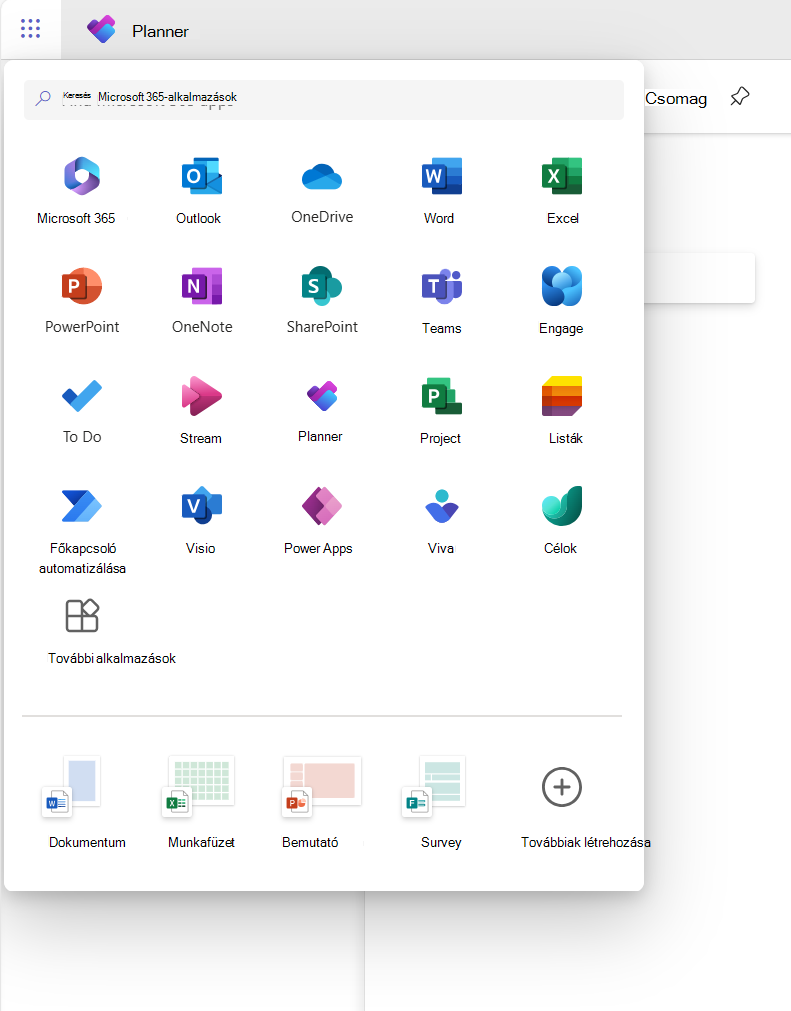
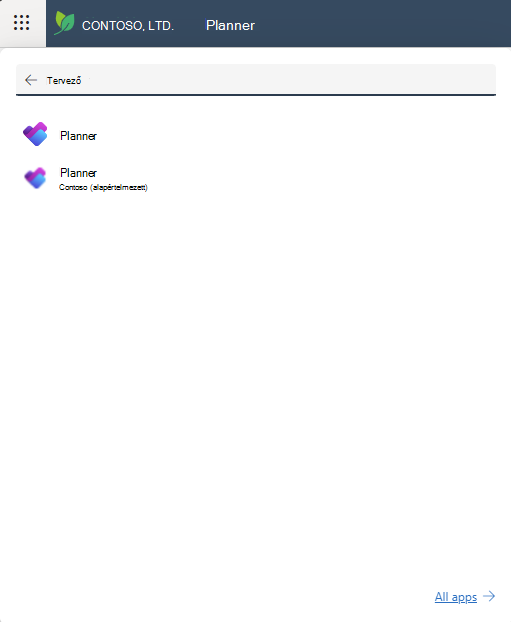
A felső rész közelében válassza a Microsoft 365-alkalmazások keresése lehetőséget, írja be a Planner kifejezést, majd keresse meg a Planner Office-alkalmazást a találatok között. Az alatta lévő alkalmazás a Planner Power App.
Megjegyzés
Az appikon alatti szöveg azt a környezetet tükrözi, amelyben a Plannert telepítették.
Válassza ki a Planner Power Appot a megnyitásához.
Az alkalmazás megnyitásakor a Tervek lapon győződjön meg róla, hogy a megfelelő rendszernézetet választotta: az alapértelmezett nézet az Aktív csomagok, amely felsorolja a folyamatban lévő projekteket. Ha valaki másnak a projektjét szeretné megnyitni, amelyhez van hozzáférése, válassza a Minden terv nézetet.
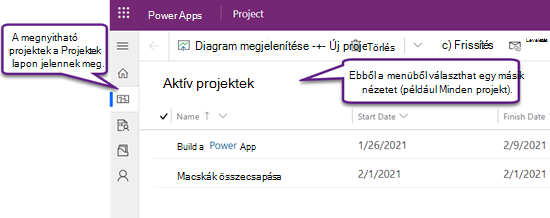
Amikor látja a listában a tervet, a nevét kiválasztva nyissa meg.
Új terv létrehozása
Válassza az alkalmazás bal felső részén az Új terv lehetőséget.
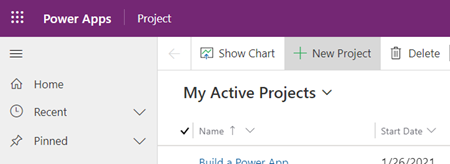
Töltse ki a kötelező mezőket az Általános lapon, majd válasszon az alábbi lehetőségek közül:
- Ha bezárás előtt feladatokat szeretne hozzáadni vagy egy új projekt egyéb részleteit módosítani, válassza a Mentés opciót.
- Válassza a Mentés & Bezárás lehetőséget, ha most be szeretne zárni, és később visszatér a terv részleteinek kitöltéséhez.
Terv rögzítése a Legutóbbiak listából
A Planner Power App Legutóbbiak listája mindig az eszközben legutóbb megnyitott tervet mutatja. Ha kéznél szeretne tartani egy tervet, még ha az nem is szerepel az egyik nézetében, rögzítheti, ha szerepel a Legutóbbiak listában. A rögzített elemek a Rögzített elemek listán jelennek meg, amely közvetlenül a Legutóbbiak lista alatt található.
- A bal oldalon, a fülek felett válassza a Webhelytérkép elemet
 kibontásához (ha már ki van bontva, kihagyhatja ezt a lépést).
 - A bal oldali ablaktáblán válassza a Legutóbbiak lehetőséget, majd válassza a rögzíteni kívánt terv melletti rögzítés ikont.
- A terv ekkor megjelenik a Rögzített elemek listájában, és a mellette lévő gombostű ikon megváltozik a Legutóbbiak listában – válassza ki ismét az elem rögzítésének feloldásához.
Terv rögzítésének feloldása a Rögzített listáról
- A bal oldalon, a fülek felett válassza a Webhelytérkép elemet kibontásához (ha már ki van bontva, kihagyhatja ezt a lépést).
- A bal oldali ablaktáblán válassza a Rögzítve lehetőséget, majd a rögzített terv bal oldalán lévő ikont.
- A terv eltűnik a Rögzített listáról. Továbbra is böngészheti, keresheti vagy megnyithatja a tervet bármely olyan nézetből, amelyben szerepel.
További segítség keresése
Ha segítségre van szüksége a Planner Power App olyan funkcióinak használatához, amelyeket ez a cikk nem érint, tekintse meg a Planner súgóját.
Ha például segítségre van szüksége az erőforrások hozzáadásához, olvassa el a Nem felhasználói erőforrások hozzáadása a Project munkaszervezéshez című témakört; a folyamatokkal kapcsolatos segítségért tekintse meg a Power Automate dokumentációját.
Lásd még
Modellvezérelt főűrlapok létrehozása és szerkesztése a Power Apps alkalmazásban
Oszlopok létrehozása és szerkesztése a Microsoft Dataverse-ben