
A projektcsoportok segítségével többféleképpen kategorizálhatja a projektadatokat, és jelentéseket készíthet róluk. A csoportosítás lehetővé teszi, hogy a tevékenységek, erőforrások vagy hozzárendelések összesítő adatait lapnézetben tekintsék meg.
Kapcsolódó műveletek
- Tevékenységek vagy erőforrások csoportosítása egy feltétel alapján
- Tevékenységek vagy erőforrások csoportosítása több feltétel alapján
- Csoportfeladatok
- Tippek a csoportosításhoz
Tevékenységek vagy erőforrások csoportosítása egy feltétel alapján
Válassza ki a kívánt nézetet a Nézet lap Tevékenységnézetek vagy Erőforrásnézetek csoportjában.
- A tevékenységek csoportosításához válasszon egy lapnézetet, például a Gantt-diagramot, a Tevékenység lap vagy a Tevékenység kihasználtsága nézetet. A tevékenységeket a Hálódiagram nézetben is csoportosíthatja.
- Az erőforrások csoportosításához válasszon egy lapnézetet, például az Erőforrás lap vagy az Erőforrás kihasználtsága nézetet.
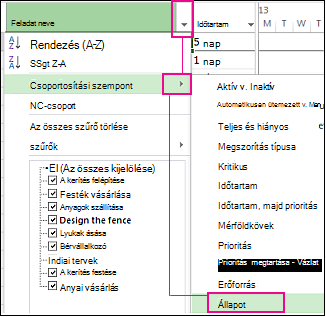
A Nézet lap Adatok csoportjában válassza ki a kívánt csoportot a Csoportosítás mezőből .
Íme egy példa állapot szerinti csoportosításra:
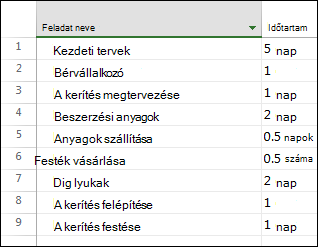
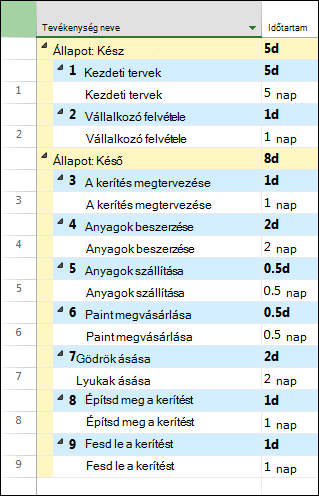
Az alábbiakban pedig a tevékenységek állapota szerint csoportosított projekt előtti és utáni nézete látható.
Előtte:
Utána:
Tevékenységek vagy erőforrások csoportosítása több feltétel alapján
Válassza ki a kívánt nézetet a Nézet lap Tevékenységnézetek vagy Erőforrásnézetek csoportjában.
- A tevékenységek csoportosításához válasszon egy lapnézetet, például a Gantt-diagramot, a Tevékenység lap vagy a Tevékenység kihasználtsága nézetet. A tevékenységeket a Hálódiagram nézetben is csoportosíthatja.
- Az erőforrások csoportosításához válasszon egy lapnézetet, például az Erőforrás lap vagy az Erőforrás kihasználtsága nézetet.
A Nézet lap Adatok csoportjában válassza a További csoportok lehetőséget a Csoportosítás mezőjében .
Tegye a következők valamelyikét:
- A Csoportok csoportban válassza a Tevékenység vagy Erőforrás elemet, jelöljön ki egy csoportosítási feltételt, és válassza a Szerkesztés gombot.
- A Csoportok csoportban válassza a Tevékenység vagy az Erőforrás elemet, majd az Új elemet választva hozzon létre egy új csoportot.
A Csoportosítás oszlop Mezőnév oszlopában válassza ki a tevékenységek vagy erőforrások csoportosításához használni kívánt mezők egyikét.
Az Azután sorban (a Csoportosítás sor alatt) a Mezőnév oszlopban válasszon egy további mezőt, amellyel tevékenységeket vagy erőforrásokat csoportosítani szeretne.
A Sorrend oszlopban válassza a Növekvő vagy a Csökkenő lehetőséget minden mezőnél.
Az egyes mezők formázási beállításainak megadásához jelölje ki a Mezőnév oszlopot a Csoportosítás szempontja vagy azután a következő sorban, majd a Csoportosítási szempont beállítása csoportban adja meg a kívánt beállításokat a Betűtípus, a Cellaháttér és a Mintázat mezőben.
További " Az" sorok kitöltésével további csoportosítási szinteket vehet fel.
Válassza a Mentés, majd az Alkalmaz lehetőséget.
Ha vissza szeretné állítani a nézetet a nem csoportosított állapotba, válassza a Nincs csoportosítás lehetőséget a Csoportosítás mezőben.
Csoportfeladatok
- Válassza ki a kívánt nézetet a Nézet lap Tevékenységnézetek vagy Erőforrásnézetek csoportjában. A hozzárendelések csoportosításához válassza a Tevékenység kihasználtsága vagy az Erőforrás kihasználtsága nézetet.
- A Nézet lap Adatok csoportjában válassza a További csoportok lehetőséget a Csoportosítás mezőjében .
- A Csoportok csoportban válassza a Tevékenység vagy Erőforrás elemet, jelöljön ki egy csoportosítási feltételt, és válassza a Szerkesztés gombot.
- Jelölje be a "Tevékenységek és csoport-hozzárendelések, nem erőforrásokcsoportba foglalása" jelölőnégyzetet.
- Válassza a Mentés, majd az Alkalmaz lehetőséget.
- Ha vissza szeretné állítani a nézetet a nem csoportosított állapotba, válassza a Nincs csoportosítás lehetőséget a Csoportosítás mezőben.
Tippek a csoportosításhoz
| Tipp: | Hogyan csináljam? |
|---|---|
| Csoportosítás eltávolítása | Válassza a Nincscsoportszerinti csoportosítás megtekintése>> lehetőséget. |
| Csoportosítás a hálódiagramban | A Hálódiagramban válassza a Nézet>csoportosítási szempontja lehetőséget. |