
Egy nagyobb projekt rendszerezésének fenntartása érdekében több projektfájlt is összekapcsolhat egy főprojekt/alprojekt-elrendezés (más néven külső függőségek) létrehozásához. Egy építési főprojekt például alprojektfájlokkal rendelkezhet a vízvezeték-, elektromos és ácsipari munkákhoz.
Projektfájlok csatolása
Hozzon létre külön Projektfájlokat minden alprojekthez, majd nyissa meg vagy hozza létre a főprojektként használni kívánt projektet.
A főprojektben kattintson aGantt-diagrammegtekintése> elemre.
A Tevékenység neve mezőben kattintson arra a sorra, amely alá be szeretné szúrni az alprojektet. Az alprojekteket bárhol beszúrhatja a főprojekt tevékenységlistájába.
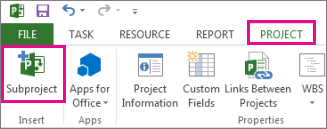
Kattintson a Projekt>alprojekt elemre.
A Projekt beszúrása mezőben jelölje ki a beszúrni kívánt alprojektet.
- Több alprojekt beszúrásához tartsa lenyomva a Ctrl billentyűt, és jelölje ki az alprojekteket a beszúrni kívánt sorrendben.
- A legtöbb esetben érdemes bejelölni a Hivatkozás projekthez jelölőnégyzetet, hogy az alprojekt változásai megjelenjenek a főprojektben, és fordítva. Ha azonban csak az alprojektet szeretné a főprojektbe másolni anélkül, hogy a fájlok dinamikusan csatolva legyenek, törölje a jelet a jelölőnégyzetből.
Válassza a Beszúrás lehetőséget, vagy ha csak olvasható formátumban szeretne beszúrni egy projektet, kattintson a Beszúrás gombra, majd válassza az Írásvédett beszúrása lehetőséget. Ha csak olvasható projektet szúr be, azzal kapcsolatot hoz létre a két projekt között, de nem tudja frissíteni az alprojektet a főprojektből. Ha azonban közvetlenül frissíti az alprojektfájlt, annak módosításai megjelennek a főprojektben. Az Írásvédett beszúrása beállítás csak akkor érhető el, ha be van jelölve a Projekt csatolása jelölőnégyzet.
Ismétlődő erőforrásnevek elkerülése csatolt projektekben
Ha azonos nevű erőforrásokkal rendelkező projekteket csatol, ismétlődő erőforrásneveket fog létrehozni, ami zavaró lehet. Ennek elkerülése érdekében törölje a Hivatkozás projekthez jelölőnégyzet jelölését a Projekt beszúrása párbeszédpanelen. Ezzel biztosíthatja, hogy a főprojekt erőforrás-adatai (például a díjak, az erőforrásnaptárak) az alprojekt erőforrás-adataiban is érvényesüljenek.
Megjegyzés
Ha a főprojekten belülről frissít egy leválasztott alprojektet, az eredeti alprojektfájl nem jeleníti meg ezt a változást.
Alprojektek átrendezése a főprojektben
Ha alprojektet szúrt be egy főprojektbe, és át szeretné rendezni a tevékenységlistát, a beszúrt projektet felfelé vagy lefelé helyezheti a tevékenységlistán.
Válassza aGantt-diagrammegtekintése> lehetőséget.
Válassza ki az áthelyezni kívánt beszúrt projektet képviselő összefoglaló tevékenység azonosítószámát.
Kattintson a jobb gombbal, és válassza a Kivágás parancsot a beszúrt projekt eltávolításához.
Megjegyzés
A tevékenység kivágásával és beillesztésével módosíthatja a tevékenység egyedi azonosítóját (amely eltér a Entry tábla bal szélén található tevékenységazonosítótól), amikor az visszakerül a feladatlistára egy másik helyen. Ha az egyedi azonosító módosítása nélkül szeretné áthelyezni a feladatot, húzza a tevékenységet a feladatlista új helyére. A tevékenység húzásához helyezze az egérmutatót a Tevékenységazonosító fölé az Azonosító mezőben. Ha négyirányú nyílra változik, húzza a feladatot az új helyére. Az információk csak a projekttervből lesznek eltávolítva, nem törlődnek, amíg vissza nem illeszti őket.
Válassza ki az alábbi tevékenység azonosítószámát, ahol meg szeretné jeleníteni a projektet a tevékenységlistában.
Megjegyzés
Ha olyan projektet szúr be vagy illeszt be egy másik beszúrt projekt alá, amely csak a projekt-összefoglaló tevékenységet jeleníti meg, a beszúrt vagy beillesztett projekt a fölé szúrt projekttel azonos szinten lesz hozzáadva. Ha azonban olyan beszúrt projekt alá szúr be vagy illeszt be, amelyben az összes tevékenység megjelenik, akkor a beszúrt vagy beillesztett projekt a fölötte lévő beszúrt projekt alprojektje lesz.
Válassza a Beillesztés lehetőséget a projekt beillesztéséhez a kijelölt sor fölé.