

Ha szervezete rendelkezik Project Web App-fiókkal, két helyről csatlakozhat hozzájuk:
Project Professional 2013
- Webböngésző
Kapcsolódó műveletek
Bejelentkezés a Project Professional alkalmazásból
Ha már van Project Web App-fiókja, indítsa el a Project Professional 2013-at, és a rendszer csatlakoztatni fogja, vagy kérni fogja a felhasználónevét és a jelszavát.
Előzetes teendők
A Project Professional 2013-mal csatlakozhat a Microsoft Project Server 2013-hoz készült Project Web Apphoz, de a régebbi verziókhoz nem.
Minden szervezet projektvezetési beállításai eltérőek. Ha hiányoznak bizonyos adatok, például a kiszolgáló neve, vagy ha az alábbi lépések végrehajtása után sem tud csatlakozni, forduljon a rendszergazdához
Project Web App-fiók létrehozása
Kattintson a Fájladatok>, majd a Fiókok kezelése parancsra.
A Project Web App-fiókok párbeszédpanelen kattintson a Hozzáadás gombra.
A Fiók tulajdonságai párbeszédpanelen írja be a fiók nevét a Fióknév mezőbe.
A Project Web App URL-címe mezőbe írja be a kiszolgáló teljes nevét (például http://yourserver/servername).
Ha ezt a fiókot szeretné alapértelmezett Project Web App-fiókként használni, jelölje be a Beállítás alapértelmezett fiókként jelölőnégyzetet.
A Project Web App-fiókok párbeszédpanelen hajtsa végre a megfelelő műveletet:
- Válassza az Alapértelmezett fiók használata lehetőséget, ha azt szeretné, hogy a Project automatikusan az alapértelmezett kiszolgálóhoz csatlakozzon.
- Válassza a Fiók kiválasztása lehetőséget, ha a Project minden megnyitásakor kiszolgálót szeretne választani.
A kiszolgálóra való bejelentkezéshez zárja be, majd indítsa újra a Projectet.
Meglévő fiók szerkesztése
- Kattintson a Fájladatok>, majd a Fiókok kezelése parancsra.
- Kattintson a Fiókok konfigurálása gombra.
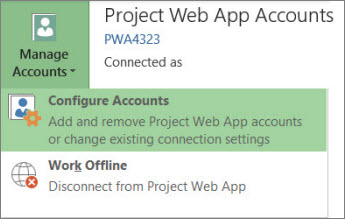
- A Project Web App-fiókok párbeszédpanelen válasszon egy fiókot, majd kattintson a Tulajdonságok gombra.
- Végezze el a szükséges módosításokat a Fiók tulajdonságai párbeszédpanelen.
Fiók eltávolítása
- Kattintson a Fájladatok>, majd a Fiókok kezelése parancsra.
- Kattintson a Fiókok konfigurálása gombra.
- A Project Web App-fiókok párbeszédpanelen válasszon egy fiókot, majd kattintson az Eltávolítás gombra.
Bejelentkezés webböngészőből
Ha a csoport a Project Web App alkalmazást használja, a csapattagok egy webböngészőből tekinthetik meg és módosíthatják a projektinformációkat.
- Indítsa el a böngészőt, és írja be a Project Web App-webhely címét. A cím minden szervezetnél eltérő.
- Ha bejelentkezési lap jelenik meg, adja meg a felhasználónevét és a jelszavát.
A szervezet által használt hitelesítési módszertől függően előfordulhat, hogy nem kell megadnia a bejelentkezési adatokat.