
Egyes erőforrások elérhetősége korlátozott, és előfordulhat, hogy egy erőforrás-kezelő időt ütemezett hozzájuk. A Project Professional 2016-ban előfordulhat, hogy erőforrás-előjegyzést kell kérnie bizonyos erőforrások használatához a projekten.
Fontos
Az erőforrás-előjegyzések csak akkor működnek, ha a Project Professional 2016-ot a Project Online-hoz csatlakoztatva használja.
Honnan tudhatom, hogy a projektemen az egyik erőforráshoz jóváhagyott előjegyzés szükséges? A Project jelzi ezt Önnek. Ha az  jelző látható, az egyik hozzárendelt erőforráshoz előjegyzés szükséges. Kattintson a jobb gombbal a jelzőre, és válassza a Javítás az előjegyzés-felügyelőben parancsot a kérés elküldéséhez szükséges műveletek elvégzéséhez.
Ha tudja, hogy egy erőforráshoz előjegyzés szükséges, kövesse az alábbi lépéseket:
Mentse és vegye ki a projektet, és győződjön meg arról, hogy megtörtént annak közzététele.
Az előjegyzések csak akkor érhetők el, ha a projektet mentette a Project Online-ba, kivette saját magának, és legalább egyszer közzétette.Állítsa össze csapatát.
Kattintson az Erőforrás>gombra Erőforrások> hozzáadásaCsapat összeállítása a Nagyvállalati verzióból, és a munka elvégzéséhez szükséges személyek felvétele.
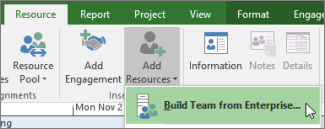
Vegye fel az előjegyzést.
Kattintson az Erőforrás>hozzáadása előjegyzésre, válassza ki a használni kívánt erőforrást, adja meg a kezdési és befejezési dátumokat, valamint adjon meg minden egyéb olyan adatot, amely segítheti az erőforrás-kezelőt a munka megértésében.

Tipp:
Mi a különbség a mennyiség és a munka között? A mennyiséggel az erőforrás idejének százalékos értékét adhatja meg, a munkával pedig egy adott óraszámot definiálhat. Ha például tudja, hogy valójában csak egy adott időtartam felében van szüksége egy erőforrásra, válassza a Mennyiség lehetőséget, és adja meg az 50% értéket. Ha pedig úgy gondolja, hogy egy feladat körülbelül 20 órát fog igénybe venni, válassza a Munka lehetőséget, és adja meg a 20 óra értéket.
Küldje el az előjegyzést.
Váltson az Erőforrásterv nézetre.
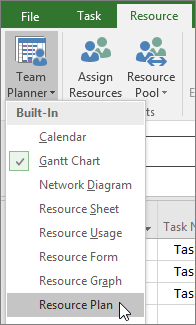
Kattintson az imént hozzáadott előjegyzésre (az zöld jelzővel látható), majd válassza az Előjegyzések>Küldés>és Kijelölt előjegyzések elküldése lehetőséget.
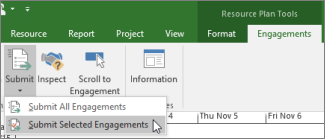
Tipp:
A Minden előjegyzés elküldése lehetőséget is választhatja, ha az összes módosítást el szeretné küldeni jóváhagyásra.
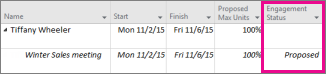
Az Egyeztetés állapota oszlopban láthatja, hogy az előjegyzés most már Tervezett állapotú.
Várjon a jóváhagyásra.
Miután az erőforrás-kezelő megtekintette a kérést, elfogadhatjavagy elutasíthatja azt, és megjegyzést is írhat. Az előjegyzés legfrissebbállapotának megtekintéséhez frissítse az Erőforrásterv nézetet.
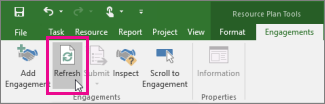
A frissítés után tekintse meg az Egyeztetés állapota oszlop értékét az Erőforrásterv nézetben:- Ha a Lekötött értéket látja, az azt jelenti, hogy szabadon, saját tervei szerint ütemezheti az erőforrást.
- Ha az Elutasítva érték látható, keresse meg a következő jelzőt:
 és kattintson duplán az előjegyzésre. Lehetséges, hogy az erőforrás-kezelő információt adott arról, hogy Önnek mit kell módosítania az erőforrás használatához, vagy hogy miért lehet szükség egy másik személy választására.