Amikor a főnöke megkérdezi, hogy az eredeti tervekhez képest hogyan alakul a projekt, a legrosszabb válasz, hogy nem tudom. Ezt a sorsot úgy kerülheti el, hogy a projekt elindítása előtt létrehoz és menti az eredeti ütemtervről készített pillanatképként egy alaptervet.
Ezek az utasítások kifejezetten a Microsoft Project Online-ra és a Microsoft Project Serverre vonatkoznak.
Alapterv beállítása a projekthez
Nyissa meg a projektet szerkesztésre.
Válassza a Fontos rovatok sávon az Ütemezés lehetőséget, a Tevékenység lap Szerkesztés csoportjában kattintson az Alapterv beállítása parancsra, majd kattintson a projekt aktuális adataihoz használni kívánt számú alaptervre. Legfeljebb 11 alaptervi adatsort menthet, beleszámítva a szám nélküli Alapterv adatsort.
Tipp:
Az alapterv mentése után az alaptervek beállításakor a kiválasztáshoz használt alaptervlistában megjelenik az alapterv mellett a mentés dátuma. Így könnyebben kiválasztható a használandó alapterv, és jobban vissza tud emlékezni, hogy a projektről mikor rögzített utoljára alaptervet.
A projekt alaptervének törlése
A korábban beállított alaptervek adatainak törlésére is lehetőség van.
-
Nyissa meg a projektet szerkesztésre.
- Válassza a Fontos rovatok sávon az Ütemezés lehetőséget, a Tevékenység lap Szerkesztés csoportjában kattintson az Alapterv törlése parancsra, majd kattintson a törölni kívánt adatokat tartalmazó számozott alaptervre.
Alapterv beállítása
Kattintson a Projektbeállítás>Alaptervkészlet>– Alapterv lehetőségre.
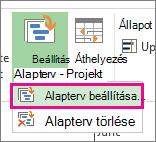
Válassza ki a beállítani kívánt alaptervet.
Tipp:
Egy projektben akár 11 alaptervet is beállíthat. Ezt célszerű akkor megtennie, ha szeretne gyakori pillanatfelvételeket rögzíteni az aktuális helyzetről.
Kattintson a teljes projekt elemre.
Az alapterv mentéséhez nincs szükség különleges lépésekre. A projekt mentésekor a program az alaptervet is menti.
Projektvezetési tipp Ha úgy tűnik, hogy az aktuális adatok soha nem szinkronizálódnak az alapértékekkel, akkor valószínűleg alaposan át kell néznie az eredeti tervet. Előfordulhat például, hogy a projekt hatóköre megváltozott, vagy több erőforrásra van szükség, mint azt elsőre gondolta. Egyeztessen a projekt résztvevőivel, és fontolja meg egy új alapterv beállítását a fenti eljárás használatával.
Tudjon meg többet arról , hogy miként követheti nyomon az ütemterv haladását akár kezdő, akár szakértő.
Alapterv frissítése
Ha az alapterv beállítása után vesz fel egy tevékenységet a projektbe, az új tevékenységet felveheti az alaptervbe.
Jelölje ki az alaptervhez hozzáadni kívánt új tevékenységet.
Ha a tevékenységhez altevékenységek is tartoznak, gondoskodjon arról, hogy azokat is kijelölje
Kattintson a Projektbeállítás>– Alapterv>készlet – Alapterv beállítása lehetőségre, majd válassza ki a frissíteni kívánt alaptervet.
Az Alapterv beállítása párbeszédpanelen válassza ki a frissíteni kívánt alaptervet.
A Célhoz területen kattintson a Kijelölt tevékenységek elemre.
Altevékenységek hozzáadása esetén az Alaptervek felvetítése csoportban az alábbi lehetőségek egyikére kattintva adja meg, hogy a program hogyan adja össze az altevékenységek összefoglaló tevékenységeit.
-
Minden összefoglaló tevékenységhez Az új tevékenységek frissített alaptervadatai nem csak a legközelebbi összefoglaló tevékenységre, hanem az összes kapcsolódó összefoglaló tevékenységre vetítve lesznek.
- Az altevékenységekből a kijelölt összefoglaló tevékenység(ek)be Az alapterv adatai csak a kijelölt összefoglaló tevékenységre vonatkozóan frissülnek. Ezt általában úgy teszi, hogy csak a legközelebbi összefoglaló tevékenység fogja tükrözni az új összesítő adatokat.

