
Ha szerkezeti számokat jelenít meg a feladatlistában, a szerkezeti szerkezetet numerikus kódokként, más néven munkalebontási struktúraként (WBS) tekintheti meg. A Project egyedi szerkezeti számokat rendel az egyes tevékenységekhez a tevékenységlista hierarchiájának szintje alapján.
Kattintson a jobb gombbal az oszlopfejlécre annak a pontnak a jobb oldalán, ahol meg szeretné jeleníteni a Szerkezeti szám oszlopot, majd kattintson az Oszlop beszúrása parancsra.
Megjegyzés
Ha a Szerkezeti szám oszlopot szeretné utolsó oszlopként megjeleníteni, be kell szúrnia az utolsó oszlop elé, majd a címsor húzásával át kell helyeznie.
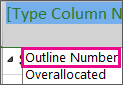
Görgessen le, és kattintson a lista Szerkezeti szám elemére.
A szerkezeti szám oszlop elrejtéséhez kattintson a jobb gombbal az oszlopfejlécre, és válassza az Oszlop elrejtése parancsot.
Egy tevékenység szerkezeti számának módosításához felfelé vagy lefelé kell mozgatnia a tevékenységet a tevékenységlistában, vagy módosítania kell a helyét a projekt szerkezeti szerkezetében a kiemelő gombokkal. További útmutatást az Altevékenységek és összefoglaló feladatok létrehozása és eltávolítása című témakörben talál.
Fontos megjegyezni, hogy egy feladatlista átrendezésekor a felsorolt elemek szerkezeti számai megváltoznak. A szerkezeti számok automatikusan frissülnek a tevékenységek áthelyezésekor, hozzáadásakor vagy törlésekor, mivel azok a feladatlista aktuális struktúráját tükrözik.
Megjegyzés
Ha manuálisan megadott egyéni számozási rendszert használ, a számok nem frissülnek automatikusan. Ha áthelyezi, manuálisan kell módosítania a számokat, hogy tükrözzék a tevékenység új helyét.