

Ha a Gantt-diagramon a tevékenységek neveit a sávjuk mellett jeleníti meg, akkor a diagram olvashatóbbá és vonzóbbá válik, különösen akkor, ha egy értekezletben vagy jelentésben csak a diagram sávját szeretné megjeleníteni.
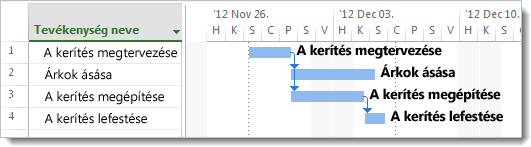
De nem kell itt megállnia. A Gantt-sávok mellé szinte bármilyen projektadatot felvehet, például a személyek nevét, a tevékenységek költségeit vagy a tevékenységek időtartamát. Továbbá szöveget helyezhet el a sávok egészén, felül, alatt vagy akár belül is.
Ebben a példában azokat a lépéseket láthatja, amelyekkel tevékenységeket adhat hozzá a Gantt-sávok jobb széléhez.
Válassza a Gantt-diagram nézetben aSávstílusokformázása> lehetőséget.
Tipp:
Ha siet, kattintson a jobb gombbal a Gantt-diagram nézet diagram részében, és válassza a Sávstílusok parancsot.
A Sávstílusok mezőben válassza a Szöveg fület.
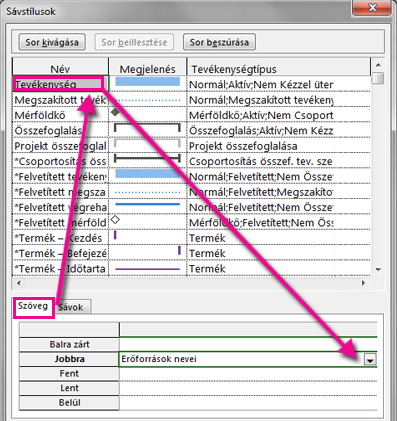
A Jobbra feliratú sorban válassza a Név mezőt.
Projektvezetési tipp Ha áttekinthetőbbé és látványosabbá szeretné tenni a Gantt-sávokat anélkül, hogy összezavarná a dolgokat, csak az összefoglaló tevékenységekhez adja meg a tevékenységneveket.
Most, hogy egyre kreatívabbá vált a diagram megjelenésekor, íme néhány további módszer, amellyel javíthatja a Gantt-sávok megjelenését.
| Cél | A szükséges tudnivalók |
|---|---|
| Szöveg hozzáadása adott sávokhoz | Kattintson duplán egy sávra. A mezőben válassza a Sávszöveg fület, majd válassza ki a Gantt-sávok közelében elhelyezni kívánt szöveget. Ügyeljen arra, hogy duplán kattintson a sávokra, ne pedig a körülöttük lévő területre; Ellenkező esetben a párbeszédpanel nem jelenik meg. |
| Egyéni szöveg hozzáadása sávokhoz | Ha egyedi, nem projektmezőt szeretne hozzáadni, adjon meg egy egyéni szövegmezőt (például Szöveg1, Szöveg2 vagy Szöveg3). |