
A Project Professional a Project Web App használata nélkül is szinkronizálni tudja a tevékenységek listáját a SharePointtal. A csapattagok megtekinthetik az ütemezést, és frissíthetik munkájukat a SharePointban, Ön pedig a Projectben is láthatja a változtatásokat.
Tipp:
Több, mint 100 tevékenységet kell szinkronizálnia? Ha igen, lassabb működésre kell számítania. Az első alkalommal a szinkronizálás lassabb lesz, mint normális esetben. Ha sok változtatást, sok egyéni mezőt vagy sok felvett, illetve eltávolított tevékenységet kell szinkronizálnia, szintén lassabb lesz a művelet.
Szinkronizálás egy új SharePoint-webhellyel
A lépések feltételezik, hogy a Projectben meg van nyitva egy projekt, de még nem hozott létre a számára SharePoint-webhelyet.
A Projectben válassza a Fájl>mentése lehetőséget.
Válassza a Szinkronizálás a SharePointtal, majd a Szinkronizálás listában válassza az Új SharePoint-webhely elemet.
Írjon be egy nevet a Projektnév mezőbe.
Vegye fel a Hely címe listába annak a SharePoint-tevékenységlistának a címét, amelyikkel szinkronizálni fog.
Megjegyzés
Ezen a ponton ne használjon olyan címet, amely tartalmazza a tevékenységlista nevét. A Project ezt a részt automatikusan fogja hozzáadni.
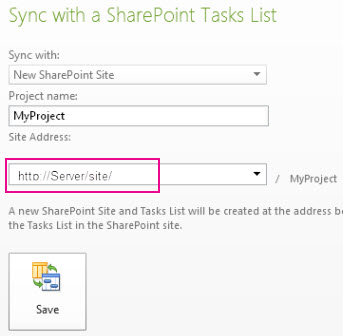
Válassza a Save (Mentés) lehetőséget.
A következő történik: A Mentés gombra kattintáskor a projekthez egy új SharePoint-webhely jön létre. A Projectben a tevékenységeken végrehajtott változtatások megjelennek a SharePointban is, és fordítva.
Sok tevékenység esetén ez a művelet percekig is tarthat.
Szinkronizálás meglévő SharePoint-webhellyel
A következő lépések feltételezik, hogy a Projectben egy üres ütemterv van megnyitva, de a szinkronizálni kívánt összes tevékenység megtalálható valahol a SharePoint-webhelyen.
Megjegyzés
Mi a helyzet, ha egy létező projektet szeretnék egy létező SharePoint-webhellyel szinkronizálni? Ezt a funkciót nem támogatjuk. Vagy egy üres projekttervvel, vagy egy üres tevékenységlistával kell rendelkeznie. A Project nem fog két tevékenységlistát egyesíteni a kezdeti szinkronizálási folyamat során. Miután beállította a szinkronizálást a jelen cikkben szereplő lépéseket követve, bármelyik listát módosíthatja, és a módosításokat a program mindkét helyen alkalmazza.
A Projectben válassza a Fájl>mentése lehetőséget.
A Szinkronizálás a következővel listában válassza a Meglévő SharePoint-webhely lehetőséget.
A Hely címe mezőbe írja be az importálni kívánt SharePoint-tevékenységlista címét.
Megjegyzés
Ne használjon olyan címet, amely tartalmazza a tevékenységlista nevét. A Project ezt a részt automatikusan fogja hozzáadni.
Válassza a Webhely ellenőrzése lehetőséget.
A Tevékenységlista mezőben adja meg vagy válassza ki a projekttel szinkronizálni kívánt tevékenységlista nevét.
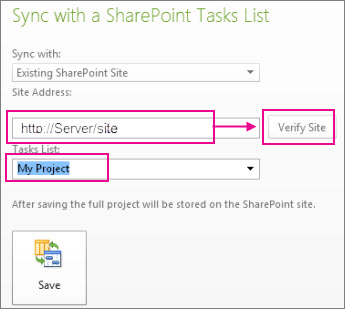
Válassza a Save (Mentés) lehetőséget.
A következő történik: A Mentés gombra kattintáskor a SharePoint tevékenységlistája megjelenik a Projectben is. A Projectben a tevékenységlistán végrehajtott változtatások megjelennek a SharePointban is, és fordítva.
Sok tevékenység esetén ez a művelet percekig is tarthat.
Nem szinkronizálódnak a tevékenységek?
Az alábbi táblázat olyan körülményeket mutat be, amelyek megakadályozhatják a Project tevékenységei és a SharePoint-tevékenységlista közötti szinkronizálást.
| Probléma | Magyarázat |
|---|---|
| A tevékenységszinkronizálás korlátozásai | Ezernél több tevékenység szinkronizálása nem ajánlott. Ha ezernél több tevékenységet szeretne szinkronizálni, érdemes a projektet több projektre lebontani, és aztán külön szinkronizálni a projekteket. A több, mint 100 tevékenységet tartalmazó projektek is szinkronizálódnak, de ez percekig tarthat. |
| A SharePoint kötelező mezői | Ha egy projekttervből hiányzik valamelyik olyan mező, amely kötelező a SharePointban, a terv szinkronizálása nem megy végbe. A kötelező mezőt vegye fel egyéni mezőként a Projectben. Megjegyzés: A kötelező mezők a SharePointban változhatnak attól függően, hogy szervezete hogyan állította be a tevékenységlistákat. Ha nem biztos abban, hogy melyek a kötelező mezők, adjon hozzá tevékenységet a SharePoint-webhely tevékenységlistájához. A kötelező mezőket csillag (*) jelöli. |
| A Project valamelyik mezőjében képlet szerepel | A SharePoint-mezők nem támogatják a képletek használatát. Próbálja meg eltávolítani a képletet a Projectben, és utána újra szinkronizálni. |
| Összefoglaló tevékenység neve | A SharePoint feltételezi, hogy az összefoglaló tevékenységek nevéből mappák lesznek a webhelyen, ezért nem engedi olyan karakterek megadását, amelyek nem használhatók a mappákban: . /:\?<>| Ügyeljen arra, hogy a Projectben az összefoglaló tevékenységek neve egyetlen esetben sem tartalmazza ezen karakterek valamelyikét. |