
A projekt tevékenységeit gyorsan frissítheti 100%-os készültségi szintre vagy az ütemezett készültségi szintre.
Ha például a projekt jól halad, és a legtöbb tevékenység sínen van. Ahelyett, hogy a projekt minden tevékenységét naponta frissítené, a tevékenységeket az ütemezett heti készültségi szintre kell frissíteni, majd módosítani kell a készültségi szintet azoknál a tevékenységeknél, amelyek az ütemtervhez képest késésben vagy az ütemtervnél hamarabb vannak.
Tevékenységek gyors frissítése 100%-os készültségi szintre
Ha a projekt ütemezésnek megfelelően befejezett tevékenységei vannak, gyorsan frissítheti őket 100%-os készültségi szintre az aktuális dátumhoz, egy állapotdátumhoz vagy egy Ön által megadott dátumhoz.
A tevékenységek frissítése 100% készültségi szintre az aktuális vagy állapotdátumhoz
A Tevékenység lap Nézet csoportjában válassza a Gantt-diagram lehetőséget.
Tartsa lenyomva a CTRL billentyűt, majd jelölje ki a listában az egyes frissíteni kívánt feladatokat.
Tipp:
Ha a frissíteni kívánt tevékenységek egymást követően vannak felsorolva, jelölje ki az első tevékenységet, tartsa lenyomva a SHIFT billentyűt, majd jelölje ki az utolsó tevékenységet, amely kijelöli a sorozatot.
Az Ütemezés csoportban válassza a 100% kész lehetőséget.
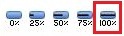
Tevékenységek frissítése 100%-os készültségi szintre egy adott dátumra
A művelet végrehajtásakor a program felváltja a korábban megadott készültségi százalékos értékeket azoknál a tevékenységeknél, amelyek befejezési dátuma korábbi, mint a befejezési dátum, 100%.
A Tevékenység lap Nézet csoportjában válassza a Gantt-diagram lehetőséget.
Adott feladatok frissítéséhez tartsa lenyomva a CTRL billentyűt, és jelölje ki mindegyik feladatot a listában. Legfeljebb 10 tevékenységet jelölhet ki.
Tipp:
Ha a frissíteni kívánt tevékenységek egymást követően vannak felsorolva, jelölje ki az első tevékenységet, tartsa lenyomva a SHIFT billentyűt, majd jelölje ki az utolsó tevékenységet, amely kijelöli a sorozatot. Ha a lista összes tevékenységét frissíteni szeretné, nem kell kijelölnie őket.
Válassza a Projekt lap Állapot csoportjában a Projekt frissítése gombot.
A Projekt frissítése párbeszédpanelen jelölje be a Munka frissítése végeként jelölőnégyzetet, majd írja be vagy válassza ki azt a dátumot, ameddig frissülni szeretne a folyamat.
Fontos
Ha nem ad meg dátumot, a Project az aktuális dátumot vagy az állapotdátumot használja.
Válassza a Készültség 0% vagy 100% kész beállítást.
Ha adott tevékenységeket frissít, válassza a Kijelölt tevékenységek lehetőséget. Ha a projekt összes tevékenységét frissíti, válassza A teljes projekt lehetőséget.
Kattintson az OK gombra.
A tevékenységek gyors frissítése az ütemezett készültségi szintre
Ha a projektben több olyan tevékenység van, amely jelenleg az ütemterv szerint halad előre, vagy terv szerint fejeződött be, frissítheti az ütemezett készültségi szintet az aktuális dátumhoz, egy állapotdátumot vagy egy Ön által megadott dátumot.
Tevékenységek frissítése az ütemezett készültségi szintre az aktuális vagy állapotdátumra
A Tevékenység lap Nézet csoportjában válassza a Gantt-diagram lehetőséget.
Tartsa lenyomva a CTRL billentyűt, majd jelölje ki a listában az egyes frissíteni kívánt feladatokat.
Tipp:
Ha a frissíteni kívánt tevékenységek egymást követően vannak felsorolva, jelölje ki az első tevékenységet, tartsa lenyomva a SHIFT billentyűt, majd jelölje ki az utolsó tevékenységet, amely kijelöli a sorozatot.
Az Ütemezés csoportban válassza a Mark on Track (Megjelölés a pályán) lehetőséget.
Tevékenységek frissítése ütemezett készültségi szintre egy adott dátumra
A Tevékenység lap Nézet csoportjában válassza a Gantt-diagram lehetőséget.
Ha csak bizonyos feladatokat szeretne frissíteni, tartsa lenyomva a CTRL billentyűt, és jelölje ki mindegyik feladatot a listában.
Tipp:
Ha a frissíteni kívánt tevékenységek egymást követően vannak felsorolva, jelölje ki az első tevékenységet, tartsa lenyomva a SHIFT billentyűt, majd jelölje ki az utolsó tevékenységet, amely kijelöli a sorozatot. Ha a lista összes tevékenységét frissíteni szeretné, nem kell kijelölnie őket.
Válassza a Projekt lap Állapot csoportjában a Projekt frissítése gombot.
A Projekt frissítése párbeszédpanelen válassza a Munka frissítése befejezettként lehetőséget, majd írja be vagy válassza ki azt a dátumot, ameddig frissítést szeretne végezni.
Válassza a Készültség 0% – 100% közötti beállítást.
Ha adott tevékenységeket frissít, válassza a Kijelölt tevékenységek lehetőséget. Ha a projekt összes tevékenységét frissíti, válassza A teljes projekt lehetőséget.