Ha Ön Project Online-előfizető, agilisabban dolgozhat projektjeivel a Projectben. Ha a Kanban for Scrum módszerekkel szokta kezelni a projektjeit, a Project lehetővé teszi, hogy a megszokott módon hozza létre és menedzseli projektjeit a projektek tevékenységtábla nézeteinek használatával és a futamokon alapuló projektek létrehozásának lehetőségével.
Fontos
- A cikkben ismertetett funkciók csak a Project Online-előfizetéssel elérhető Project-verzióban érhetők el. Ha ellenőrizni szeretné, hogy a Project melyik verzióját használja, nyissa meg a Project alkalmazást, és válassza a Fájl, majd a Fiók elemet. A Termékinformációk területen az előfizetéses verzióval rendelkezik, ha az Előfizetéses termék: Microsoft Project asztali ügyfélprogram felirat látható.
- Emellett bizonyos funkciókat csak fokozatosan teszünk elérhetővé azoknak a szervezeteknek, amelyek beállították a célzott megjelenés beállításait a Microsoft 365-ben. Ez azt jelenti, hogy még nem feltétlenül látja ezt a szolgáltatást, vagy eltéréseket tapasztalhat benne a súgócikkekben leírtakhoz képest.
A cikkből a következőkről tájékozódhat:
A projekt megtekintése tevékenységtáblán
Ha Kanban funkciókkal, például falakkal rendelkező projekteken szokott dolgozni, a Projecttel Tevékenységtábla nézetben tekintheti meg és kezelheti meglévő hagyományos Waterfall-projektjeit.
A projekt megtekintése tevékenységtáblán:
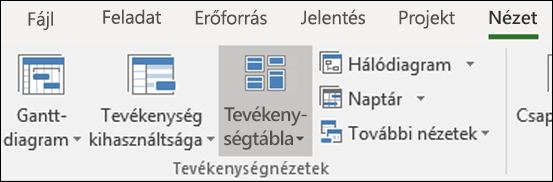
- Nyissa meg a projektet, majd a Nézet lap Tevékenységnézet szakaszában válassza a Tevékenységtábla elemet.
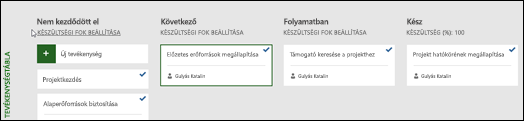
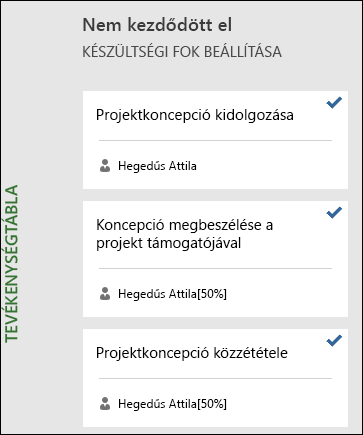
A projekttevékenységek táblaként jelennek meg a Tevékenységtábla nézetben.
Megjegyzés
Ahhoz, hogy egy projekttevékenység megjelenjen Tevékenységtábla nézetben, a tevékenység Megjelenítés a táblán beállítását Igen értékre kell állítani (ez az alapértelmezett beállítás).
A Megjelenítés a táblán beállítás módosítása egy tevékenységnél:
Nyissa meg a projektet Gantt-diagram nézetben.
A projekt Gantt-diagramján válassza az Új oszlop hozzáadása lehetőséget.
Válassza a listából a Megjelenítés a fedélzeten lehetőséget.
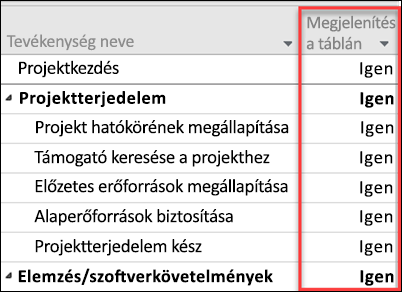
A Megjelenítés falon oszlopban megjelenik az egyes tevékenységek értéke (igen vagy nem).
A beállítás módosításához kattintson a tevékenység értékére, és válassza ki azt az értéket, amelyre módosítani szeretné.
Mentse a módosításokat.
További információ hozzáadása tevékenységtábla-kártyákhoz
Amikor a tevékenységek megjelennek a Tevékenységtábla nézetben, a tevékenységek "kártyáin" alapértelmezés szerint több alapmező látható a tevékenység nevével együtt (a hozzárendelt erőforrás, és egy pipa, ha a tevékenység befejeződött). A projekt tevékenységkártyáin a Tevékenységtábla-kártyák testreszabása funkcióval további információkat is megadhat (például egyéni mezőadatokat). Így minden tevékenységkártyán legfeljebb öt egyéni mező adatait jelenítheti meg, és kiválaszthatja a megjelenítendő alapmezőket.
Projekt tevékenységkártyáinak testreszabása:
Válassza a Formátum lapot, majd a Kártyák testreszabása lehetőséget.
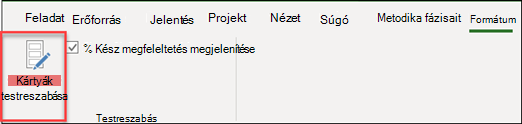
A Tevékenységtábla-kártyák testreszabása lap Viszonyítási mezők csoportjában válassza ki a megjeleníteni kívánt viszonyítási mezőket.
A További mezők csoportban kattintson a legördülő menüre, és válassza ki a megjeleníteni kívánt egyéni mezőt. Legfeljebb öt egyéni mezőt jelölhet ki.
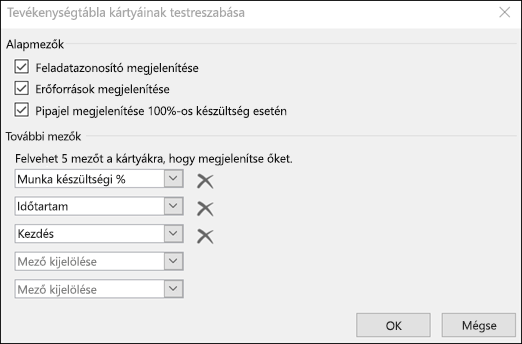
Kattintson az OK gombra.
Ekkor megjelenik a projekt tevékenységkártyái a kijelölt mezőkkel.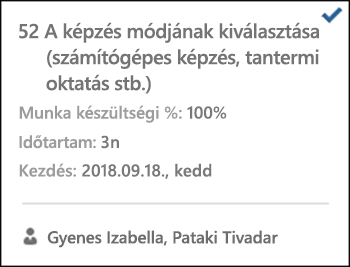
Megjegyzés
A kártya testreszabási beállításai csak arra a projektre jellemzők, amelyben be lettek állítva. Ha ugyanazokat a testreszabásokat más projektekben is meg szeretné tekinteni, azokban a projektekben is konfigurálnia kell azokat.
Futamok hozzáadása meglévő projekthez
Most, hogy a Tevékenységtáblán keresztül megtekintheti és kezelheti a projektet, a Project lehetővé teszi, hogy futamokat is felvegyen a projektbe. Miután további futamokat adott a projekthez, a Futamok lap további futamfunkciókat biztosít.
Futamok hozzáadása a projekthez:
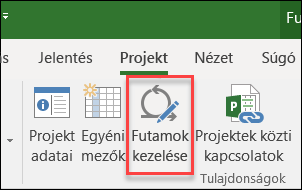
A Projekt lapon válassza a Futamok kezelése lehetőséget.
A Futamok kezelése lapon alapértelmezés szerint megjelenik az első futam. Az 1. futamhoz megadott hossz- és kezdési adatokat szerkesztheti:
- Hossz: A futam időtartama.
- Kezdés: A futam kezdési dátuma.
A Futam hozzáadása csoportban adja meg a hozzáadni kívánt további futamok adatait:
- Futam kezdése: A hozzáadni kívánt futam kezdő dátuma.
- Időtartam: A futam időtartama (például egy hét).
Válassza a Futam hozzáadása lehetőséget. Ez egy további futamot ad a projekthez.
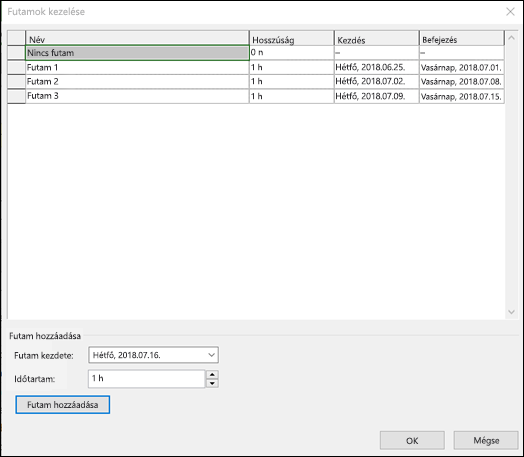
Az összes futam hozzáadása után válassza az OK gombot.
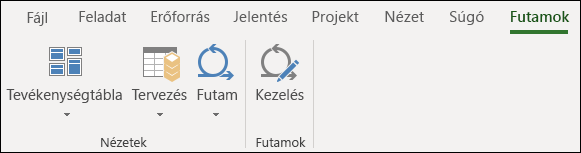
Miután további futamokat vett fel a projektbe, a menüszalagon megjelenik a Futamok lap, amelyen kezelheti a projekt futamfunkcióit. Ezeknek a funkcióknak a használatát A projekt megtervezése futamokkal című szakaszban ismertetjük.
Új Futamok projekt létrehozása
Futamokat adhat a meglévő projektekhez, hanem új futamokra épülő projekteket is létrehozhat a Futamok projektsablonból.
Új futamprojekt létrehozása:
Válassza a Fájl menüt, válassza az Új lehetőséget, majd a kiemelt sablonok listában válassza a Futamok projekt lehetőséget.
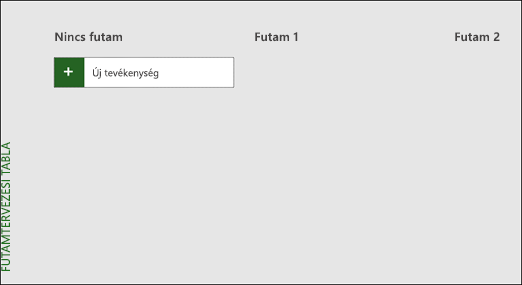
Megjelenik a futamtervezési tábla, amelyen hozzáadhatja a projekttevékenységeket, és áthelyezheti őket különböző futamciklusokba.
A projekt tervezése futamokkal
Ha futamokat tartalmazó projektet szeretne futtatni a Projectben, először tevékenységeket kell hozzáadnia a projekthez, majd futamokhoz kell hozzárendelnie tevékenységeket, és végül áthelyezheti a tevékenységeket , miközben a csapata dolgozik rajtuk, és befejezi őket. Ezután a Futamok nézetekben megtekintheti az adott futamokhoz rendelt tevékenységeket.
Az összes Agile-tevékenységét a Gantt-diagram nézetben tekintheti meg, kezelésükhöz pedig hagyományos Waterfall-módszereket és futamokat is használhat. Azt is megteheti, hogy futamokat használva a hagyományos projekteknek csak egy részét futtatja. Lásd : Tevékenységek kezelése futamokkal a Gantt-diagramon.
Tevékenységek hozzáadása a projektekhez
A következő legegyszerűbben vehet fel új tevékenységeket a futamprojektekbe:
- Tevékenységtábla nézet: Új feladat létrehozásához válassza az Új feladat gombot a Tevékenységtábla nézetek bármelyikén.
- Gantt-diagram nézet: A Gantt-diagram nézetben hozzáadott tevékenységek a Tevékenységtáblákra is megjelennek.
- Tevékenységtábla lapnézet: Hasonló módon bármely Tevékenységtábla lapnézetben is felvehet új tevékenységeket.
A fenti módszerek mindegyikével hozzáadja az új tevékenységet a Tevékenységtábla Nem indított oszlopához.
Tevékenységek hozzárendelése futamokhoz
Miután létrehozta a projekt tevékenységlistáját, a tevékenységeket futamokba rendezheti aszerint, hogy az egyes tevékenységeket mikor szeretné befejezni. Először definiálnia kell a futam hosszát és dátumait, majd ezt követően áthelyezheti a tevékenységeket adott futamokba.
Futam hosszának és dátumainak megadása:
A Futamok kezelése lap megnyitásához tegye az alábbiak egyikét:
- A Futamok lapon válassza a Kezelés lehetőséget.
- A Projektek lap Tulajdonságok csoportjában válassza a Futamok kezelése lehetőséget.
A Futamok kezelése lapon alapértelmezés szerint megjelenik az első futam. Az 1. futamhoz megadott hossz- és kezdési adatokat szerkesztheti:
- Hossz: A futam időtartama.
- Kezdés: A futam kezdési dátuma.
A Futam hozzáadása csoportban adja meg a hozzáadni kívánt további futamok adatait:
- Futam kezdése: A hozzáadni kívánt futam kezdő dátuma.
- Időtartam: A futam időtartama (például egy hét).
Válassza a Futam hozzáadása lehetőséget. Ez egy további futamot ad a projekthez.
Tevékenységek áthelyezése adott futamokba:
A Futamok lap Nézetek csoportjában válassza a Tervezés, majd a Futamtervezés tábla lehetőséget.
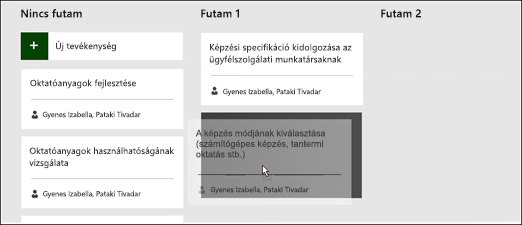
A Futamtervezés táblán húzza a tevékenységeket a Nincs futam oszlopból abba a futamba, amelyben végre szeretné hajtani őket.
Tipp:
Lapnézetben úgy is hozzárendelhet tevékenységeket futamokhoz, hogy megváltoztatja a Futam oszlop tartalmát. A lapnézet megnyitása:
- Táblanézetben válassza a Formátum lapot.
- A Nézet csoportban válassza a Lap gombot.
Tevékenységek áthelyezése a táblán
Miközben a csapata adott futamokon belül dolgozik a tevékenységeken, Ön áthelyezheti őket a Tevékenységtáblán, és így nyomon követheti a készültségi állapotukat.
A Jelenlegi Futamtábla nézetre ugráshoz tegye az alábbiak egyikét:
- A Futamok lap Nézetek csoportjában válassza a Futam, majd a Jelenlegi futamtábla lehetőséget.
- A Nézetek lap Tevékenységnézetek csoportjában válassza aTevékenységtábla, majd a További nézetek , majd az Aktuális futamtábla lehetőséget.
A Project három oszlopot biztosít a kezdéshez: Következő, Folyamatban és Kész.
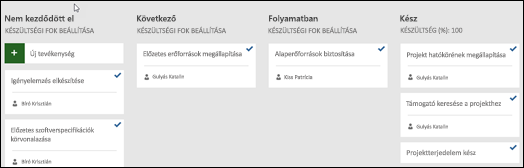
- Ha módosítani szeretné egy oszlop nevét, kattintson a jobb gombbal az oszlop nevére, válassza az Átnevezés parancsot, írjon be egy új nevet, majd nyomja le az Enter billentyűt.
- További oszlopok hozzáadásához válassza az utolsó oszlop jobb oldalán az Új oszlop hozzáadása lehetőséget, írjon be egy nevet, majd nyomja le az Enter billentyűt.
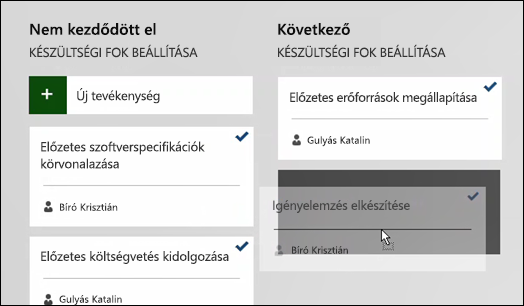
Húzással helyezze a tevékenységeket az állapotuknak megfelelő oszlopba.
Tipp:
A tevékenységek állapotát lapnézetben is megváltoztathatja, ha megváltoztatja a Tábla állapota oszlop tartalmát. A lapnézet megnyitása:
- A Futamok lap Nézetek csoportjában válassza a Futam gombot, majd válassza az Aktuális futamlap lehetőséget.
- A Nézetek lap Tevékenységnézetek csoportjában válassza a Tevékenységtábla, majd a Tevékenységtáblalap lehetőséget.
Adott futamokhoz rendelt tevékenységek megtekintése
A Futamok lapon elérhető Tevékenységtábla nézetekben megtekintheti az adott futamokhoz rendelt összes tevékenységet.
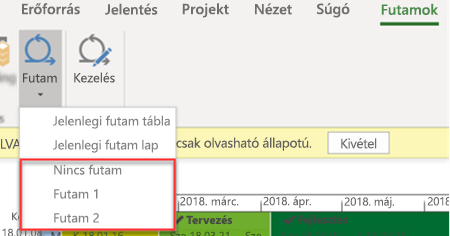
Válassza a Futamok lapot a Futamok menüszalag megjelenítéséhez.
A menüszalagon válassza a Futam lehetőséget, majd a legördülő listából válassza ki a megtekinteni kívánt futamot.
A 2. futam kiválasztása például megjeleníti az adott futamhoz tartozó tevékenységeket a futamtáblán.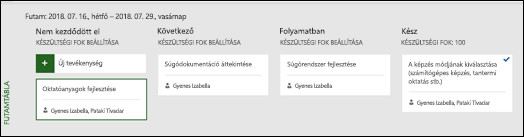
A futamokhoz nem rendelt tevékenységeket a Nincs futam kiválasztásával tekintheti meg.
Agile-tevékenységek kezelése a Gantt-diagramban
Project-tevékenységeit a hagyományos Waterfall-nézetben és a tevékenységtáblákon egyszerre követheti nyomon, anélkül, hogy ez egyik nézet hatással lenne a másikra. A tevékenységtáblák nézetei információkkal egészítik ki a tevékenységeket, de nem törlik a Gantt-diagram tevékenységének részleteit. A Tevékenységtábla nézetekben nem láthatja a tevékenységek összes adatát, de a többi Project-nézetben mind meg fog jelenni.
Korlátozhatja a Tevékenységtábla nézetekben megjelenő tevékenységeket – például ha egy nagy projektje van, és annak csak egy kisebb részét szeretné nyomon követni futamok segítségével.
A Tevékenységtábla nézetekben megjelenő tevékenységek megadása:
- A Tevékenység menüszalagon válassza a Gantt-diagram lehetőséget.
- Jelölje ki a diagram utolsó oszlopát: Új oszlop hozzáadása.
- Az oszloplistában válassza a Megjelenítés a fedélzeten lehetőséget.
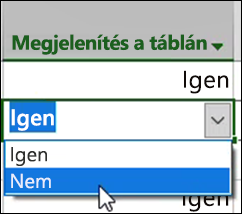
- Az oszlopban minden tevékenység automatikusan Igen értékre van állítva. Ha el szeretne távolítani egy tevékenységet az Agile-nézetből, módosítsa a Megjelenítés a táblán oszlop értékét Nem értékre. Ez a tevékenység többé nem fog megjelenni a Tevékenységtábla nézetekben.
Tevékenységtábla-jelentések lekérése
A Project beépített tevékenységtábla-jelentésekkel jelzi a tevékenységek, a munka és a futamok állapotát.
A Tevékenységtábla jelentéseinek megkeresése:
- A Jelentés menüszalag Jelentések megtekintése szakaszában válassza a Tevékenységtábla elemet.
- Válasszon ki egy jelentést.
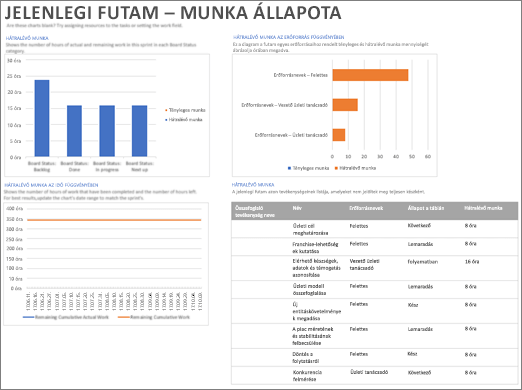
Példa egy ilyen jelentésre: