
A Microsoft Project tevékenységvizsgálójával kiderítheti, hogy az egyes tevékenységek milyen hatással vannak a projekt többi részére. Az ütemterv változásainak nyomon követésére is használható.
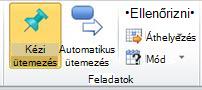
A tevékenységvizsgáló megnyitásához kattintson egy tevékenységre. Ezután kattintson a Tevékenység lap Feladatok csoportjában a Feladat vizsgálata gombra. A Tevékenységfelügyelő ablaktábla a projektadatoktól balra jelenik meg.
Tipp:
A Tevékenységvizsgáló ablaktábla bezárása nélkül is kijelölheti a különböző tevékenységeket.
A Tevékenységvizsgáló ablaktáblában a következő információk jelennek meg (ha lehetséges).
| Címsor | Leírás: | Példa |
|---|---|---|
| Tényleges kezdés és hozzárendelések | Ha adott meg tényleges adatokat a feladathoz, megjelenik a tényleges kezdési dátum és a tevékenységet kezdeményező adatok. | Egy tevékenységet március 1-jére tervez, és János nevű tevékenységet rendeli hozzá Jim megkezdi a munkát, és 40 órányi tényleges munkát jelent március 1-től március 5-ig. A következő héten módosítania kell a tevékenység tervét egy későbbi kezdési dátum használatához. Miután megpróbált egy későbbi dátumra áthelyezni egy kezdési dátumot, a Tevékenységfelügyelő ablaktáblát áttekintve megtekintheti az ütemezési ütközés okát. Megjelenik Jim hozzárendelése és a tényleges kezdési dátum. |
| Simítási késleltetés | Ha simítást alkalmazott az erőforrások munkaterhelésének kiegyenlítése érdekében, a tevékenységek a túlterhelés megelőzése érdekében késleltethetők. A Tevékenységfelügyelő ablaktábla megjeleníti azt az időhosszt, amellyel a kijelölt tevékenység erőforrás-simítás miatt késett. | A tevékenység folyamatosan késik, ahogy a projekt során megtörténik az erőforrások simítása. Miután áttekinti a Tevékenységfelügyelő ablaktáblát, láthatja, hogy a tevékenység 10 nappal késik, amíg Ön a hozzárendelt erőforrás elérhetőségére vár. Ennek alapján úgy dönt, hogy a tevékenységet másik erőforráshoz rendeli, így a tevékenység késedelem nélkül elvégezhető. |
| Kényszer típusa és dátuma | A tevékenységhez aktuálisan alkalmazott kényszer típusa, beleértve a kényszerhez társított dátumot is. | Nemrégiben új kezelendő feladatokat kapott. A tevékenységeket korábban irányító személy már bevitte azokat a Projectbe. Amikor úgy módosítja az egyik tevékenységet, hogy tükrözze a tevékenység valamelyik függőségében bekövetkezett változást, problémákba ütközik, amikor megpróbálja két héttel meghosszabbítani az ütemtervet. A Tevékenységfelügyelő ablaktáblát megtekintve azt találja, hogy a tevékenységhez Befejezés legkésőbb kényszer van beállítva, amely a kéthetes meghosszabbítás közepére esik. |
| Összefoglaló tevékenység | Ha olyan kényszerek vannak érvénybe állítva egy összefoglaló tevékenységhez, amelyek hatással vannak az altevékenységek dátumaira, az összefoglaló tevékenység megjelenik a Tevékenységfelügyelő ablaktáblában az altevékenység kiválasztásakor. | A projekt kezdő dátuma március 1. Létrehoz egy több altevékenységből álló összefoglaló tevékenységet, és március 10-i dátumú összefoglaló tevékenységhez beállítja a Kezdés legkorábban korlátot. A Tevékenységvizsgáló panelen az altevékenységek összefoglaló tevékenysége látható, mert kezdési dátumukat nem a projekt kezdési dátuma, hanem az összefoglaló tevékenységre vonatkozó Kezdés legkorábban kényszer határozza meg. |
| Megelőző tevékenységek | Ha összekapcsolta a tevékenységeket, a megelőző tevékenységek láthatók a Tevékenységvizsgáló ablaktáblában a korláttípusukkal és a beépített időbeli eltéréssel vagy átvezetési idővel együtt. A megelőző feladat nevére kattintva megtekintheti az illesztőprogramjait. | A projekttervben két tevékenység szerepel: Tesztelés és Kiadás. A projekttervet úgy kell beállítani, hogy a kibocsátási tevékenység a tesztelési tevékenység befejezése után 5 nappal kezdődjön, hogy legyen kis ideje figyelni az anomáliákat a termékben, mielőtt közzétenné a terméket. Amikor áttekinti a Kiadás feladathoz tartozó Tevékenységfelügyelő ablaktáblát, megjelenik a Teszt tevékenységre mutató hivatkozás a Befejezés-kezdés kényszerrel és 5 napos időbeli eltéréssel. |
| Altevékenységek | Ha összefoglaló tevékenységet jelölt ki, a Tevékenységelőzők ablaktábla az ütemezést meghatározó altevékenységeket és összefoglaló tevékenységeket jeleníti meg. | A terv a projekt egyes fázisait jelölő összefoglaló tevékenységeket tartalmaz. Minden összefoglaló tevékenységhez több altevékenység tartozik, amelyek az egyes fázisokban végzett munkát tükrözik. Amikor áttekinti egy összefoglaló tevékenység Tevékenységfelügyelő ablaktábláját, megjelenik egy hivatkozás, amely az adott fázis kezdési dátumát meghatározó legkorábbi altevékenységre mutat. |
| Naptárak | Ha a naptárban a kijelölt tevékenységhez meghatározott munkaidő hatással van a tevékenység ütemezésére, a naptár neve megjelenik a Tevékenységvizsgáló ablaktáblában. A naptár nevére kattintva megjelenítheti a naptár munkaidejére és szabadidejére vonatkozó információkat. | Március 1-jei kezdési dátummal rendelkező projektet tervez. A projektterv egy olyan alapértelmezett naptárat használ, amely csak a hétfőtől péntekig tart munkaidőként. Március 1-je szombatra esik. Amikor az alapértelmezett naptár használatával hozza létre a tevékenységeket a projektben, a program automatikusan késlelteti a tevékenységeket, hogy a hónap első munkanapján, március 3-án kezdődjenek. Annak megállapításához, hogy a tevékenység kezdési dátuma március 1. helyett március 3., nézze át a tevékenységek Tevékenységfelügyelő ablaktábláját. Ekkor megjelenik az alapértelmezett naptárra mutató hivatkozás. |
| Kézzel ütemezett vagy Automatikusan ütemezett | Ha kézi ütemezésű tevékenységet jelölt ki, a Tevékenységfelügyelő ablaktáblában lehetőség van a tevékenység automatikus ütemezésére, lehetővé téve a Project számára, hogy a dátumokat hivatkozások, kényszerek és egyéb tényezők alapján számítsa ki. | A projektterv létrehozásakor számos tevékenységet félretett, mert nem tudta, mennyi ideig fognak tartani. Most, hogy már tudja, automatikusan ütemezheti a tevékenységet, hogy a Project elvégezze Ön helyett a számítást. A Tevékenységvizsgáló panelen megtekintheti, hogy más tevékenységek hogyan hatnak a feladatra. |
Megjegyzés
- Ha a jelenlegi projektbe más projektet is beillesztett, először ki kell bontania a projekt-összefoglaló tevékenységet, mielőtt a projekt adatai megjelenhetnének a Tevékenységvizsgáló ablaktáblában. Ha a feladat nincs kibontva, hibaüzenet jelenik meg.
- Ha a Tevékenységvizsgáló ablaktáblában lévő adatok helytelenek, vagy nem biztos a pontosságukban, az F9 billentyű lenyomásával számítsa újra a projektet, és frissítse az adatokat az aktuális projektadatok felhasználásával.