
Miután megadta a különféle díjalapú erőforrásköltségek, költségerőforrások és fix költségek bármelyikét, készen áll annak ellenőrzésére, hogy a projekt teljes költsége a költségvetésen belül van-e, de nem teljesen világos, hogy hol keresse ezt a teljes költséget, vagy esetleg túlóraköltségeket kell kiszámítania.
Ennek az az oka, hogy a projekt, a tevékenységek, az erőforrások és a hozzárendelések teljes költsége különböző nézetekben érhető el, egyes teljes költségek esetében pedig a Költség táblázat megnyitásával tekinthetők meg.
Kezdjük a teljes projekt teljes költségének megjelenítésével:
Válassza a Projekt>adatai lehetőséget.
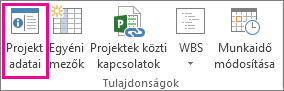
A Projekt adatai párbeszédpanelen válassza a Statisztika elemet.
A Projektstatisztika párbeszédpanelen tekintse meg a projekt teljes költségét a Költség oszlopban.
Tipp:
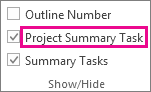
A teljes költséget a Gantt-diagram nézetben a projekt-összefoglaló tevékenységben is megtekintheti. Ha nem, jelölje be a Projekt összefoglaló tevékenysége mezőt a Formátum lapon.
Tevékenységek teljes költségének megtekintése
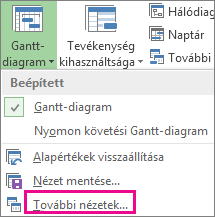
A Nézet lapon válassza a Gantt-diagram nyilát, majd a További nézetek lehetőséget.
A Nézetek listában válassza a Tevékenység lap lehetőséget, majd az Alkalmaz gombot.
Válassza aView Tables, Cost (Költség) lehetőséget > a Cost (Költség) táblázat alkalmazásához.
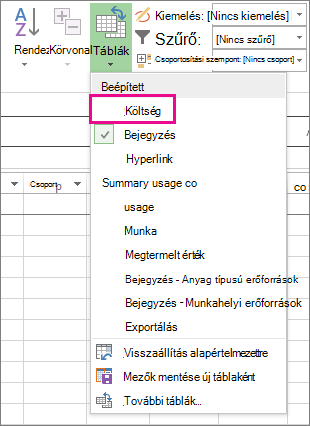
A Teljes költség mezőben tekintse át a tevékenységek teljes költségét.
Ha nem látja, lépjen erre a mezőre a Tab billentyűvel.
Megjegyzés
Ha úgy tűnik, hogy a tevékenységek teljes költsége helytelen, tekintse meg az alábbi hibaelhárítási lépéseket .
Erőforrások teljes költségének megtekintése
Válassza azErőforrás lapmegtekintése> lehetőséget.
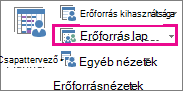
Válassza aView Tables, Cost (Költség) lehetőséget > a Cost (Költség) táblázat alkalmazásához.
Tekintse át a költségoszlopokat.
Feladatok teljes költségének megtekintése
Válassza aTevékenység kihasználtságánakmegtekintése> lehetőséget.
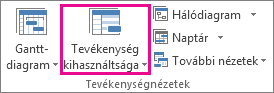
Ebben a nézetben a tevékenységek a hozzájuk rendelt erőforrásokkal együtt láthatók.
Válassza aView Tables, Cost (Költség) lehetőséget > a Cost (Költség) táblázat alkalmazásához.
Tekintse át a költségoszlopokat.
Az egyes tevékenységek költsége a hozzájuk rendelt erőforrásokat tükrözi.
Ha a tevékenység teljes költsége helytelennek tűnik
A tevékenység teljes költségének várt összege eltérhet a díjalapú költségek, a használati költségek és a fix költségek kiszámított összegétől. Az összes költség a díjalapú költségek, a használati költségek és a fix költségek összege. Tartsa szem előtt, hogy a költségeket csak azután számítja ki a program, hogy erőforrásokat rendelt a tevékenységekhez. Az eltérések feloldásához próbálkozzon a következőkkel:
- Ellenőrizze a hozzárendelés teljes költségét és a tevékenység teljes költségét a Tevékenység kihasználtsága nézetben, az alkalmazott Költség táblázat mellett. Figyeljen az esetlegesen figyelmen kívül hagyott használati költségekre vagy fix költségekre.
- Ellenőrizze az összes költséget a tevékenységek szintjén. A fix költségek nem kerülnek összesítés a Fix költség mezőbe az összefoglaló tevékenység szintjén.
- Győződjön meg arról, hogy minden, költségadatot tartalmazó erőforrás hozzá van-e rendelve egy tevékenységhez.
- Ellenőrizze, hogy a megfelelő díjtáblát alkalmazta-e az erőforrás-hozzárendelésre.
Túlóraköltség kiszámítása
A Project alapértelmezés szerint az egyes hozzárendelt erőforrások alapdíja alapján számítja ki a tevékenység elvégzéséhez szükséges munkát. A Project mindaddig nem számítja ki a további munkaórák költségét a megadott túlóradíjak alapján, amíg azokat túlóraként nem állítja be. Ha például egy erőforrás napi nyolc órányi munkára van ütemezve, és tíz órányi tényleges munkát ad meg, az a két óra többletidő nem számít automatikusan túlórának.
Válassza aTevékenység kihasználtságánakmegtekintése> lehetőséget.
Válassza aTáblázatok>működése megtekintése> lehetőséget.
Kattintson a jobb gombbal a Munka mezőre, és válassza az Oszlop beszúrása parancsot.
A Mezőnév listában válassza a Túlóra lehetőséget.
A Túlóra mezőben válassza ki azt az erőforrás-hozzárendelést, amelyhez túlórát szeretne adni.
Ha a mező nem látható, lépjen a TAB billentyűvel
Ha az erőforrás-hozzárendelések el vannak rejtve, kattintson a tevékenység szerkezeti a megjelenítésükhöz.
A Túlóra mezőben adja meg az erőforrás-hozzárendeléshez szükséges túlóramennyiséget.
Megjegyzés
A megadott túlóramennyiség nem adódik hozzá a tevékenységhez rendelt munkamennyiséghez, mert a munka mindig a teljes munkamennyiséget jelenti. A túlóra csak a teljes munkamennyiségnek azt a részét jelenti, amelyet túlórának kell tekinteni. Túlóra megadásakor a tevékenység időtartama lerövidülhet, kivéve, ha rögzített időtartamú tevékenységről van szó.