A Project a Tevékenység neve oszlopban automatikusan tördeli a szöveget, de a többi oszlopban is bekapcsolhatja a szöveg tördelését. Ezzel módosíthatja a projektjében a sormagasságot.
Jelenítsen meg egy táblázatot tartalmazó nézetet (kivéve a Csapattervező nézetet).
Kattintson a jobb gombbal a tördelni kívánt oszlop fejlécére, majd válassza a Sortöréssel több sorba parancsot.
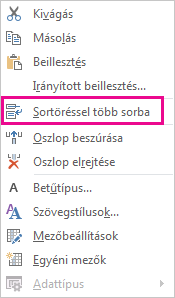
A Project akkor tördeli a szöveget az oszlop celláiban, ha a hossza meghaladja az oszlop szélességét, és legalább egy szóközt tartalmaz. A kézi sortöréseket nem ismeri fel.A szövegtördelés kikapcsolásához kattintson a jobb gombbal az oszlopfejlécre, és válassza ismét a Sortöréssel több sorba parancsot .
Megjegyzés
A már tördelt szöveg egészen addig tördelt marad, amíg nem csökkenti a beállított sormagasságot. A beírt új szövegek nem lesznek tördelve; az ismételt bekapcsoláshoz ismét ki kell választania a Sortöréssel több sorba beállítást .
Szöveg tördelése az oszlopmagasság beállításával
A cellákban lévő nem tördelt szöveget úgy tördelheti a leggyorsabban, hogy megnöveli a sormagasságot a cella méretének növeléséhez.
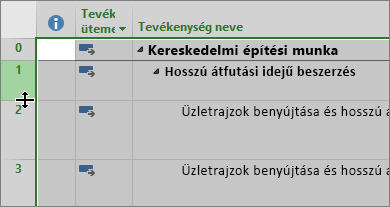
Tetszőleges lapnézetben húzza a sor fejlécének (bal szélső cellájának) alját, amíg a szöveg a következő sorra nem tördelődik.

Tipp:
Egyszerre több sor magasságát is átállíthatja. Ehhez egyszerűen jelölje ki a sorokat, majd a kijelölés utolsó sorában lévő fejléc alját húzva állítsa be a kívánt magasságot.
A szöveg tördelésének megszüntetéséhez húzza a sorfejléc alsó szegélyét felfelé, amíg a szöveg ismét egy sorba nem kerül.
Az összes sor azonos magasságra állítása
Az alábbi módszerrel gyorsan az összes sort egyformára állíthatja. Akkor használhatja ezt a beállítást, ha a szöveget már nem szeretné többsorosra tördelni.
Kattintson a jobb gombbal annak az oszlopnak a fejlécére, amelyben a szöveget már nem szeretné tördelni, és válassza a Sortöréssel több sorba parancsot.
A nézet bal felső sarkában lévő jelölőnégyzetet bejelölve jelölje ki a teljes nézetet.
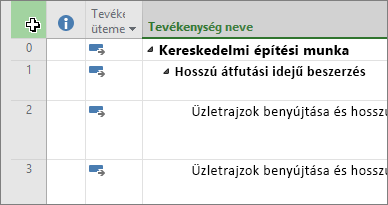
Vigye az egérmutatót a sorfejléc egyik elválasztó vonala fölé. Amikor elhangzik az átméretezési kurzor, felfelé vagy lefelé húzva méretezze át a sort. Ha végzett a vonal húzásával, a program az összes sort a kiválasztott méretűre méretezi át.