
A Publisher fő felhasználási célja a kiváló minőségű nyomtatott kiadványok készítése. Ezeket kinyomtathatja asztali nyomtatóra, vagy ki lehet küldeni egy fénymásoló üzletbe vagy kereskedelmi nyomdába. A lehetőségek közötti választásról további információt a Nyomtatás: Választás az asztal, a másolási üzlet és a nyomdai nyomtatás között című témakörben talál.
Megjegyzés
Az előnézeti ablak fekete-fehérben akkor is megjelenhet, ha a kiadvány(ok) színt tartalmaznak, ha a kijelölt nyomtató nem támogatja a színes nyomtatást, vagy ha a kijelölt nyomtató támogatja a színt, és ön az Összetett szürkeárnyalatos beállítást választotta.
Hol található a Nyomtatás parancs?
A Publisher 2010-ben és újabb verzióiban a Nyomtatás parancs a Backstage nézetben található. A Backstage nézet eléréséhez kattintson a Publisher-fájl gomb bal felső sarkában található Fájl  . A nyomtatás mellett a Backstage nézet a fájlok mentésére, megnyitására és bezárására szolgáló parancsokat, valamint az aktuális kiadványra és a kiadvány megosztására vonatkozó információkat, valamint a Publisher beállításait is tartalmazza.
Nyomtatási beállítások és nyomtatási kép
A Nyomtatás Backstage nézete így néz ki.
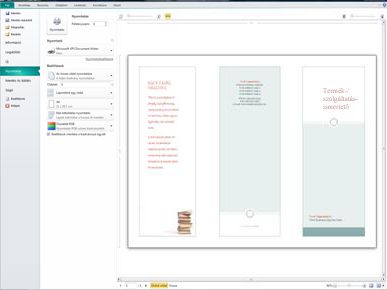
A nyomtatási beállítások a bal oldalon, az előnézeti panel pedig a jobb oldalon találhatók. A bal oldali beállítások hatással lesznek a nyomtatott kiadványra, míg a jobb oldali beállítások csak a kiadvány nézetére.
Megjegyzés
Ezen vezérlők némelyike más beállításoktól függ; A színvezérlő például csak akkor lesz elérhető, ha a nyomtató színesben tud nyomtatni, és az elülső/hátsó átlátszóság csúszka csak akkor érhető el, ha a papír mindkét oldalára nyomtat.
A nyomtatási beállítások segítségével konfigurálhatja a következő beállításokat.
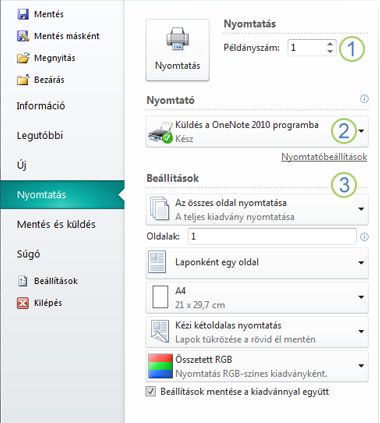
| 1 | Nyomtatás | Adja meg a nyomtatni kívánt nyomtatási feladat példányszámát, és nyomja le a Print billentyűt a feladat nyomtatóra küldéséhez. |
|---|---|---|
| 2 | Nyomtató | Az elérhető nyomtatók listájából való kiválasztás mellett új nyomtatót is hozzáadhat, hozzáférhet a Nyomtató tulajdonságaihoz, és fájlba nyomtathat. |
| 3 | Beállítások | A beállítások szakasz a következők vezérlését biztosítja:
|
Megjegyzés
A Publisherben az oldalméret a kiadvány egy munkaterületére vonatkozik. A papír vagy lap mérete a nyomtatáshoz használt papír mérete. Egy papírlap több oldalt tartalmazhat, és egy nagy oldal több lapon is kinyomtatható.
Az előnézeti panel a nyomtatási beállításokban végrehajtott módosításoknak megfelelően módosul.
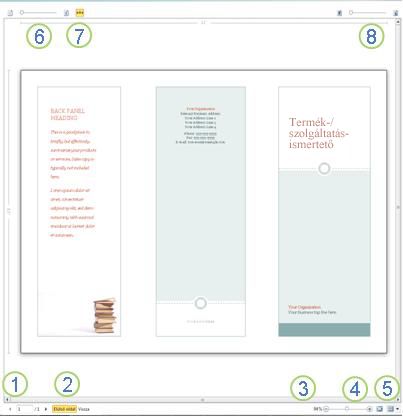
Emellett a következőket is biztosítja.
| 1 | Lapnavigáció | Lépkedje végig a kiadvány lapjait. |
|---|---|---|
| 2 | Elülső és hátsó gombok | Ezek a gombok akkor érhetők el, ha a papírlap mindkét oldalára nyomtat: kattintással megtekintheti a lap elejét vagy hátulját. |
| 3 | Zoom slider | Balra csúsztatva kicsinyítheti a kiadványt, jobbra csúsztatva pedig nagyíthatja a kiadványt. |
| 4 | Laphoz igazítás | Ha egynél több lapot tekint meg, ez a gomb egy lap megjelenítésére fog nagyítani. |
| 5 | Több lap megtekintése | Ha a kiadvány több papírlapra lesz nyomtatva, ezzel a gombbal egyszerre több lapot tekinthet meg. |
| 6 | Oldalszámok megjelenítése/elrejtése | Ez a csúszka a papírlap(ok)ra vonatkozó lapok sorrendjét mutatja. Ez különösen akkor hasznos, ha egynél több oldalt tartalmazó kiadványt nyomtat, például üdvözlőlapot. |
| 7 | A vonalzók megjelenítése/elrejtése | Megjeleníti vagy elrejti a jelenleg kijelölt papírlap magasságának és szélességének vonalzóit. Ha módosítja a papírméretet a Beállítások lapon, a vonalzók ennek megfelelően változnak. |
| 8 | Átlátszó nézet csúszka | Ha a lap két oldalára nyomtat, ez a csúszka lehetővé teszi, hogy átlássa a lap másik oldalát, például a nyomtatott papírt egy világos asztal fölé. Így biztos lehet abban, hogy a kiadvány megfelelően jelenik meg a papírlap mindkét oldalán. |
Kiadvány nyomtatása
Kattintson a Fájl>nyomtatása gombra.
A Nyomtatás szakaszban adja meg, hogy hány példányt szeretne nyomtatni a Nyomtatási feladat példányai területen.
A Nyomtató szakaszban győződjön meg arról, hogy a megfelelő nyomtató van kiválasztva.
Az előnézeti ablak fekete-fehérben jelenik meg, függetlenül attól, hogy a kiadvány(ok) színt tartalmaznak-e, hacsak nem választott színes nyomtatót.A Beállítások szakaszban:
- Győződjön meg arról, hogy a megfelelő lap- vagy szakaszkészlet van kiválasztva.
- Válassza ki azt a formátumot, amely a lapon lévő oldalakat kényszeríti.
- Állítsa be a papírméretet.
- Beállíthatja, hogy a papírlap egyik oldalára vagy mindkettőre, illetve mindkét oldalra történő nyomtatáskor a papírlapot hosszú vagy rövid oldalon szeretné-e tükrözni.
- Ha a nyomtató színes nyomtatásra képes, válassza ki, hogy színes vagy szürkeárnyalatos nyomtatást szeretne-e.
A Nyomtatás gombra kattintva elküldheti a kiadványt a nyomtatóra.
Kiadvány több példányának nyomtatása
- Kattintson a Fájl>nyomtatása gombra.
- A Nyomtatás szakaszban adja meg, hogy hány példányt szeretne nyomtatni a Nyomtatási feladat példányai területen.
- A Nyomtatás gombra kattintva elküldheti a kiadványt a nyomtatóra.
Kiadvány adott oldalainak nyomtatása
- Kattintson a Fájl>nyomtatása gombra.
- A Beállítások szakaszban kattintson a Lapok szövegmezőbe.
- A szövegmezőbe írja be az első nyomtatni kívánt oldal oldalszámát, írjon be egy kötőjelet, majd írja be a nyomtatni kívánt tartomány utolsó oldalát, például : 2-4.
- A Nyomtatás gombra kattintva elküldheti a kiadványt a nyomtatóra.
Egyes oldalak nyomtatása
- Kattintson a Fájl>nyomtatása gombra.
- A Beállítások szakaszban kattintson a Lapok szövegmezőbe.
- A szövegmezőbe írja be az első nyomtatni kívánt oldal oldalszámát, írjon be egy vesszőt, majd írja be a következő nyomtatni kívánt oldalt. Ismételje meg a műveletet minden nyomtatni kívánt oldalszám esetében, például 2,4,6,8.
- A Nyomtatás gombra kattintva elküldheti a kiadványt a nyomtatóra.
Az egyes oldalak több példányának nyomtatása
Ha címkéket vagy névjegykártyákat nyomtat, az alapértelmezett beállítás a Laponként több példány lesz. Ez több példányt nyomtat ki a kiadvány minden oldaláról, és mindegyik oldal külön papírlapra kerül. Ha ezt a beállítást választja, az Elrendezési beállítások gomb elérhetővé válik, így a margók módosításával növelheti vagy csökkentheti a kiadvány egyetlen papírlapra illeszthető példányainak számát. Ha például a névjegykártya-kiadvány két oldalt tartalmaz, minden oldal egy másik névjegykártyát tartalmaz, és a Laponként több példány és 10 példány lehetőséget választja, akkor összesen 20 példány – a két különböző névjegykártya mindegyikének 10 példánya – két papírlapra lesz nyomtatva, minden oldalhoz egy lapra.
Kattintson a Fájl>nyomtatása gombra.
A Beállítások szakaszban válassza a Laponként több példány lehetőséget, majd válassza ki a példányok számát.
A Nyomtatás gombra kattintva elküldheti a kiadványt a nyomtatóra.
Megjegyzés
- Ha a Laponként egy oldal gombra kattint, a kiadvány a papírlap közepén jelenik meg.
- Ha a kiadvány egy oldalát laponként egy adott pozícióban szeretné nyomtatni a lapon, kattintson a Több példány laponként elemre, kattintson az Elrendezési beállítások elemre, majd a További nyomtatási beállítások területen módosítsa a kiadvány pozícióját a lapon a sorbeállítások, az oszlopbeállítások, valamint a vízszintes és függőleges térköz értékeinek módosításával. Ez a lehetőség a papírméretnél kisebb oldalméretű kiadványokhoz érhető el, például hirdetésekhez, névjegykártyákhoz és ajándékkártyákhoz.
Több oldal nyomtatása minden lapra
Ha címkéket, névcímkéket vagy névjegykártyákat szeretne nyomtatni, általában a leghatékonyabb egy egész sorozatot egyetlen lapra nyomtatni. Ezt a Publisherben a Nyomtatás lap Több oldal laponként lehetőségével teheti meg. Ha ezt a beállítást választja, az Elrendezési beállítások gomb elérhetővé válik, így a margók módosításával növelheti vagy csökkentheti a kiadvány egyetlen papírlapra illeszthető példányainak számát. Ha például 10 különböző információt tartalmazó képeslapkészlettel rendelkezik, és a Laponként több oldal és egy példány lehetőséget választja, akkor mind a tíz oldal egy papírlapra lesz nyomtatva.
Megjegyzés
Ez a beállítás csak akkor érhető el, ha a kiadvány oldalmérete kisebb, mint az a lap, amelyen a kiadvány nyomtatásra van beállítva.
- Kattintson a Fájl>nyomtatása gombra.
- A Beállítások szakaszban válassza a Laponként több oldal lehetőséget, majd válassza ki a másolatok számát.
- A Nyomtatás gombra kattintva elküldheti a kiadványt a nyomtatóra.