
Ha olyan nyomtatási beállításokra van szüksége, amelyek nincsenek meg az asztali nyomtatón, akkor a kiadványt olyan nyomdai nyomtatóra viheti, amely képes reprodukálni a munkáját egy ofszetnyomó nyomdán vagy egy kiváló minőségű digitális nyomtatón.
Előfordulhat például, hogy nagyobb mennyiségben szeretne nyomtatni egy kiadványt, speciális papírokra (például zselymére vagy kártyalapra) nyomtatni, vagy kötési, vágási és befejezési beállításokat használni.
Ha több száz példányra vagy akár több ezer példányra van szüksége, a kiadvány nyomtatásának leggazdaságosabb és leghatékonyabb módja a nyomdászat lehet.
A Publisher számos olyan funkcióval rendelkezik, amelyek megkönnyítik a nyomdák és a másolási üzletek számára, hogy előkészítsék a kiadványt a nyomtatási folyamatra. Az alábbi tippek segítenek előkészíteni a kiadványt egy nyomdában vagy fénymásolóban történő kimenetre.
1. tipp: A projekt megvitatése a nyomdával
A tervezési folyamat előtt és közben konzultáljon a nyomdával, hogy később időt és pénzt takarítson meg. Mielőtt elkezdené a projektet, ismertesse a projektet és a célokat, és ismerje meg a nyomtató követelményeit.
A kiadvány létrehozása előtt beszélje meg a következőket:
- Kérdezze meg, hogy a nyomtató elfogadja-e a Publisher-fájlokat. Ha nem talál olyan nyomdát, aki igen, megkérdezheti, hogy miként küldheti be a kiadványt nyomtatásra. A legtöbb nyomda elfogadja a PostScript- vagy PDF-fájlokat, és útmutatást ad ezeknek a fájloknak a kiadványból történő létrehozásához.
- Tájékoztassa a nyomtatót a projekt nyomtatási igényeiről, például a mennyiségről, a minőségről, a papírkészletről, a papírméretről, az ajánlott színmodellről, a kötésről, a hajtogatásról, a vágásról, a költségvetésről, a fájlméretkorlátokról és a határidőkről. Mindig kérdezze meg, hogy a nyomtató tartalmazza-e a raktáron lévő elemeket.
- Tudassa a nyomtatóval, hogy a kiadvány tartalmaz-e beolvasott képeket, és ha igen, akkor ön fogja-e beolvasni azokat, vagy egy nyomdában vagy a szervizirodában szeretné-e beolvasni őket.
- Kérdezze meg, hogy lesz-e sajtó előtti feladat, például alátöltés vagy oldalbevetés.
- Kérjen olyan javaslatokat, amelyek pénzt takaríthatnak meg.
2. tipp: A színmodell korai kiválasztása
Mielőtt sok időt töltené a kiadvány tervezésével, döntse el, hogy színesben szeretné-e nyomtatni a kiadványt. Ha kiadványát kiváló minőségű digitális színes nyomtatóra nyomtatja, nem kell a szín miatt aggódnia. A digitális színnyomtatók pontosan több millió színt reprodukálnak. Ha a kiadványt eltolási nyomdára tervezi nyomtatni, számos színmodell-beállítással rendelkezik.
Az eltolásos nyomtatáshoz egy professzionális nyomdai operátornak kell beállítania és futtatnia a nyomtatási feladatot. A kiadvány nyomtatásához szükséges festékek általában több beállítást igényelnek az operátorhoz, és növelik a költségeket. A szükséges festékek száma a választott színmodelltől függ.
Amikor színnyomtatást állít be a kiadványhoz, a következő színmodellek közül választhat:
- Bármilyen szín (RGB)
- Egyszínű
- Direkt színek
- Folyamatszínek
- Folyamat és direkt színek
Bármilyen szín (RGB)
Ha digitális színes nyomtatóval (például színes asztali nyomtatóval) nyomtat, akkor az RGB (piros, zöld, kék) színmodellt használja. Ha kinyomtat néhány példányt, ez a legkevésbé költséges színmodell a nyomtatáshoz. Az RGB-színek a színmodellek legnagyobb fokú variabilitásával rendelkeznek, ami megnehezíti a nyomtatási feladatok közötti színegyezést.
Egyszínű
Ha egy színnel nyomtat, a kiadvány minden része egyetlen tinta árnyalataként jelenik meg, amely általában fekete. Ez a legkevésbé költséges színmodell, amelyet eltolási nyomatra kell nyomtatni, mert csak egy festékre van szükség.
Direkt színek
Ha direkt színnel nyomtat, a kiadvány minden elemét egyetlen tinta – általában fekete – és egy további szín, a direkt szín – amely általában ékezetként használatos – árnyalataként jelenik meg. A Publisher PANTONE® színeket használ a direkt színfeladatokhoz.
Ehhez a színmodellhez legalább két festékre van szükség, és minden egyes hozzáadott festékkel növelheti az eltolási nyomat nyomtatásának költségeit.
Megjegyzés
Bizonyos esetekben a direkt színek nyomtatása drágább lehet, mint a folyamatszínek használata. Ez általában a rövid futású feladatok esetében fordul elő.
Folyamatszínek
Ha ezt a színmodellt használja, a kiadvány nyomtatása teljes színben történik a ciánkék, a magenta, a sárga és a fekete folyamatszínek különböző százalékainak kombinálásával, amelyek általában CMYK-ra rövidülnek (Ciánkék, Magenta, Sárga, Kulcs). Bár ezt a négy festéket kombinálva szinte teljes színválasztékot kaphat, néhány színt nem. A CMYK színmodell például nem tud fémes színeket vagy erősen telített színeket előállítani.
A folyamatszín nyomtatáshoz mindig be kell állítania a nyomatot a négy CMYK-tintával. Azt is megköveteli a készség részéről a sajtó operátor, hogy sorba a benyomást az egyik tinta a többiekkel, amit neveznek regisztráció. Ezek a követelmények drágábbá teszik a folyamatszín nyomtatást, mint a direkt színű nyomtatást.
Folyamat és direkt színek
Ez a színmodell a legköltségesebb nyomtatás, mivel a folyamatszínek nyomtatását (négy festék) egy vagy több direkt színnel kombinálja. Ezt a színmodellt csak akkor használja, ha teljes színt, valamint erősen telített vagy fémes színt szeretne, amely a CMYK használatával nem állítható elő.
Színmodell kiválasztása
Amikor színmodellt választ a Publisherben, a Színválasztó csak a választott színmodellben elérhető színeket jeleníti meg. Ha például egyszínűre állítja a színmodellt, akkor csak a vonal-, kitöltés- és szövegszíneket választhatja ki, amelyeket ezzel az egyetlen festékszínnel készíthet. Ha a színmodellt Direkt színek értékre állítja, csak a direkt színekkel készíthető vonal-, kitöltés- és szövegszíneket választhatja ki.
3. tipp: Győződjön meg arról, hogy a kiadvány oldalai a megfelelő méretűek
A kiadvány létrehozása előtt el kell döntenie, hogy milyen méretű legyen a kész nyomtatott kiadvány. Mindenképpen forduljon a nyomdai szolgáltatáshoz.
Miután meghatározta a kívánt oldalméretet, állítsa be az Oldalbeállítás párbeszédpanelen.
Ebben a szakaszban győződjön meg arról, hogy az Oldalbeállítás párbeszédpanelen kiválasztott oldalméret a kívánt méret. A kiadvány tervezésének megkezdése után nehéz módosítani az oldalméretet. Emellett a nyomdában nem tudja a kiadványt a beállítotttól eltérő oldalméretre nyomtatni.
Fontos megjegyezni, hogy az oldalbeállítás és a nyomtatás során az oldalméret és a papírméret két különböző dolog:
- Az oldalméret mindig a kész oldal méretére utal a vágás után.
- A papírméret mindig annak a papírlapnak a méretét jelenti, amelyre a kiadványt nyomtatja, a vágás előtt.
Sok esetben a papírméretnek nagyobbnak kell lennie az oldalméretnél annak érdekében, hogy kifutást és nyomtatójeleket lehessen nyomtatni, vagy hogy laponként több oldalt tudjon nyomtatni.
Ha egy füzet létrehozásához több példányt vagy oldalt szeretne nyomtatni egy papírlapra, egyszerűen megteheti a Publisherben. Több oldal nyomtatása egyetlen lapra úgy, hogy összecsukhatóak és levághatók legyenek úgy, hogy oldalsorozatot képezzenek.
Tipp:
A legjobb eredmény érdekében a kiadvány beállítása előtt beszéljen a nyomdával. A nyomdában külső gyártótól származó program is alkalmazható a kiadvány kiírására.
Általánosságban elmondható, hogy akár a kivetést, akár nem, az oldalméretet az elem végső méretére kell beállítania.
Névjegykártya, indexkártya és képeslapméretek Ha több kisméretű elemet, például névjegykártyát szeretne nyomtatni egy betűméretű (8,5 hüvelyk x 11 hüvelyk) lapra, állítsa be a kiadvány oldalméretét a kártyák (névjegykártyák esetén 2 hüvelyk x 3,5 hüvelyk) méretére, nem pedig a nyomtatandó papír méretére. Az Oldalbeállítás párbeszédpanelen megadhatja, hogy hány példányt szeretne nyomtatni egy lapon.
Hogyan?- Az Oldalterv lapon kattintson a párbeszédpanel-megnyitó ikonra az Oldalbeállítás csoportban.
- Az Oldalbeállítás párbeszédpanel Elrendezés típusa területén kattintson a Laponként több oldal elemre, vagy egy másik megfelelő beállításra.
- A Beállítások csoportban adja meg a kívánt értékeket az Oldalmargó, a Felső margó, a Vízszintes térköz és a Függőleges térköz mezőben.
- Kattintson az OK gombra.
A kijelölt papírmérettől és a megadott margóértéktől függően a Publisher a lehető legtöbb példányban elfér az oldalon az elemből. A kiadványablakban továbbra is csak egy példány látható, de a kiadvány nyomtatásakor a Publisher több példányt nyomtat ki egy papírlapra.
Összecsukott brosúraméretek Ha a kiadvány egy vagy több alkalommal összecsukható papírlap, például háromrészes brosúra vagy üdvözlőlap, az oldalméretnek meg kell egyeznie a kész mérettel, mielőtt összehajtogatja. A brosúra egyes panelje nem tekinthető külön oldalnak. Ha például a kiadvány egy háromrészes brosúra, amelyet betűméretű papírra fog nyomtatni, kattintson a Levél oldalméretre az Oldalbeállítás párbeszédpanelen.
Füzetméretek Ha a kiadvány egy több hajtogatott oldalból álló füzet (például katalógus vagy magazin), az oldalméretnek meg kell egyeznie egyetlen oldallal a darab hajtogatása után. Ha például a kiadvány oldalmérete 5,5 hüvelyk x 8,5 hüvelyk, ezeket az oldalakat egymás mellett nyomtathatja egy levél méretű papírlap mindkét oldalára. A Publisher füzetnyomtatási funkciója úgy rendezi el az oldalakat, hogy a nyomtatott lapok egyesítésekor és összecsukásakor a lapok a megfelelő sorrendben legyenek.
A füzetek beállításához lásd: Betűméretű füzet vagy hírlevél beállítása és nyomtatása.Összetett kivetés Egyes kivetések nagy számú oldalt tartalmazhatnak, amelyeket egyetlen lapra nyomtatnak, amelyet aztán többször hajtanak össze, és három oldalra vágnak, hogy egymás után számozott oldalakból álló csoportot állítsanak elő. Ez a fajta kivetés csak külső kivetési program használatával végezhető el.
4. tipp: Kifutások engedélyezése
Ha a kiadványban vannak olyan elemek, amelyeket az oldal szélére szeretne nyomtatni, állítsa be ezeket kifutóként. A kifutás az az elem, amely kinyúlik a közzétételi oldalról. A kiadványt a kész oldalméretnél nagyobb papírméretre nyomtatja, majd levágja. Kifutásra azért van szükség, mert a legtöbb nyomtatóeszköz, beleértve az ofszetnyomtató préseket is, nem tud a papír szélére nyomtatni, és a papír vágása vékony, fehér, nem nyomtatható éleket hagyhat.
Ha kifutást szeretne létrehozni a Publisherben, nagyítsa fel a kifutó elemeket úgy, hogy azok legalább 0,125 hüvelykkel kinyúljanak a lap szélétől.
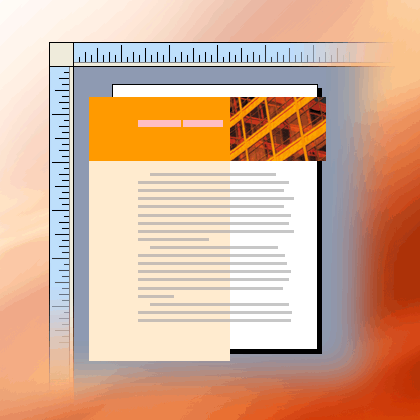
Ha az elem egy, a Publisherben létrehozott alakzat, könnyen kinyújthatja. Ha azonban az alakzat kép, akkor nagyobb figyelmet kell fordítania arra, hogy ne legyen arányban a kép, vagy hogy ne veszítse el a képnek azt a részét, amelyet meg szeretne tartani a lap levágásakor.
5. tipp: Kerülje a szintetikus betűstílusok használatát
A betűtípusok általában különböző betűtípusokkal vannak kialakítva, amelyek a betűtípus különböző változatait képviselik. A Times New Roman betűtípus például valójában négy betűtípus:
- Times New Roman
- Times New Roman Bold
- Times Új római dőlt
- Times Új római félkövér dőlt
A változatok használatának egyszerűsítése érdekében ha félkövér vagy dőlt formázást alkalmaz a szövegre a Publisherben, a Microsoft Windows a megfelelő betűtípust alkalmazza, ha elérhető. Ha például kijelöl egy szöveget a Times New Roman alkalmazásban, majd a Formázás eszköztáron a Félkövér gombra kattint, a Windows a Times New Roman Bold betűtípust helyettesíti.
Számos betűtípus nem rendelkezik külön betűtípussal a félkövér és dőlt formázás megjelenítéséhez. Ha félkövér vagy dőlt formázást alkalmaz ezekre a betűtípusokra, a Windows létrehozza a betűtípus szintetikus verzióját ebben a stílusban. A Comic Sans MS betűtípus például nem rendelkezik dőlt betűkészlet-verzióval. Ha a Comic Sans MS-ben dőlt formázást alkalmaz a szövegre, a Windows a karakterek ferdeségével dőltnek alakítja a szöveget.
A legtöbb asztali nyomtató a várt módon nyomtat szintetikus betűstílusokat, de a csúcskategóriás nyomtatóeszközök, például a képkeresők általában nem a várt módon nyomtatják ki a szintetikus betűtípusokat. A nyomdában való átadáskor győződjön meg arról, hogy a kiadványban nincsenek szintetikus betűstílusok.
Ellenőrizze a nyomtatni kívánt betűtípusokat
Ahhoz, hogy biztosan ne használjon szintetikus betűstílusokat, tudnia kell, hogy milyen betűtípusokat használ, és milyen változatok érhetők el külön betűtípusként. A kiadványban használt betűtípusok megtekintéséhez tegye a következőket:
- A Fájl lapon kattintson az Információ, majd a Beágyazott betűtípusok kezelése elemre.
A Betűtípusok párbeszédpanel megjeleníti a kiadványban használt összes betűtípust.
Ha meg szeretné tekinteni, hogy a betűtípus mely stílusváltozatai érhetők el külön betűtípusként, tegye a következőket:
- A Start menüben kattintson a Futtatás gombra.
- A Futtatás párbeszédpanel Megnyitás mezőjébe írja be a betűtípusokat, majd kattintson az OK gombra.
Megnyílik a Betűtípusok ablak, és megjeleníti a számítógépre telepített betűtípusok és betűtípus-változatok listáját. - Ellenőrizze, hogy a kiadványban használt betűtípusok külön betűtípussal rendelkeznek-e a használni kívánt stílusokhoz.
Ha egy betűtípus csak egy változattal szerepel a listában, nem áll rendelkezésre külön betűtípus félkövér, dőlt vagy félkövér dőlt formázáshoz. A legtöbb olyan betűtípus, amely csak egy betűtípussal rendelkezik, díszítő betűtípusok, és nem más változatokban való használatra lettek tervezve.
6. tipp: Ne használjon színárnyalatokat kis betűméretű szövegekhez
Ha a színes szöveg kis betűméretű, használjon olyan színeket, amelyek egyszínű direkt festékek, vagy olyan színeket használjon, amelyek egyszínű nyomdafestékek kombinációjából állnak. Ne használjon színárnyalatot.
A Publisher egyszínű tintaszín képernyőjeként vagy százalékában nyomtatja ki a színárnyalatokat. Közelről megtekintve a képernyő pontmintaként jelenik meg. Például a zöld 50%-os árnyalata az egyszínű zöld festék 50%-os képernyőjeként lesz kinyomtatva.
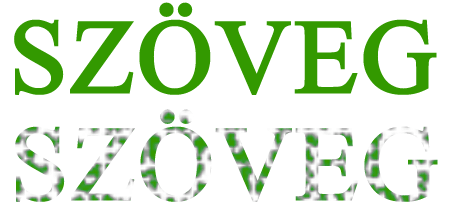
Ha a színezett szöveg kis betűméretű, előfordulhat, hogy a képernyőt alkotó pontokkal nem lehet egyértelműen meghatározni a karakterek alakját. Az eredményül kapott szöveg elmosódott vagy foltos, és nehezen olvasható. Ha a színárnyalat folyamatszín (több festéket használ), előfordulhat, hogy a festékek regisztrációja nem megfelelően van igazítva, ami intelligens éleket adhat a szöveghez.
Ha kis betűméretű szöveget szeretne színeztetni, győződjön meg arról, hogy azokat a színeket használja, amelyek folytonos festékként, nem pedig színárnyalatként lesznek kinyomtatva. Az alábbiakban néhány lehetséges szín közül választhat:
- Fekete
- Fehér
- Cián
- Magenta
- Sárga:
- Piros (100 százalék magenta, 100 százalék sárga)
- Zöld (100% ciánkék, 100 százalék sárga)
- Kék (100% ciánkék, 100 százalék piros)
- Bármely direkt szín 100 százalékos árnyalata
Megjegyzés
A nagyobb, körülbelül 18 pontos és nagyobb betűméretű szövegek esetében a színárnyalatok nem jelentenek problémát. Mindenképpen beszélje meg a nyomdai nyomtatóval színezendő betűtípusokat.
7. tipp: A digitális fényképek és a beolvasott képek megfelelő méretezése
A festőprogram, a szkennelési program vagy a digitális fényképezőgép által létrehozott ábrák különböző színű négyzetekből, úgynevezett képpontokból álló rácsból állnak. Minél több képponttal rendelkezik egy ábra, annál részletesebben jelenik meg.
A kép felbontása képpont/hüvelykben (ppi) van kifejezve. Minden képhez véges számú képpont tartozik. A nagyobb képméretezés csökkenti a felbontást (kevesebb ppi). A kép kisebb skálázása növeli a felbontást (több ppi).
Ha a képfelbontás túl alacsony, akkor a program letiltottabbá teszi a nyomtatást. Ha a képfelbontás túl nagy, a kiadvány fájlmérete szükségtelenül nagy lesz, és hosszabb időt vesz igénybe a megnyitás, a szerkesztés és a nyomtatás. Az 1000 ppi-nél nagyobb kép nyomtatása egyáltalán nem lehetséges.
Ha a kép felbontása nagyobb, mint amit a nyomtató ki tud nyomtatni (például egy 800 ppi méretű képet egy 300 ppi-s nyomtatón), a nyomtató több időt vesz igénybe a képadatok feldolgozásához anélkül, hogy további részleteket jelenítenének meg a nyomtatott darabban. Próbálja meg a képfelbontást a nyomtató felbontásával egyezni.
A nyomdában nyomtatni kívánt színes képeknek 200 és 300 ppi közöttinek kell lenniük. A képek felbontása nagyobb lehet – akár 800 ppi is lehet –, de nem szabad alacsonyabb felbontással rendelkeznie.
Megjegyzés
Előfordulhat, hogy a képfelbontás ppi helyett pont/hüvelyk (dpi) formájában jelenik meg. Ezeket a mértékegységeket általában ugyanolyan értelemben használják.
Hatékony megoldás
A képek ugyanolyan mennyiségű információt tartalmaznak, akár nagyobbra, akár kisebbre skálázza a kiadványban. Ha azt szeretné, hogy a nagyítás során további részletek jelenjenek meg a képen, akkor egy nagyobb felbontású képpel kell kezdenie.
A kiadvány minden képének van egy tényleges felbontása, amely figyelembe veszi a kép eredeti felbontását, valamint a Publisherben végrehajtott átméretezését. Egy 300 képpont/hüvelyk eredeti felbontású képnek 200 százalékos nagyítás után például 150 képpont/hüvelyk lesz a tényleges felbontása.
A kiadvány egy képének tényleges felbontását a következő módon határozhatja meg:
- A Nézet lapon jelölje be a Grafikus kezelő melletti jelölőnégyzetet.
- A Grafikus kezelő munkaablak Kép kijelölése területén kattintson a kép melletti nyílra, majd a Részletek elemre.
- A Részletek ablakban az Érvényes felbontás mező pont/hüvelykben (dpi) jeleníti meg a felbontást.
Nagy felbontású képek méretének csökkentése
Ha csak néhány olyan képe van, amelynek a felbontása túl nagy, akkor előfordulhat, hogy nem okoz problémát a nyomtatásuk. Ha több nagy felbontású grafikával rendelkezik, a kiadvány nyomtatása hatékonyabban történik, ha csökkenti a felbontásukat.
Fontos
Mielőtt csökkentené egy ábra felbontását, forduljon a nyomdai szolgáltatáshoz a szükséges felbontásról.
A Publisherben egy, több vagy az összes kép felbontását egyszerre csökkentheti tömörítéssel.
- A Publisherben jelöljön ki egy vagy több képet, amelynek felbontását csökkenteni szeretné, kattintson a jobb gombbal az egyikre, majd kattintson a Kép formázása parancsra.
- A Kép formázása párbeszédpanelen kattintson a Kép fülre.
- Kattintson a Tömörítés pontra.
- A Képek tömörítése párbeszédpanel Célkimenet területén kattintson a Kereskedelmi nyomtatás elemre.
- Adja meg a Tömörítési beállítások alkalmazása területen, hogy a kiadvány minden képét tömöríti-e, vagy csak a kijelölt képeket, majd kattintson az OK gombra.
- Ha megjelenik egy üzenet, amely megkérdezi, hogy szeretné-e alkalmazni a képoptimalizálást, kattintson az Igen gombra.
Ugyanannak a képnek vagy képeknek a 300 ppi-s verziója helyettesíti a nagy felbontású eredeti képet vagy képeket.
8. tipp: Csatolt képek használata
Amikor képeket szúr be a kiadványba, beágyazhatja őket a kiadványba, vagy hivatkozhat a képfájlokra. Ha hivatkozásként szúr be képeket a kiadványba, az csökkenti a kiadvány méretét, és lehetővé teszi, hogy a nyomtató külön szerkessze a képeket, vagy egyetlen kötegben kezelje mindegyik színét.
Csatolt képek beszúrása esetén mindenképpen adja át a képfájlokat és a kiadványt a nyomdának. Ha az Úticsomag varázslóval készíti elő kiadványát nyomdai nyomtatásra, a csatolt képeket a csomagolt fájl tartalmazza.
A csatolt képeket tartalmazó kiadványok továbbítása különösen fontos, ha beágyazott PostScript(EPS)-ábrákat használ, mert a Publisherből nem menthet képeket EPS formátumban. Az EPS-ábra csak akkor érhető el a nyomdában, ha külön csatolt fájlként van megadva.
Ha hivatkozást szeretne beszúrni egy képbe, tegye a következőket:
- Mutasson a Beszúrás menü Kép, majd Fájlból pontjára.
- A Kép beszúrása párbeszédpanelen tallózással keresse meg a kívánt képet, majd kattintson rá.
- Kattintson a Beszúrás gomb melletti nyílra, és kattintson a Csatolás fájlhoz menüpontra.
9. tipp: A Kiadványfájl előkészítése a Csomag és ugrás varázslóval
Az Úticsomag varázsló egyetlen tömörített fájlba csomagolja a kiadványt és annak csatolt fájljait, amelyet egy nyomdába vihet. Az Úticsomag varázsló használatakor a Publisher a következőket végzi el:
Menti a fájl másolatát, és beágyazza azokat a TrueType betűtípusokat, amelyek engedélyezik a beágyazást.
Tömörített archív fájlt hoz létre, amely tartalmazza a kiadványt és annak összes csatolt grafikus elemét.
Létrehoz egy PDF-fájlt, amelyet a nyomtató előnyben részesíthet.
Megjegyzés
A 2007-as Microsoft Office rendszerprogramból csak a bővítmény telepítése után menthet PDF- vagy XPS-fájlként. További információ: Mentés vagy konvertálás PDF-fájlba vagy XPS-be.
A csomagolt fájlt a kívánt meghajtóra másolja.
Az Úticsomag varázsló futtatásához olvassa el a Fájl mentése nyomtatáshoz a Csomag és ugrás varázslóval című témakört.