
Ebben a cikkben bemutatjuk, hogyan teheti biztonságosabbá az internethez való csatlakozás módjait.
Átkiabálni egy zsúfolt termen
Napjainkban a legtöbb eszköz vezeték nélkül csatlakozik a helyi hálózathoz, egy gyakran Wi-Fi-nek nevezett technológia segítségével. Wi-Fi rádiójelek segítségével csatlakoztatja az eszközt, és ezek a rádiójelek lehetnek titkosítottak vagy nyitottak.
Egy nyílt Wi-Fi hálózat olyan szolgáltatás, amelyhez csatlakozhat és amelyet használni kezdhet anélkül, hogy első alkalommal meg kellene adnia bármilyen jelszót vagy más hitelesítést. Gyakran láthat ilyet kisvállalkozásoknál – például kávézók és üzletek esetén –, illetve más nyilvános helyeken, amelyek szeretnének Wi-Fi hozzáférést kínálni az ügyfeleiknek, de nem szeretnék a Wi-Fi jelszó fenntartásával és megosztásával járó problémákat. Néhány otthoni hálózat szintén nyílt, különösen a régi hálózatok esetén.

A nyílt hálózatokkal az a probléma, hogy általában nincsenek titkosítva – ami azt jelenti, hogy az ezeken a hálózatokon haladó forgalom "egyszerű szövegen" keresztül közvetíthető. Bárkinek, aki látja az ilyen hálózatokat, és csatlakozik azokhoz, lehetősége van arra, hogy figyelje ezt a forgalmat. Ez különösen aggasztó akkor, ha ezt a hálózatot banki tevékenység végzésére vagy más, bizalmas munkához használja.
A megoldás az, hogy hálózatait titkosítással tegye biztonságossá, mint például a Wi-Fi Protected Access (WPA), és más személyek hálózatait csak akkor használja bizalmas vagy személyes feladatokhoz, ha azok szintén biztonságosak.
A hálózat védelme
Az otthoni vagy vállalati hálózat biztonságossá tételének nem kell nehéznek lennie. Íme néhány lépés, melyeket rögtön elvégezhet.
Megjegyzés
Az első néhány lépéshez be kell jelentkeznie a Wi-Fi útválasztó felügyeleti konzoljába. Ezt általában az eszköz webböngészőjében teheti meg, miközben csatlakozik az útválasztóhoz, bár néhány modern Wi-Fi útválasztó okostelefonos alkalmazást használ helyette. Ha nem tudod, hogyan nyithatod meg a hálózatod felügyeleti beállításait, javasoljuk, hogy kérdezd meg az útválasztó gyártójának támogatási webhelyét.
Első lépés – az útválasztó biztonságossá tétele
Ha még nem tette meg, győződjön meg arról, hogy nem az útválasztó alapértelmezett jelszavát használja. Ez az a felhasználónév és jelszó, amelyet épp az imént használt a bejelentkezéshez. Különösen az olyan fogyasztói eszközök esetében, amelyeket előfordulhat, hogy szabványos felhasználónevekkel és jelszavakkal (például "Rendszergazda" és "Jelszó") szállítanak, ezek jól ismertek vagy könnyen felfedezhetők, és a lehető leghamarabb módosítani kell ezeket.
Tipp:
Ez igaz MINDEN eszközre, amelyet csatlakoztat a hálózathoz. Ha megteheti, mindig módosítsa az alapértelmezett felhasználónevet és jelszót, lehetőleg az internethez való csatlakozás előtt.
Ha a hálózatot webböngésző konzolon keresztül kezeli, győződjön meg arról, hogy ki van kapcsolva a hálózat helyi hálózaton kívülről történő kezelésének lehetősége. A legtöbb útválasztónál ez csak egy jelölőnégyzet a konzol „Admin“ vagy „Kezelés“ szakaszán. Kevés embernek van szüksége arra, hogy az útválasztó beállításait a hálózatán kívülről módosítsák. Ha kikapcsolja ezt a funkciót, az azt jelenti, hogy a támadók is eggyel kevesebb eszközt használhatnak.
Második lépés – a belső vezérlőprogram ellenőrzése
A Wi-Fi útválasztók (mint szinte minden hardvereszköz) a működésüket ellenőrző, beépített szoftverrel rendelkeznek. Mivel ez egy hardverhez írt szoftver, és nem könnyen módosítható, ezért belső vezérlőprogramnak nevezzük. Előfordulhat, hogy az eszköz gyártója időről időre kiadja az eszköz belső vezérlőprogramjának frissített verzióját. Ezek a frissítések új funkciókat vagy biztonsági javításokat tartalmazhatnak.
Előfordulhat, hogy az eszköz automatikusan keresi az új belső vezérlőprogramot, de számos eszközön Önnek kell manuálisan ellenőriznie azt. Ezt elvégezheti az eszköz felügyeleti konzolján, de előfordulhat, hogy fel kell keresnie a gyártó webhelyét, és ott kell megkeresnie a letöltendő új belső vezérlőprogramot.
A felügyeleti konzol vagy az alkalmazás használatakor ellenőrizze, hogy a belső vezérlőprogram naprakész-e. Próbálja rendszeresen ellenőrizni; talán havonta.
Harmadik lépés – titkosítás
A következő (és a legnyilvánvalóbb) lépésként győződjön meg arról, hogy be van kapcsolva a vezeték nélküli titkosítás. Az útválasztó felügyeleti konzolján valószínűleg megjelenik egy "Wi-Fi" vagy "Biztonság" nevű lap vagy fül. Ha nem találja az útválasztó titkosítási beállításait, ellenőrizze a gyártó webhelyén, de általában ezek könnyen megtalálhatók.
A Wi-Fi ideális esetben legalább WPA2-t fog a titkosításhoz használni. Ha jelenleg a WPA egy régebbi verzióját használja, módosítsa azt WPA2-re vagy újabb verzióra. Az útválasztó arra kéri, hogy adjon meg egy, a csatlakozáshoz használt jelszót, és természetesen jó jelszót szeretne választani. Tippekért térjen vissza az előző cikkünkhöz. A vezeték nélküli hálózat jelszavának alkalmankénti módosítása nem rossz ötlet, különösen akkor, ha azt gyanítja, hogy egy hívatlan eszköz csatlakozott a hálózathoz.
Mi regény egy névben?
A titkosítás bekapcsolására szolgáló képernyő általában az a képernyő, ahol módosíthatja a vezeték nélküli hálózat szolgáltatáskészlet-azonosítóját (SSID). Az SSID az a név, amely akkor jelenik meg, amikor megpróbál csatlakozni a hálózathoz egy eszközről, például játékkonzolról vagy okostelefonról. Ennek egyedinek kell lennie, hogy ne legyen összetéveszthető a környék többi hálózatával, és a választott névnek érthetőnek kell lennie, de nem olyannak, ami egyszerűen hozzárendelhető Önhöz vagy a címéhez. A „Mike lakása“ vagy a „Pleasant Lane 1234“ nem túl jó választás. Lehet, hogy a "kék égbolt".
Negyedik lépés – legyen barátságos, de nem TÚLSÁGOSAN barátságos
Ha az útválasztó támogatja a vendég Wi-Fi, akkor ezt be kell kapcsolnia, és amikor a vendégeknek csatlakozniuk kell a Wi-Fi vendég Wi-Fi-hez.
A legtöbb modern útválasztó támogatja a vendég Wi-Fi-t. A speciális trükk abban rejlik, hogy a vendég Wi-Fi egy különálló vezeték nélküli hálózat. Ez azt jelenti, hogy a vendég Wi-Fi hálózatra csatlakoztatott eszközök nem látják az elsődleges Wi-Fi hálózaton lévő eszközöket; például a laptopját vagy az okostelefonját. A legtöbb vendég Wi-Fi hálózat még a hozzá csatlakoztatott eszközöket is elkülöníti egymástól, bár néhányan lehetővé teszik a megosztani kívánt eszközök megadását; mint egy streamelési eszköz.
A vendég Wi-Fi nem csak a vendégek számára használható, hanem erre csatlakoztathat bármilyen nem alapvető intelligens eszközt is. A TV, a termosztát, a gyermek iPadje; mindennek, aminek csak az internethez kell csatlakoznia, a vendég Wi-Fi-n kell lennie. Így ha bármelyik eszköz illetéktelen kezekbe kerül, a támadó nem tudja azt arra használni, hogy hozzáférjen az Ön érzékeny eszközeihez (például laptophoz vagy okostelefonhoz), illetve figyelje a hálózati adatforgalmat.
Tipp:
Lehetséges, hogy az útválasztó képes értesíteni Önt, ha új eszköz csatlakozik a hálózathoz. Fontolja meg a funkció bekapcsolását. Ha értesítést kap arról, hogy egy új eszköz csatlakozott a hálózathoz, és nem Ön tette ezt, az egy jelzés arra, hogy érdemes lehet körülnézni, és megtudni, hogy mi csatlakozott. Ha nem engedélyezett eszköz, akkor a Wi-Fi felügyeleti konzoljába belépve valószínűleg eltávolíthatja azt. Ezután módosítsa a Wi-Fi jelszót.
Ezekkel az egyszerű lépésekkel sokkal biztonságosabbá teheti Wi-Fi. Most nézzük meg, hogy miként használhatja biztonságosabban a Wi-Fi kapcsolaton keresztül csatlakoztatott eszközöket, például a laptopját vagy az okostelefonját.
A Wi-Fi biztonságos használata
Még akkor is biztonságosabban használhat Wi-Fi hálózatokat, ha nem rendelkezik saját hálózattal, amit biztonságosabbá tehet.
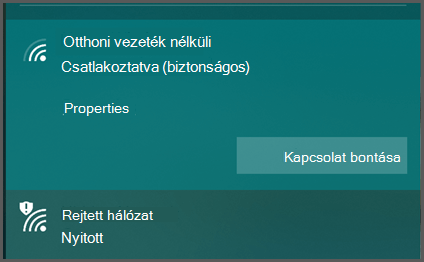
Ha nyilvános Wi-Fi hálózathoz kell csatlakoznia, próbáljon titkosított hálózatot választani. Igen, a csatlakozás egy kicsit több munkát igényel, mert rendszerint meg kell keresnie és be kell írnia a jelszót, de fontos, hogy rendelkezzen ezzel a biztonsági szinttel, különösen nyilvános helyeken.
Általában fel tudja ismerni a titkosított hálózatokat, mert ezek a „biztonságos“ vagy hasonló leírással rendelkeznek, és lehet, hogy egy ikon is jelzi, hogy biztonságosak.
A nyílt hálózatokon általában a "Nyílt" szó látható, és egy ikon jelezheti, hogy nem biztonságosak.
Ha nyilvános Wi-Fi hálózatra csatlakozik, ügyeljen arra, hogy ne jelölje be az „Automatikus csatlakozás“ vagy a „Hálózat megjegyzése“ lehetőséget. Habár ez bizonyára kényelmes, mégsem szeretné, hogy az eszköz automatikusan kapcsolódjon a nyilvános Wi-Fi hálózatokhoz. Miért? A „Hálózat megjegyzése“ lehetőség működése miatt.
Jelentkezne az igazi O'Hare Wi-Fi?
Ha arra utasítja az eszközt, hogy jegyezzen meg egy Wi-Fi hálózatot, az folyamatosan figyelni fogja az adott hálózatot. Ha végigsétál az utcán, és az eszköz be van kapcsolva, akkor folyamatosan keresi a megjegyzett hálózatok egyikét. Amikor megjelenik egy megjegyzett hálózat, az eszköz automatikusan megkísérli a csatlakozást.
Az eszköz az SSID-jük szerint látja a Wi-Fi hálózatokat, ami gyakorlatilag a Wi-Fi hálózat neve. Azonban a legtöbb Wi-Fi útválasztó konfigurálható, hogy bármilyen kívánt nevet közvetítsen. A Wi-Fi útválasztó SSID-jét beállíthatja a „Joe háza“, a „Contoso Electronics“ vagy... a „Free_ORD_Wi-Fi“ értékre, amely a chicagói O'Hare repülőtéren az igazi Wi-Fi hálózat SSID-je.
Ha már áthaladt egy repülőtéren, csatlakozott a repülőtér ingyenes Wi-Fi-jéhez, és engedélyezte, hogy az eszköz "emlékezzen" erre a hálózatra, amikor az eszköz olyan útválasztót (bármilyen útválasztót) észlel, amelynek ugyanaz az SSID-je van, akkor megpróbál csatlakozni. A csatlakoztatást követően az eszköz forgalmat kezd küldeni és fogadni az adott útválasztón keresztül. Bejelentkezhet a közösségi médiába (továbbítva a felhasználónevét és a jelszavát), az e-mailekbe, a bankba, és ténylegesen az eszközön lévő, bármely megnyitott alkalmazás kommunikálni kezdhet az adott hálózaton keresztül. Még akkor is, ha az a hálózat nem feltétlenül a legális hálózat.
Szinte minden nyilvános repülőtér rendelkezik Wi-Fi hálózattal. Ugyanígy az összes nagy szállodalánc, kávézó, bevásárlóközpont, élelmiszerbolt és még sok más. Ezek az SSID-k mind nyilvánosan ismertek. A kiberbűnözők is ismerik ezeket az SSID-ket, és hamis SSID-kkel rendelkező Wi-Fi útválasztókat telepíthetnek, hogy csapdába ejtsék a gyanútlan járókelőket.
Soha ne engedélyezze, hogy az eszköze automatikusan kapcsolódjon olyan Wi-Fi hálózathoz, amelyet nem Ön irányít.
Felejtse el ezeket a hálózatokat
Ez rendben van a jövővel kapcsolatban, de mi a helyzet a múlttal? Ha egy eszköz már régóta használatban van, akkor előfordulhat, hogy hosszú listája van azoknak a hálózatoknak, amelyekhez korábban csatlakozott, és amelyekre emlékszik. Minden eszközön van mód ennek a listának a kezelésére. Ha internetes keresést végez az eszközére, valamint a vezeték nélküli hálózatok "elfelejtésére" vagy kezelésére, meg kell találnia az utasításokat.
Lépj végig a listán, és távolítsd el azokat a vezeték nélküli hálózatokat, amelyeket nem Ön szabályoz. Igen, tudjuk, hogy ez azt jelenti, hogy minden alkalommal Wi-Fi be kell jelentkeznie a kávézóba – de ebben az esetben a kockázat meghaladhatja a kényelmet.
Tipp:
Másik lehetőség a biztonság fokozására, ha kikapcsolja a Wi-Fi-t az eszközön, amikor nem használja azt. Bónusz: Kevesebb akkumulátort fog használni, ha nincs bekapcsolva a Wi-Fi, amikor csak sétál vagy autózik.
VPN használata
Ha nyilvános Wi-Fi hálózatot kell használnia, fontolja meg virtuális magánhálózat használatát. A virtuális magánhálózatok titkosított „alagutat“ hoznak létre az eszköz és egy, a külvilágban lévő kiszolgáló között. A kiszolgáló lehet olyan, amelyet a cége szabályoz, vagy talán egy külső szolgáltatás, amelyre előfizet. Az alagúton belüli összes adatforgalom titkosított, így ha nyilvános Wi-Fi hálózatot használ, a támadó láthatja a VPN-alagút létrejöttét, de az alagúton belül áramló tartalom rejtve marad előttük.
Tipp:
A VPN bármilyen hálózati kapcsolat biztonságát növelheti, még a titkosítottaké is, ezért jó szokás, ha olyan hálózatokat használ, amelyeket biztonságosnak gondol.
Az Ön által használt VPN-szolgáltatás tájékoztatja arról, hogy mit kell tennie az eszközén a csatlakozáshoz.
A mobilszolgáltató használata
Egy másik lehetőség, ha nincsenek elérhető biztonságos hálózatok, ha a mobilszolgáltató adatait használja, ahogyan Wi-Fi-kapcsolat nélkül is teszi. Egyes laptopok beépített rádióval rendelkeznek, amely képes csatlakozni a mobilszolgáltatóhoz adatok gyűjtéséhez. Az okostelefont személyes Wi-Fi hotspotként is használhatja.
Ha rendelkezik ezzel a lehetőséggel, akkor ennek biztonságosabbnak kell lennie, mint egy nyílt Wi-Fi hálózat használatának, bár lassabb lehet, és ha az adatforgalmat felszámolják Önnek, vagy van adatforgalmi határértéke, akkor ezt érdemes szem előtt tartania.