
Tünetek
Az egyéni összekötővel való kapcsolatok hitelesítési hibák miatt sikertelenek lesznek. A probléma előfordulásakor a következő hibaüzenet jelenik meg:
Riasztás: Nem működik a <ConnectionName> kapcsolata
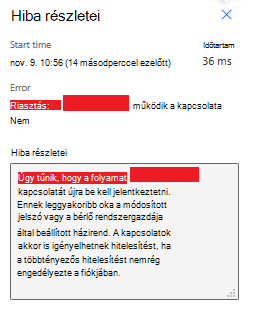
Ok
Az egyéni kapcsolat létrehozásakor a rendszer egy vagy több helytelen URL-címet állított be.
Megoldás
Mielőtt megpróbálna konfigurálni egy egyéni összekötőt, minden műveletet ellenőriznie kell a Power Automate-en kívül egy olyan eszközzel, mint a Postman.
Az alábbi lépések mindegyikét sikeresen el kell végeznie egy eszközben, például a Postmanben, mielőtt konfigurálná az egyéni összekötőt:
- Hívja meg az OAUTH-jogkivonat lekérési végpontját.
- Hívja meg az API-műveletet a visszaadott jogkivonat használatával.
- Hívja meg az OAUTH jogkivonat frissítési végpontját a jogkivonat lejárta után.
- Hívja meg az API-műveletet az új, frissített jogkivonat használatával.
Figyelje meg, hogy csak az engedélyezési kód engedélyezési folyamatai és a nevében történő folyamatok támogatják a frissítési jogkivonatokat. (További információt a Microsoft Graph fejlesztői blogjában talál.) Az implicit engedélyek és az ügyfél-hitelesítő adatok megadása nem támogatja a frissítési jogkivonatokat. Ezért ezek a támogatások nem használhatók az egyéni összekötők hitelesítésére.
Tesztelés OAUTH jogkivonatok létrehozását a Postman használatával
A Postman segítségével egyszerűen elvégezheti az OAUTH2 által hitelesített végpontok tesztelését. A vizsgálat végrehajtásához rendelkeznie kell a következő végponti információkkal, illetve konfigurációkkal:
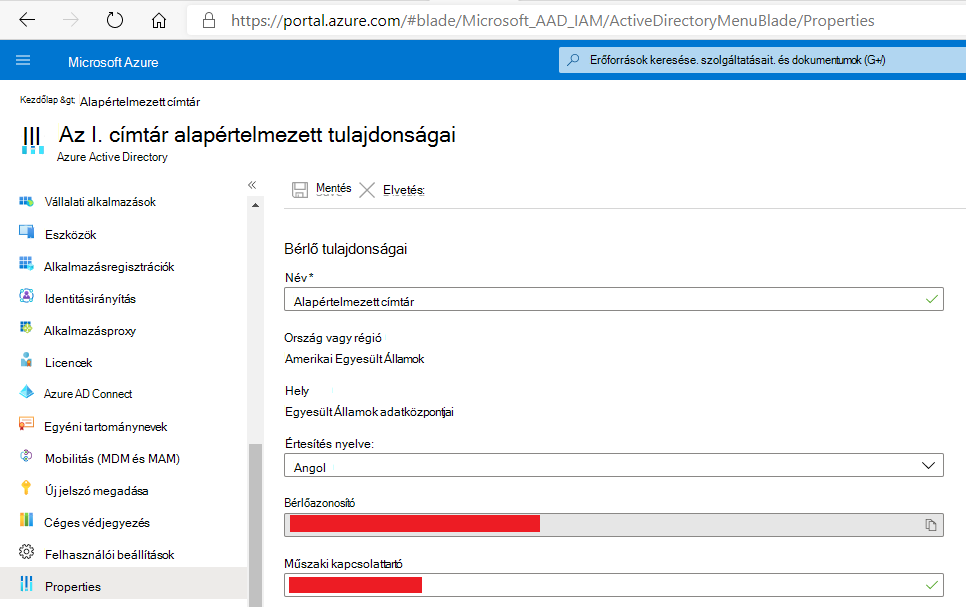
Szerezze be a Microsoft Azure-bérlő azonosítóját. A bérlőazonosító az Azure Active Directory (Azure AD) panelen és a Tulajdonságok lapon található.
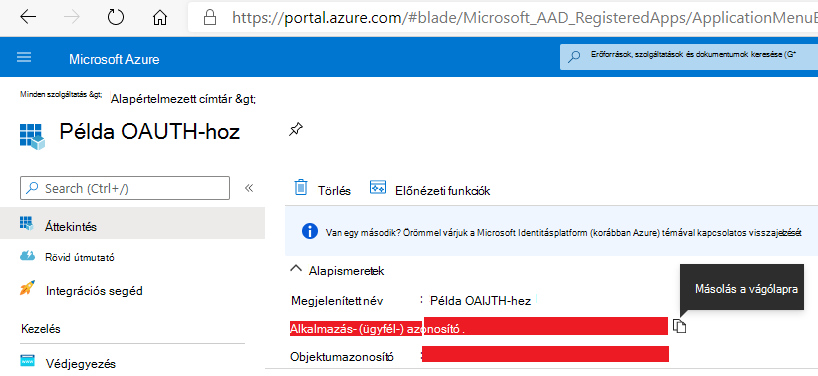
Kérje le az alkalmazás (ügyfél) azonosítóját. Ez az Azure AD panelen is elérhető, és az Alkalmazásregisztrációk lapon található.
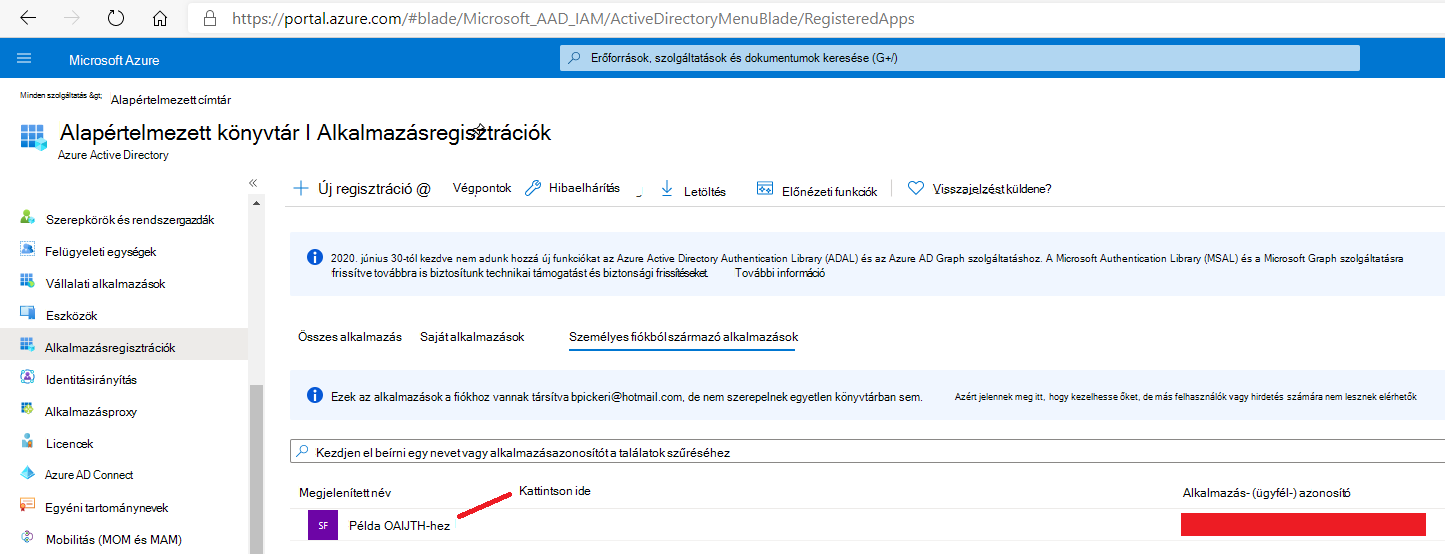
A következő képernyő a következőképpen jelenik meg:
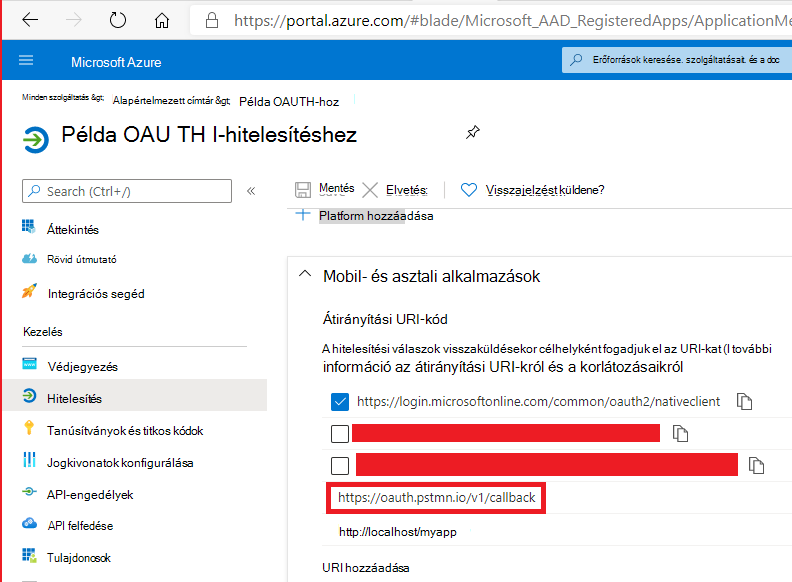
Győződjön meg arról, hogy https://oauth.pstmn.io/v1/callback egy érvényes visszahívási URI az alkalmazáshoz.
Jegyezze fel azokat a hatóköröket, amelyeket az alkalmazásnak hitelesítenie kell.
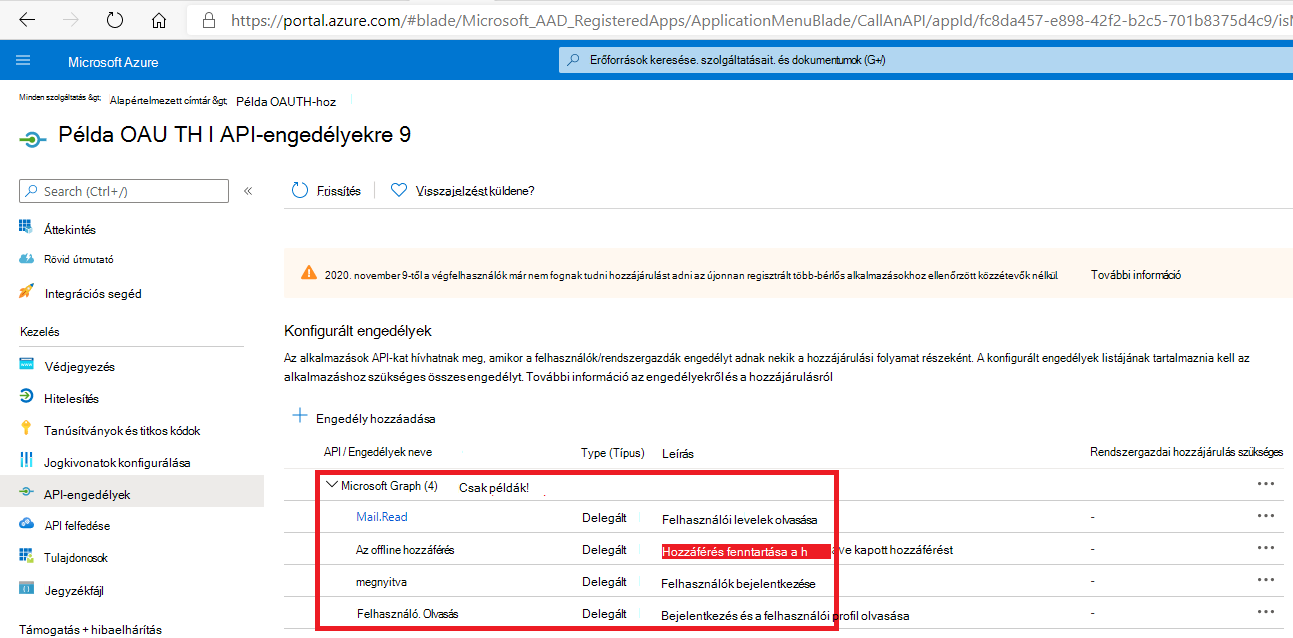
Megjegyzés: Egyes külső hitelesítésszolgáltatók további hatókörök biztosítását igénylik a Power Automate és a Power Apps teljes körű működéséhez. Ide tartoznak az olyan funkciók, mint az offline hitelesítés (a kapcsolódó kapcsolatok szükségesek az egyéni összekötő jogkivonatának automatikus frissítéséhez). Ezek a további hatókörök kívül esnek a Microsoft adatvédelmi hatókörén. További információt a hitelesítésszolgáltató dokumentációjában talál.
Gyűjtemény létrehozása és új hozzáférési jogkivonat beszerzése
Hozzon létre egy gyűjteményt a Postman alkalmazásban. Az Engedélyezés lapon adja meg a következő értékeket:
- Típus: OAuth 2.0
- Fejléc előtagja: Hordozó
- Token Name: <user choice>
- Engedély típusa: Engedélyezési kód
- Visszahívási URL-cím: Válassza a beállítás melletti "Engedélyezés böngészővel" lehetőséget. Figyelje meg, hogy magát az URL-címet nem lehet szerkeszteni.
- Hitelesítési URL-cím: https://login.microsoftonline.com/<a bérlő azonosítója>/oauth2/v2.0/authorize
- Hozzáférési jogkivonat URL-címe: https://login.microsoftonline.com/<a bérlő azonosítója>/oauth2/v2.0/authorize
- Ügyfél-azonosító: az alkalmazás azonosítója<>
- Titkos ügyfélkód: (nem kötelező, hagyja üresen)
- Hatókör: (szóközökkel elválasztva adja meg a tartományokat)
- Állapot: <nem kötelező, hagyja üresen>
- Ügyfélhitelesítés: Küldje el az ügyfél hitelesítő adatait a törzsben.
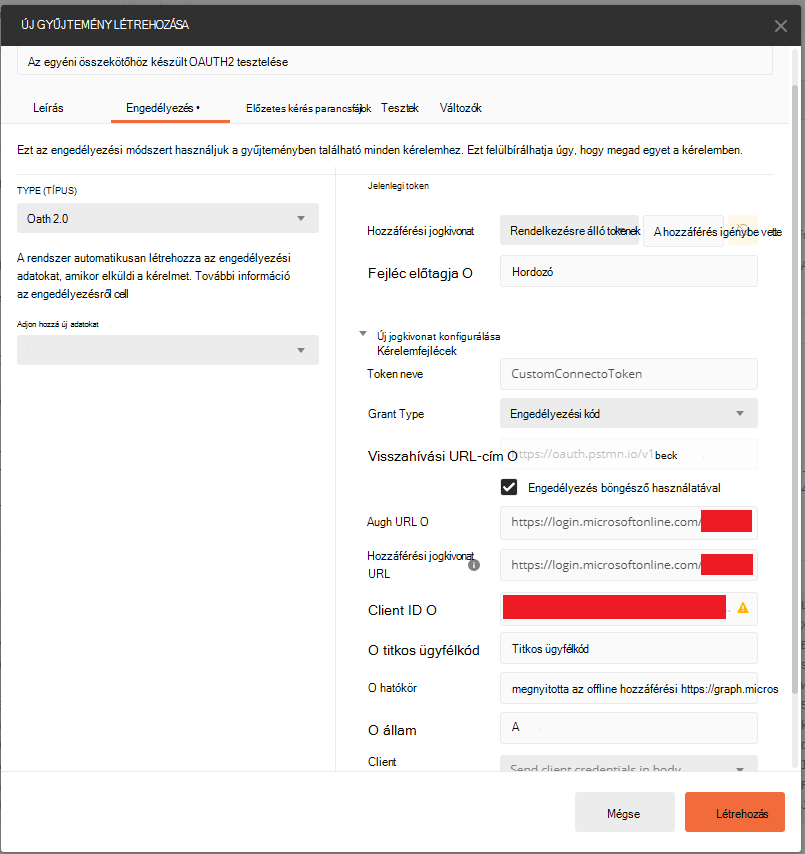
Ha a párbeszédpanel alján az Új hozzáférési jogkivonat lekérése lehetőséget választja, a rendszer egy böngészőbe irányítja az Azure AD-hitelesítést, majd automatikusan visszaküldi a Postmanhez. Ha a létrejövő párbeszédpanelen megjelennek a hozzáférési jogkivonat és a frissítési jogkivonat bejegyzések, az azt jelenti, hogy sikeresen konfigurálta az URL-címeket, és folytathatja az egyéni összekötő létrehozását.
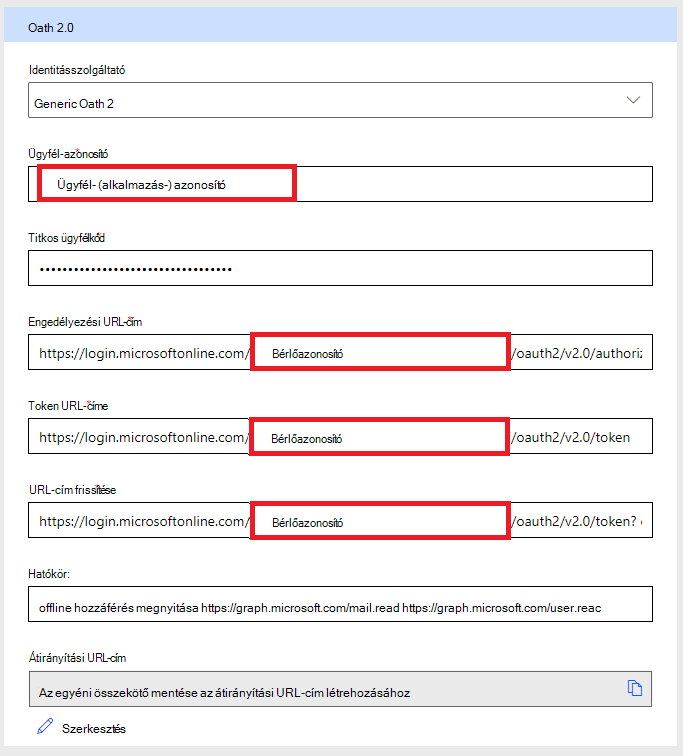
Egyéni összekötő OAUTH-beállításainak megadása
Most, hogy minden információ ellenőrződött, kitöltheti őket az Egyéni összekötő engedélyezése szakaszban az alábbiak szerint.
Külső erőforrások
Hitelesítési kód engedélyezése
Harmadik felektől származó információkra vonatkozó jogi nyilatkozat
A cikkben tárgyalt, külső gyártóktól származó termékeket a Microsofttól független cégek készítik. A Microsoft nem vállal sem hallgatólagos, sem más jellegű jótállást e termékek megbízhatóságára és működésére vonatkozóan.