
Összegzés
A 2014/55/EU irányelv értelmében az Európai Unió (EU) minden országa az elektronikus (papírmentes) számlázás felé halad.
Ez a kiadás lehetővé teszi az elektronikus számlázást a Microsoft Dynamics 365 Finance for Estonia 1.2-es formátumában.
A formátum megvalósítja a struktúra összes kötelező és néhány alapvető opcionális elemét. Ez a formátum használható úgy, ahogy van, vagy a további testreszabás alapjának tekinthető.
További információ
Nincs szükség alkalmazás-gyorsjavításra a Microsoft Dynamics 365 Finance alkalmazáshoz, mivel ez a funkcionalitás teljes mértékben konfigurálható az elektronikus jelentéskészítésen keresztül, és a 10.0.5-ös verziótól kezdődően minden verzióra alkalmazható.
Az elektronikus számlázás engedélyezéséhez kövesse az alábbi lépéseket.
Elektronikus jelentéskészítési (ER) beállítások
Importálja a következő vagy újabb verziójú ER-konfigurációkat az LCS könyvtárból:
- Számla model.version.182
- Számlamodell megfeleltetése.verzió.182.93
- Értékesítési számla (EE).version.182.9
- Projektszámla (EE).version.182.10
Letöltési utasítások: Elektronikus jelentéskészítési konfigurációk letöltése az életciklus-szolgáltatásokból
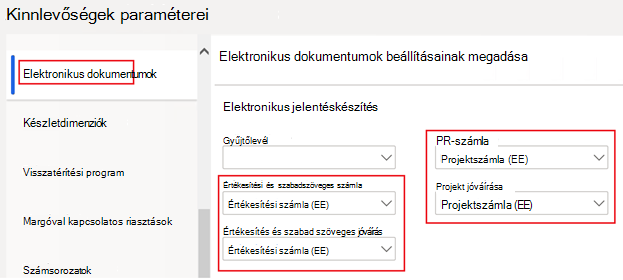
Hivatkozzon az importált ER-formátumkonfigurációkra (fent kiemelve) a Kinnlevőségek paramétereinek Elektronikus dokumentumok lapján:
Regisztrációs azonosítók beállításai
Hozzon létre (ha még nem létezik) egy új regisztrációs típust a "Vállalati azonosító (COID)"regisztrációs kategóriával:
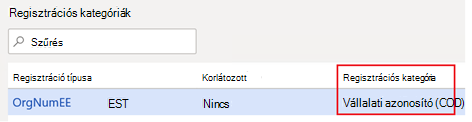
Adja meg az ilyen típusú regisztrációs azonosítókat a jogi személyhez és a vevőkhöz.
Ezeket a regisztrációs azonosítókat az eladó és a vevő "RegNumber"-jeként használjuk majd.
Ügyfél beállításai
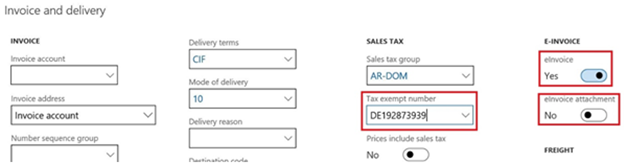
Az ügyfél-főadatokban az eInvoice paraméter bekapcsolásával lehetővé teheti az elektronikus számlák létrehozását a kötelező vevők számára.
Az e-számla mellékletének egy másik paramétere azt szabályozza, hogy a kinyomtatható számla PDF-példánya csatolható-e mellékletként az elektronikus számlához.
Az ügyfél adómentességi számának meghatározása:
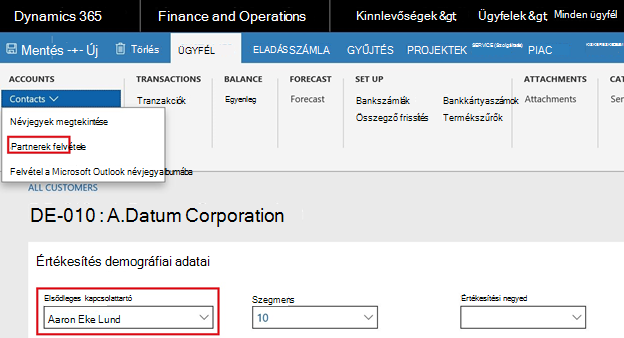
Adja hozzá az ügyfél kapcsolattartóját telefonszámmal vagy e-mail-címmel, és válassza ki elsődleges kapcsolattartóként az Értékesítés demográfiai lapján :
E-számlák vevőjének exportálása
E-számlák küldése
A számla feladásakor azEredetiküldése> gombra kattintva elektronikus számlát hozhat létre:
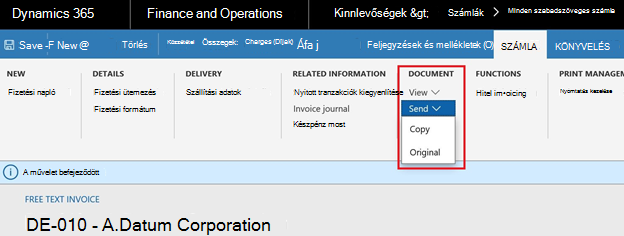
E-számla igénylése
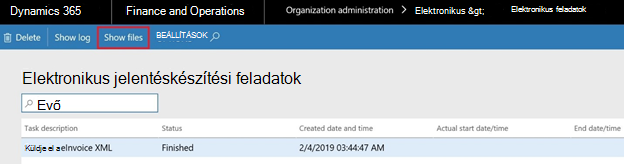
A létrehozott elektronikus számlát tartalmazó XML-fájl ezután megtalálható a szervezeti felügyelet Elektronikus jelentéskészítési feladatok területén. A fájl megtekintéséhez kattintson a Fájlok megjelenítése gombra az adott feladathoz:
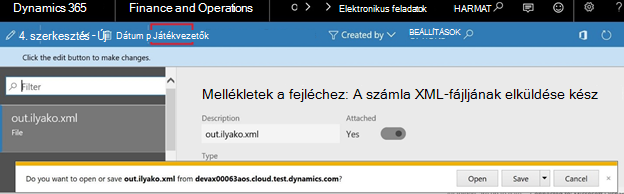
Ezután kattintson a Megnyitás gombra az elektronikus számlát tartalmazó fájl letöltéséhez:
Küldés ER célhelyekre
Másik lehetőségként beállíthat elektronikus jelentési célhelyeket az e-számla formátumokhoz. Ebben az esetben az elektronikus számlák kimeneti XML-fájljai a megadott célhelyekre, SharePoint-mappákba kerülnek, például egy számla feladása után. Ha nincs szükség papírpéldányra, akkor be kell kapcsolni a Számla nyomtatása paramétert a feladáskor és a képernyőre való nyomtatáskor.
Az ER-jelentéstételi célhelyekkel kapcsolatos további információkért lásd: Elektronikus jelentési (ER) célhelyek.