
Összegzés
A 2014/55/EU irányelv értelmében az Európai Unió (EU) minden országa az elektronikus (papírmentes) számlázás felé halad.
Ez a kiadás lehetővé teszi az elektronikus számlázást a Microsoft Dynamics 365 Finance for Finland programban "Finvoice" formátum 3.0-s verzióban.
A formátum megvalósítja a szerkezet összes kötelező és néhány alapvető opcionális elemét. Ez a formátum használható a jelenlegi formájában, de a további testreszabás alapjának is tekinthető.
További információ
A frissítés 2 részből áll:
- A Microsoft Dynamics 365 Finance alkalmazásmódosításai a 10.0.13-as havi frissítéstől kezdődően;
- Az elektronikus jelentéskészítési konfigurációk változásai.
Az elektronikus számlázás engedélyezéséhez kövesse az alábbi lépéseket.
Elektronikus jelentéskészítési (ER) beállítások
Importálja a következő vagy újabb verziójú ER-konfigurációkat az LCS könyvtárból:
- Számla model.version.219
- Számlamodell megfeleltetés.verzió.219.150
- Értékesítési számla (FI).version.219.20
- Projektszámla (FI).version.219.6
Az elektronikus jelentéskészítési konfigurációk importálásáról az Elektronikus jelentéskészítési konfigurációk letöltése a Lifecycle Services szolgáltatásból című témakörben olvashat bővebben.
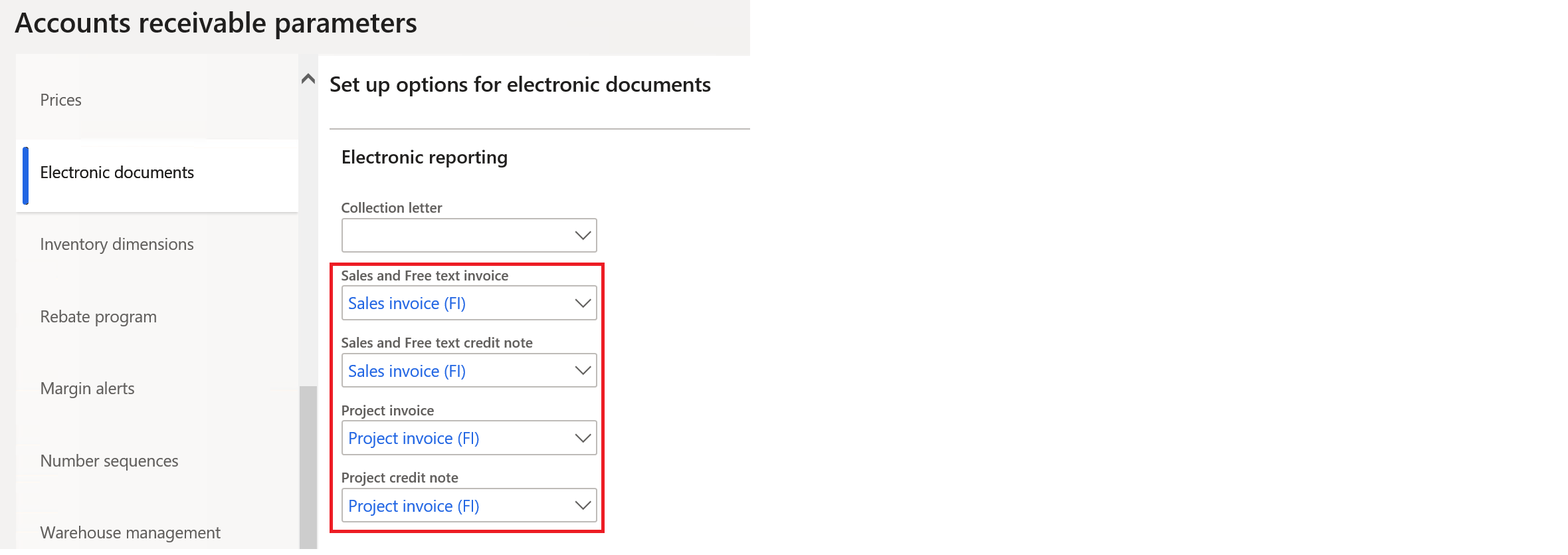
Hivatkozzon az importált ER-formátumkonfigurációkra a Kinnlevőségek paramétereinek Elektronikus dokumentumok lapján:
Regisztrációs azonosítók beállításai
Hozzon létre (ha még nem létezik) egy új regisztrációs típust a "Vállalati azonosító (COID)"regisztrációs kategóriával:

Adja meg az ilyen típusú regisztrációs azonosítókat a jogi személyhez és a vevőkhöz.
Ezeket a regisztrációs azonosítókat ezután az eladó és a vevő felek azonosítójaként használjuk.
Elektronikus dokumentum tulajdonságainak konfigurálása
A Kinnlevőségek>beállítása>Elektronikus dokumentum tulajdonságtípusok mezőbe írjon be 2 új típust pontos névvel "Azonosító" és "Közvetítő":
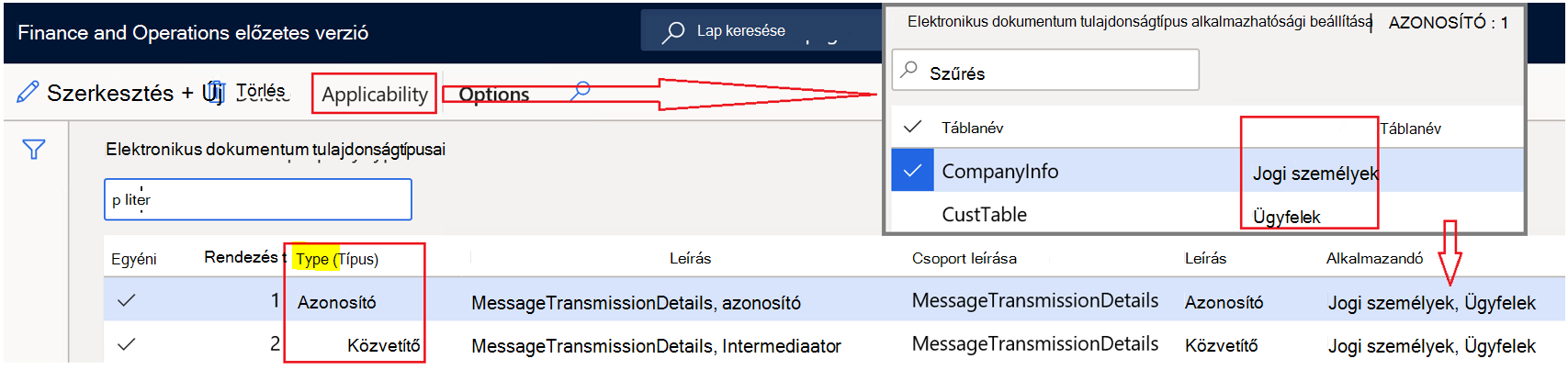
Ezekkel a típusokkal lesz használatos a "MessageTransmissionDetails" érték kitöltése a feladó és a címzett számára.
A Szervezeti felügyelet>Szervezetek>Jogi személyek > Az elektronikus dokumentumok tulajdonságai mezőben adja meg a Jogi személy mező fenti típusainak értékeit:
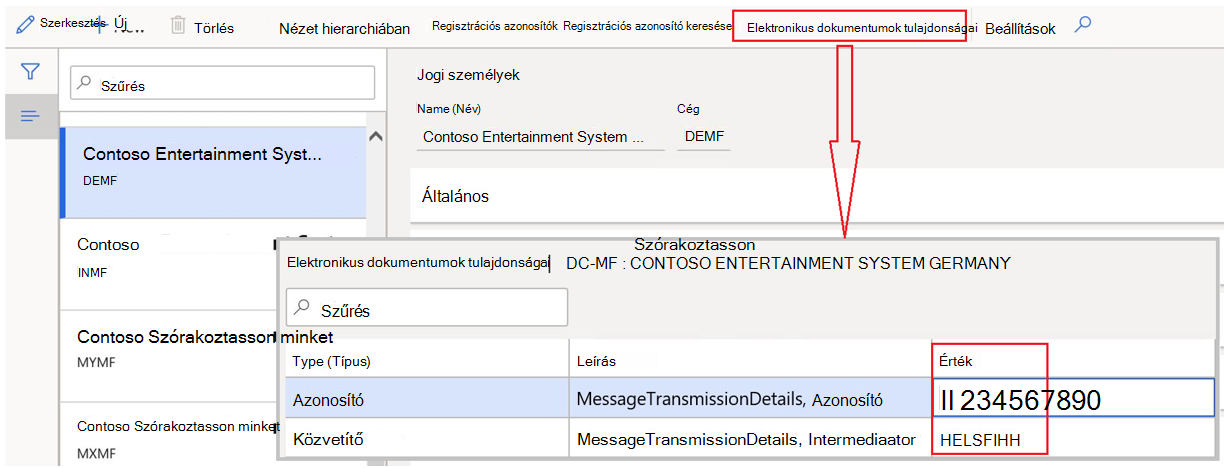
Ezek az értékek lesznek a feladó adatai.
A Kinnlevőségek>Minden vevő>kategóriában adja meg a vevőkhöz megadott típusok értékeit:
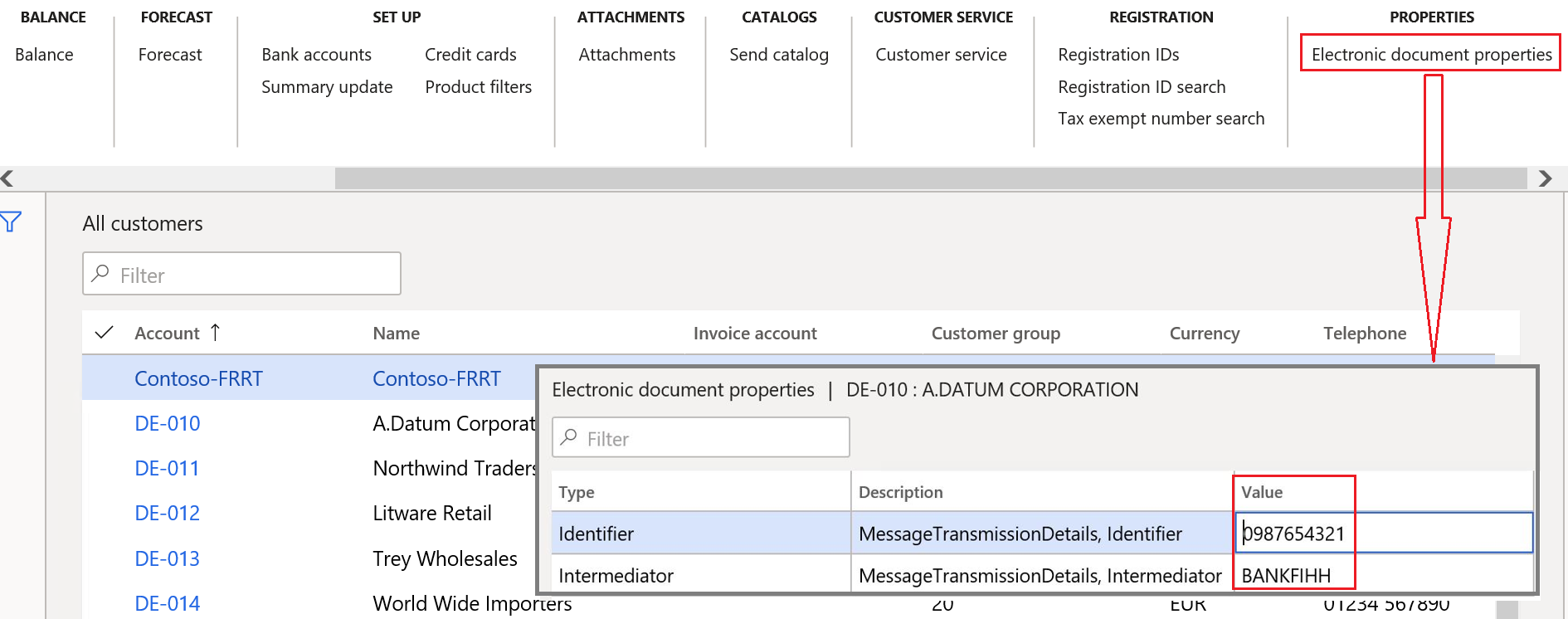
Ezeket az értékeket a vevő adataiként használjuk majd fel.
Ügyfél beállításai
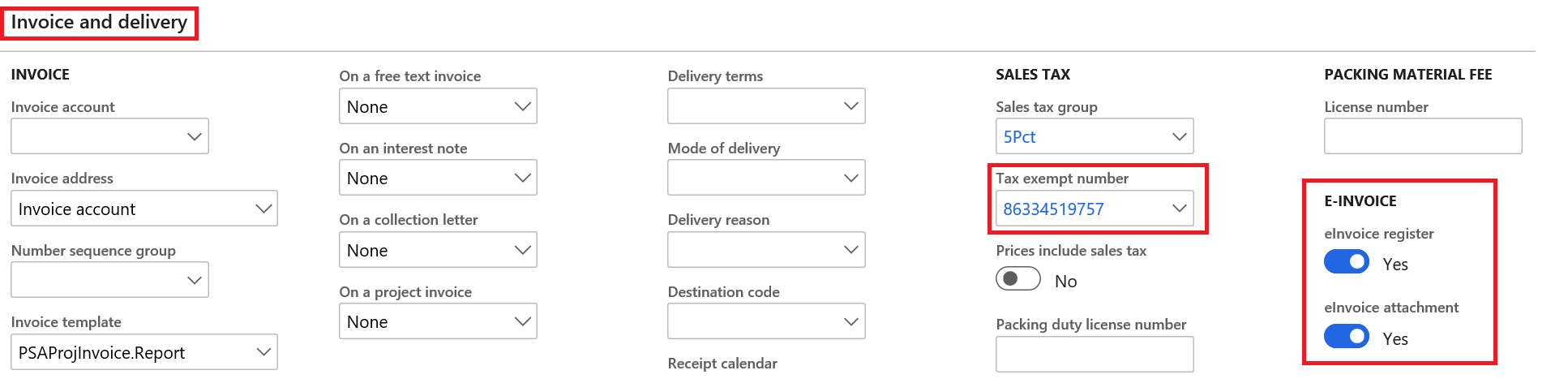
Az ügyfél-főadatokban az eInvoice paraméter bekapcsolásával lehetővé teheti az elektronikus számlák létrehozását a kötelező vevők számára.
Az e-számla mellékletének egy másik paramétere azt szabályozza, hogy a kinyomtatható számla PDF-példánya csatolható-e mellékletként az elektronikus számlához.
Az ügyfél adómentességi számának meghatározása:
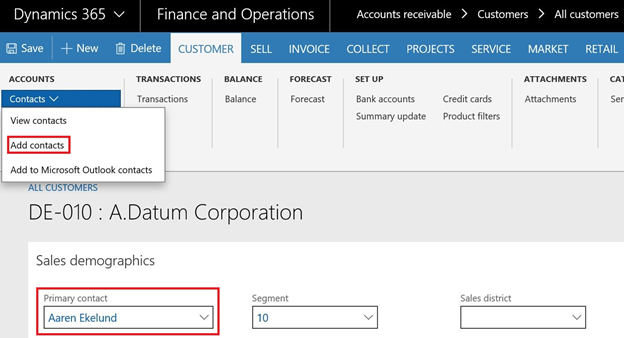
Adja hozzá az ügyfél kapcsolattartóját telefonszámmal vagy e-mail-címmel, és válassza ki elsődleges kapcsolattartóként az Értékesítés demográfiai lapján :
Mértékegység-konfiguráció
A szervezeti felügyelet>beállítási>egységei > A > külső kódok határozzák meg az összes érintett egység külső kódjait.
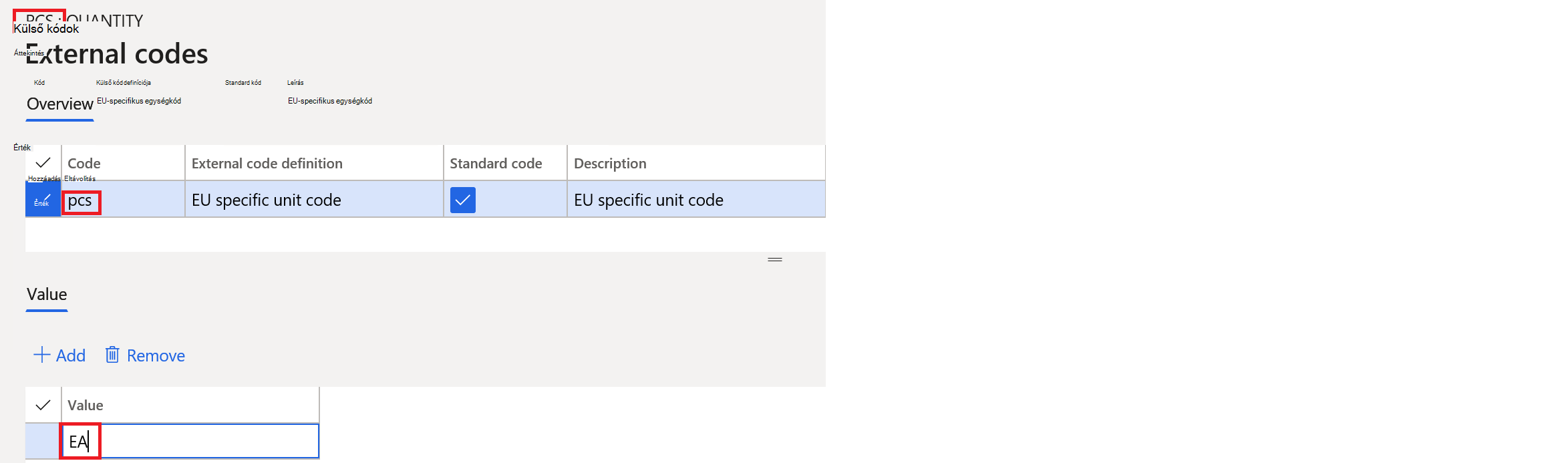
A külső kódokat az ENSZ Európai Gazdasági Bizottsága (ENSZ-EGB) által ajánlott nemzetközi kereskedelmi mértékegységekként fogják használni.
Adókódok konfigurálása
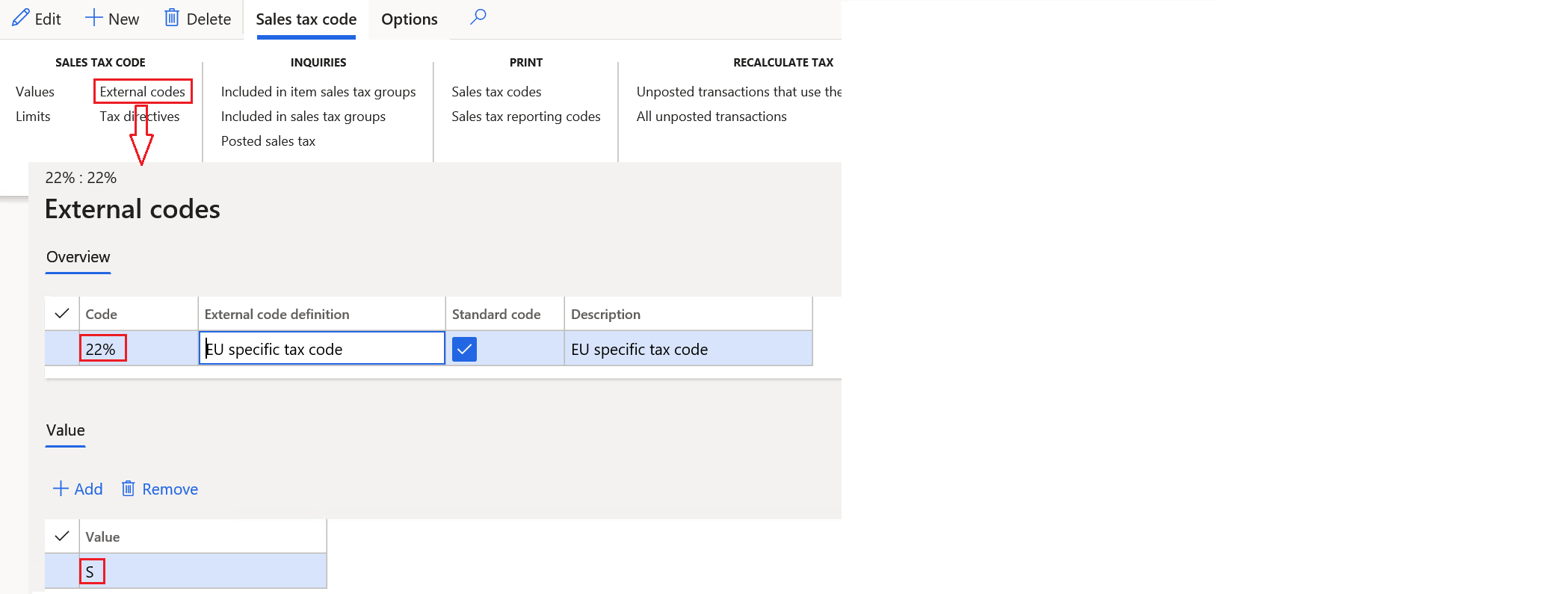
Az Áfa>közvetett adók>Forgalmi adómező Forgalmi adó >kódjai párbeszédpanel Áfakód lapján definiáljuk a külső kódok értékeit az UN/CEFACT szabvány szerint az összes használt áfakódhoz.
Fizetési módok beállítása
Az elektronikus számlák létrehozásakor a fizetési módokhoz használt belső kódokat az UN/CEFACT szabványoknak megfelelő fizetési eszközkódokra kell cserélni. Az ilyen cseréhez alkalmazásspecifikus paramétereket kell konfigurálni.
Alkalmazásspecifikus paraméterek beállítása
Az LCS>megosztott digitáliseszköz-tár>adatcsomagjaiból töltse le Finvoice_payment_methods_ASP.zip csomagot az alábbi fájlokkal, valamint az alkalmazásspecifikus paraméterek beállításának példáit értékesítési számla (FI) és projektszámla (FI) formátumokhoz:
- Payment_methods_ASP_Sales számla (FI).219.20.xml;
- Payment_methods_ASP_Project számla (FI).219.6.xml.
Az Elektronikus jelentéskészítés munkaterületen értékesítési számla (FI) formátum esetén nyissa meg az alkalmazásspecifikus paramétereket>Beállítás:

Alkalmazásspecifikus paraméterek importálása az értékesítési számlához a letöltött adatcsomagból. A meglévő beállítások felülbírálása:
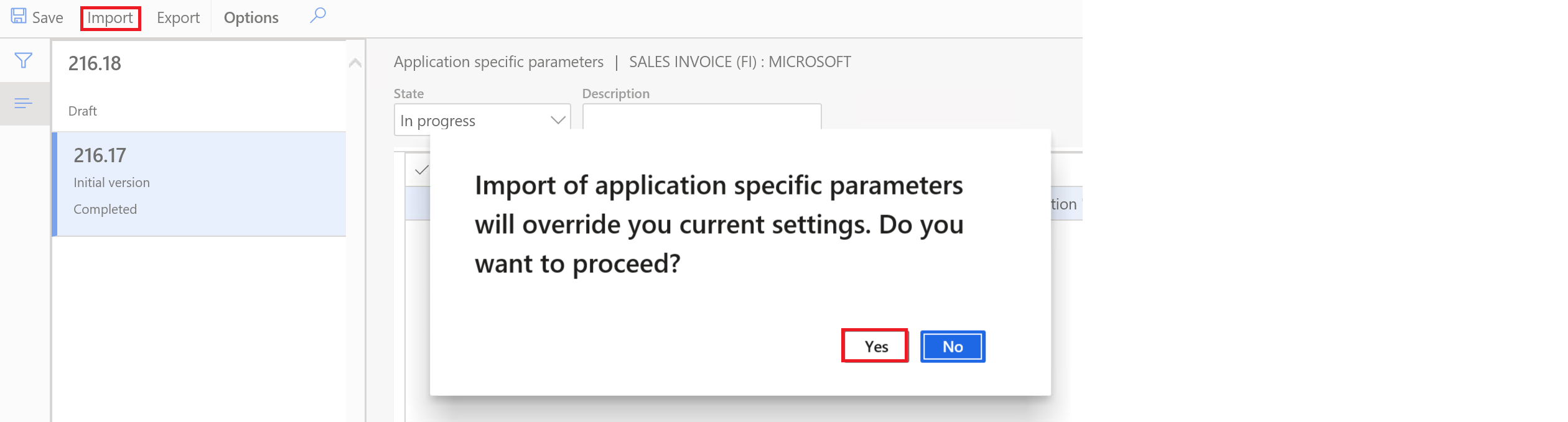
After import, In Conditions section , in Name column add/change A rendszerben használt fizetési módok kódjai és társítása a Lookup result columnban lévő szabványosított fizetési módkódokkal.
Ha elkészült, módosítsa az állapotot Folyamatban értékről Kész állapotra.
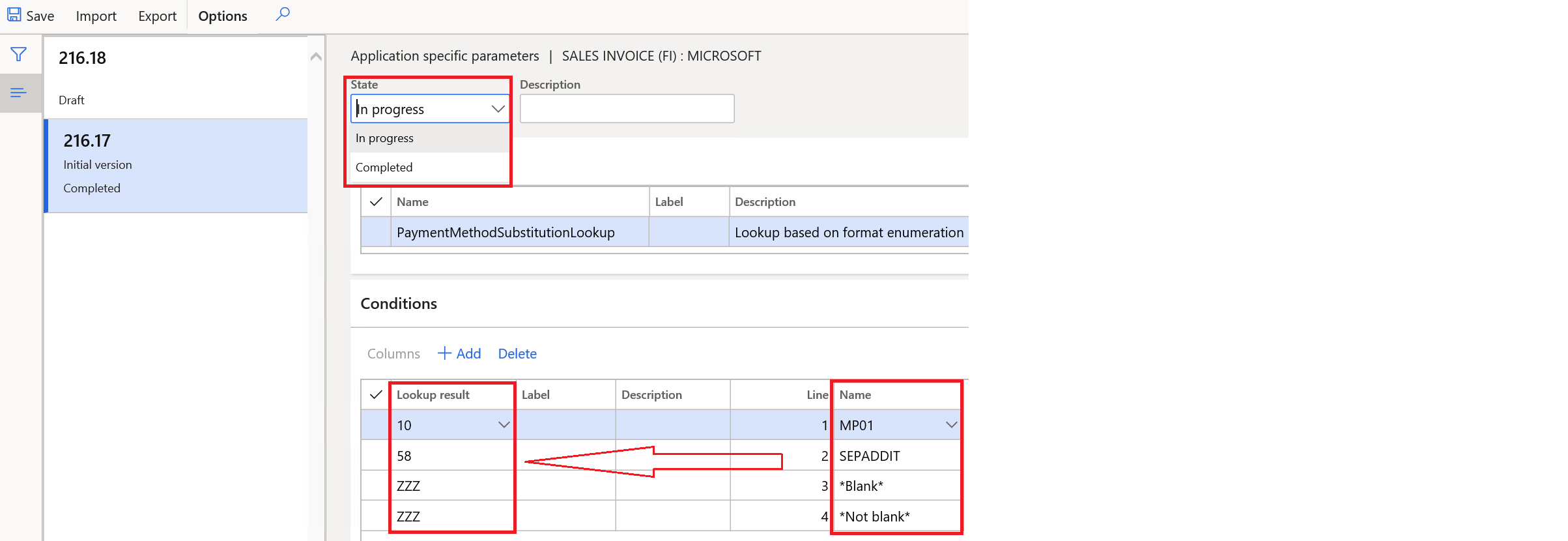
Fontos: a Név oszlopban az *Üres* és *Nem üres* értékek megadására szolgáló két sornak meg kell jelennie az alkalmazásspecifikus paraméterek telepítésében, és az utolsó két sornak kell lennie.
Ismételje meg ugyanezeket az alkalmazásparaméter-beállításokat a Project számla (FI) formátum esetében is.
Ezek az alkalmazásparaméterek az egyes jogi személyekre jellemzőek.
Számlatípusok beállítása
A rendszer a következő típusú számladokumentumokat támogatja, amelyek kitöltése automatikus:
- INV01 – Számla;
- INV02 – Jóváírás.
Ha egy szükséges számlatípus nem szerepel a lista értékeiben, akkor manuálisan módosítható a számlanaplókban.
A kézi beállítás lehetőségének aktiválásához a következő beállítást kell elvégezni.
Elektronikus dokumentum tulajdonság definíciója
A Kinnlevőségek>beállítása>Elektronikus dokumentum tulajdonságtípusok mezőben vegyen fel egy új, a DocumentType tulajdonságtípust (pontosan az itt leírtak szerint), amely a vevői számlanaplóra és a projektszámlára vonatkozik.

Számla típusú regisztráció
A Kinnlevőségek>Lekérdezések és jelentések>Számlák>Számlanapló ablakban nyissa meg a kijelölt számla Elektronikus dokumentum tulajdonságai mezőt.
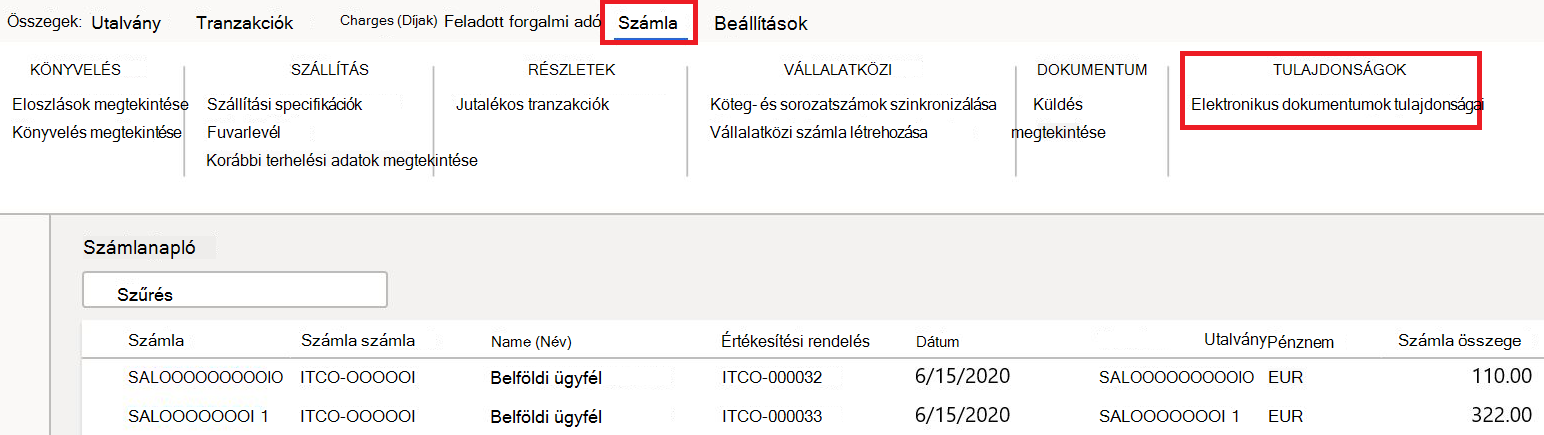
A következő űrlapon adja meg a szükséges számlatípust:

Ez a számlatípus felülírja az automatikusan létrehozott kódokat.
Hasonlóan a Project-számlákhoz, a számlatípusok a Projektvezetés és könyvelés> lapon módosíthatók.Project invoices>Projektszámlák>Elektronikus dokumentumtulajdonságok.
E-számlák vevőjének exportálása
E-számlák küldése
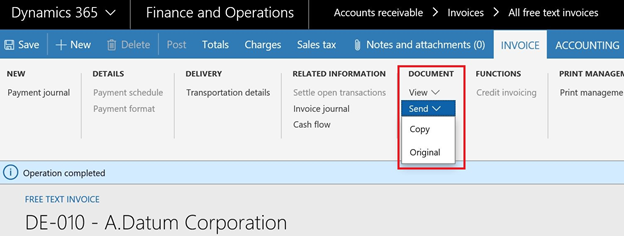
A számla feladásakor azEredetiküldése> gombra kattintva elektronikus számlát hozhat létre:
E-számla igénylése
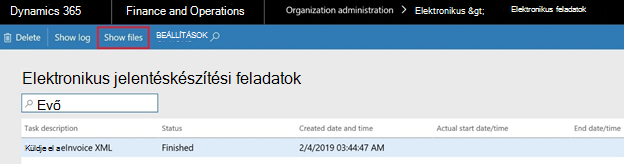
A létrehozott elektronikus számlát tartalmazó XML-fájl ezután megtalálható a szervezeti felügyelet Elektronikus jelentéskészítési feladatok területén. A fájl megtekintéséhez kattintson a Fájlok megjelenítése gombra az adott feladathoz:
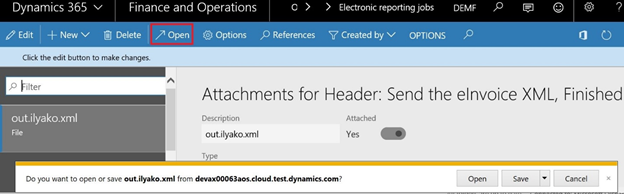
Ezután kattintson a Megnyitás gombra az elektronikus számlát tartalmazó fájl letöltéséhez:
Küldés ER célhelyekre
Másik lehetőségként beállíthat elektronikus jelentési célhelyeket az e-számla formátumokhoz. Ebben az esetben az elektronikus számlák kimeneti XML-fájljai közvetlenül a számla feladása után kerülnek a megadott célhelyekre, például SharePoint-mappákba. Ha nincs szükség papírpéldányra, akkor be kell kapcsolni a Számla nyomtatása paramétert a feladáskor és a képernyőre való nyomtatáskor.
Az ER-jelentéstételi célhelyekkel kapcsolatos további információkért lásd: Elektronikus jelentési (ER) célhelyek.
Korlátozások
- Jelenleg nincs implementálva a mellékletek ellenőrzőösszegének kiszámítására szolgáló SHA1-algoritmus . Ennek eredményeképpen a kapcsolódó XML-elem (AttachmentSecureHash) üresként jön létre.