
Bevezetés
A 127/2015. sz. törvényerejű rendelet szerint. 1. és a 78/2010. sz. törvényerejű rendelet 21, Olaszországban minden vállalatnak negyedévente elektronikusan, XML formátumban kell továbbítania a Purchase and Sales Invoices Communications-t (DATIFATTURA).
Az új jogszabályi változások szerint a következőkre van szükség:
- A számlák karbantartása további exportállapotokkal rendelkező nyilvántartás.
- A szükséges formátumok létrehozása XML formátumban.
Az új jogszabályi változások követelményeinek való megfelelés érdekében a Microsoft Dynamics 365 for Finance and Operations az Elektronikus üzenetek funkciót használta és bővítette. Ez a funkció a következőket teszi lehetővé a felhasználóknak:
- Speciális lekérdezések beállításával meghatározhatja, hogy mely rekordok szerepeljenek a jelentésben.
- Használjon további számsorozatokat , amelyek a megfelelő XML-jelentések automatikus kitöltéséhez szükségesek.
- Számlanyilvántartást vezet a vevők és szállítók számláinak exportálásának, újraexportálásának és érvénytelenítésének támogatására.
- Automatikusan generálja a következő sémák XML jelentéseit: vevői számlák küldése, szállítói számlák küldése, a korábban regisztrált számlák törlése és javítás esetén újraküldés, ha említést érdemes.
- Tárolja és ellenőrizze az összes létrehozott XML-jelentést.
Emellett a jelentések követelményeinek való megfelelés érdekében a Microsoft Dynamics 365 for Finance and Operations olaszországi funkcionalitása a következő funkciókkal bővült:
- Fordított adózási műveletek .
- Mentesített okok megkülönböztetése a "15.15.", "Edge-rendszer" és "Egyéb mentesített" tranzakciók támogatására.
- Jóváírási számla funkció.
- Új cím Célok : a fő cég eltérő címének és a partner stabil szervezetének jelentése.
- Pénzügyi képviselői típusú kapcsolat egy globális címjegyzékben , amellyel egy nem olasz partner adóképviselőjének másik címét jelentheti.
Áttekintés
Ez a dokumentum útmutatást nyújt a Microsoft Dynamics 365 for Finance and Operations felhasználói számára.
Ez az útmutató leírja, hogyan töltheti le és állíthatja be az általános elektronikus jelentéskészítési (GER) konfigurációkat a létrehozandó jelentésekhez, hogyan állíthatja be és használhatja az elektronikus üzenetek funkciót, és hogyan használhat további funkciókat Olaszországban annak érdekében, hogy fenntartson bizonyos folyamatokat, amelyeket megfelelően kell jelenteni a beszerzési és értékesítési számlák kommunikációs jelentéseiben.
A dokumentum a következő részekből áll:
- GER-konfigurációk letöltése és beállítása;
- az elektronikus üzenetek funkciójának beállítása;
- Dolgozzon további funkciókkal;
- az elektronikus üzenetek funkciójának használata;
- A jelentések bizonyos címkéinek számítását végrehajtó algoritmusok.
GER-konfigurációk letöltése és beállítása
Az olaszországi vételi és eladási számlák kommunikációs követelményeinek megvalósítása a következő telepítendő GER-konfigurációkat tartalmazza:
| Konfiguráció neve | Konfiguráció típusa |
|---|---|
| Számlák kommunikációs modellje | Adatmodell |
| Számlák kommunikációjának megfeleltetése | Modellmegfeleltetés |
| Szállítói számlák (IT) | Formátum (az összes szállítói formátum szülőformátuma) |
| Szállítói számlák jelentése (IT) | Formátum (alárendelt formátum a szállítói számlák küldéséhez) |
| Szállítói számlák előnézete (IT) | Formátum (gyermekformátum a szállítói számlák előnézetének megtekintéséhez) |
| Szállítói számlák újraküldése (IT) | Formátum (alárendelt formátum a szállítói számlák újraküldéséhez) |
| Vevői számlák jelentése (IT) | Formátum (alárendelt formátum a vevői számlák küldéséhez) |
| Előnézet Vevői számlák (IT) | Formátum (alárendelt formátum a vevői számlák előnézetének megtekintéséhez) |
| Vevői számlák újbóli elküldése (IT) | Formátum (gyermekformátum a vevői számlák újraküldéséhez) |
| Számlák lemondása (IT) | Formátum (a korábban elküldött számlák lemondásának formátuma) |
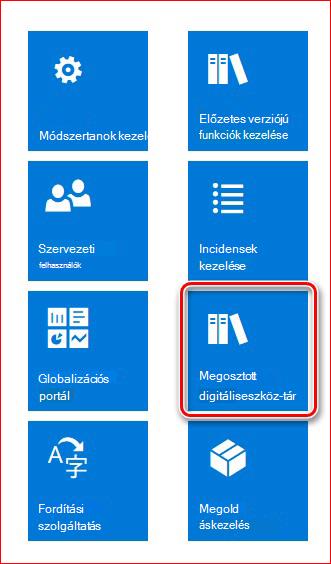
A konfigurációk letöltéséhez először nyissa meg http://lcs.dynamics.com/ , majd a portálra való bejelentkezés után kattintson a Megosztott eszköztár elemre:
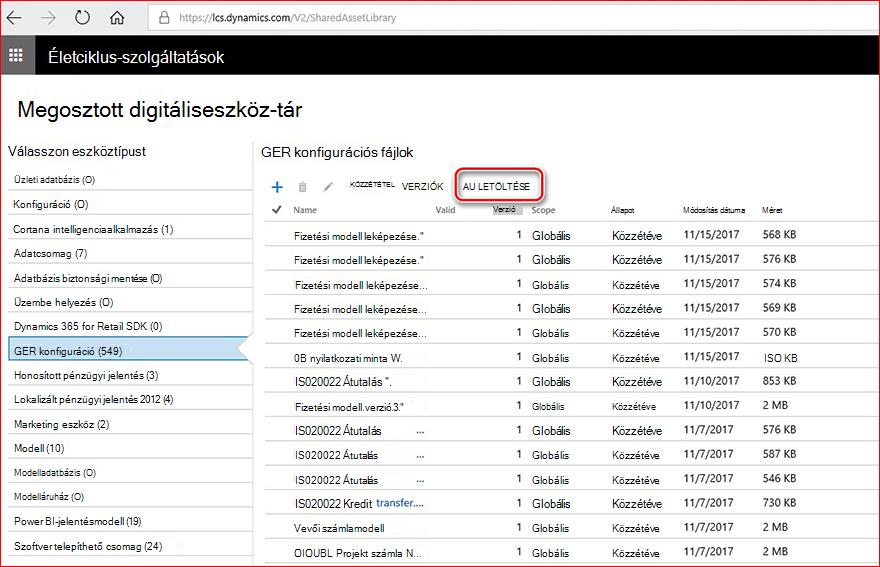
A Megosztott eszköztárban válassza ki a GER-konfigurációkat , és kattintson az Összes letöltése lehetőségre:
Adja meg a globális konfigurációs fájlok tárolási útvonalát.
Ezután írja be a Dynamics 365 for Finance and Operations alkalmazást, nyissa meg a Munkaterületek>elektronikus jelentéskészítés szolgáltatást, és kattintson a Tárolók elemre a konfigurációszolgáltatónál.
Kattintson a Hozzáadás gombra a főmenüben , és válassza a Fájlrendszer:
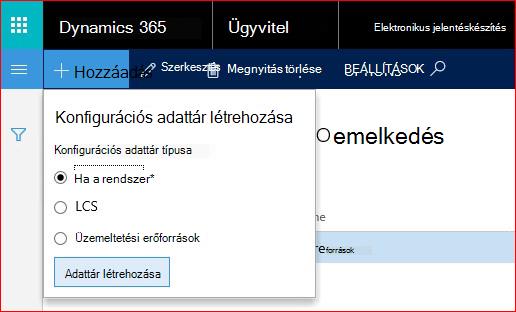
A Workdirectory mezőben adja meg a GER konfigurációs fájlok korábbi tárolási útvonalát.
Válassza ki és nyissa meg az újonnan létrehozott konfigurációs adattárat.
A konfigurációban három megtalálja és importálja (Verziók gyors lap) a Beszerzési és Értékesítési számlák Kommunikációs jelentéseihez kapcsolódó összes konfigurációt az alábbi táblázat szerint.
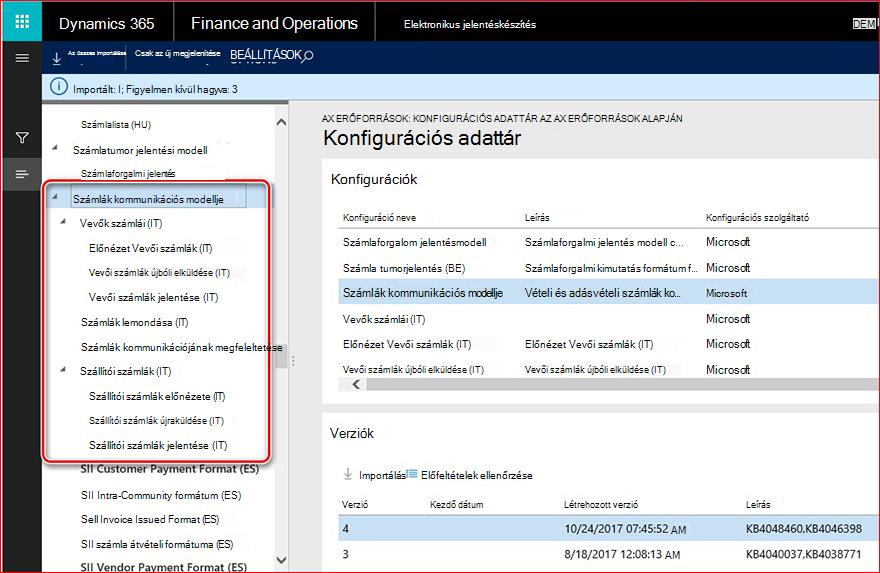
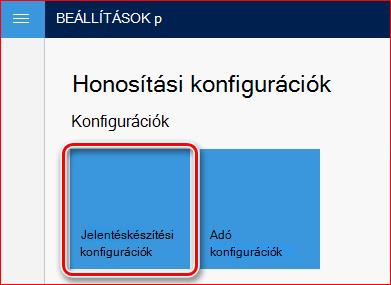
Az importálás befejezése után nyissa meg a Munkaterületekelektronikus jelentéskészítési> funkcióját, és kattintson a Jelentéskonfiguráció gombra:
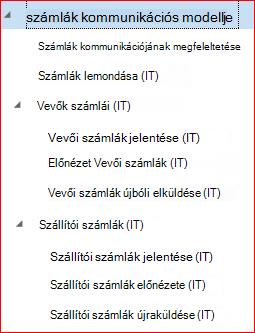
Győződjön meg róla, hogy az összes konfiguráció a helyén van, az alábbi lista szerint:
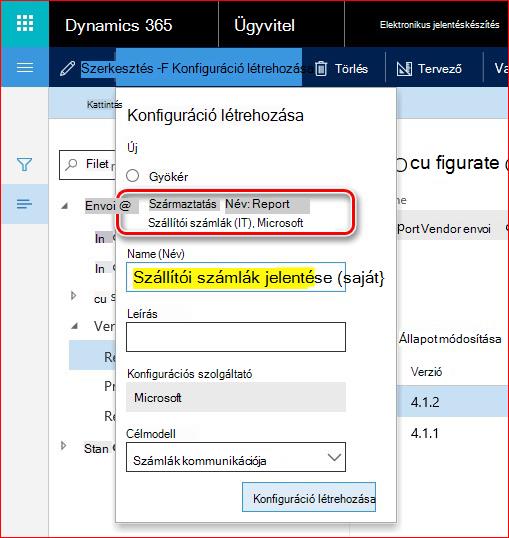
Válassza a Szállítói számlák jelentése (IT) lehetőséget, és kattintson a Konfiguráció létrehozása elemre a Főmenüben, jelölje meg a Származtatás a névből: listajelet, és adja meg a jelentés nevét a Név mezőben:
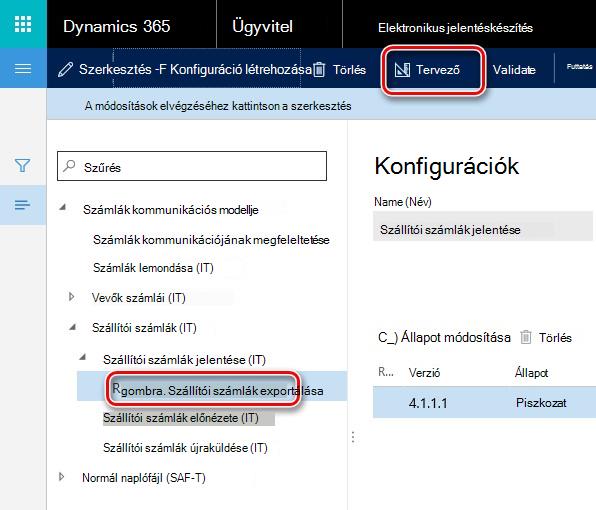
Válassza ki az újonnan létrehozott konfigurációt, és kattintson a főmenü Designer elemére:
A Designer lapon kattintson a Részletek megjelenítése elemre (csak az informatívabb nézet érdekében), válassza a Leképezés fület, keresse meg a modell>Invoice>FilteredTaxTransactions csomópontját, és kattintson a Szerkesztés gombra:
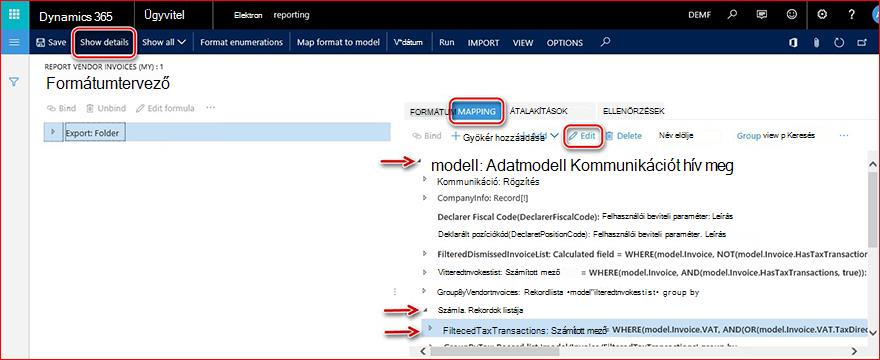
Az Adatforrás tulajdonságai párbeszédpanelen kattintson a Képlet szerkesztése gombra.
A Képlettervező keretben adja meg azokat az áfakódokkal kapcsolatos tranzakciókat, amelyeken a szállítói számlákkal kapcsolatban kíván jelentést készíteni, majd kattintson a Főmenü Mentés parancsára:
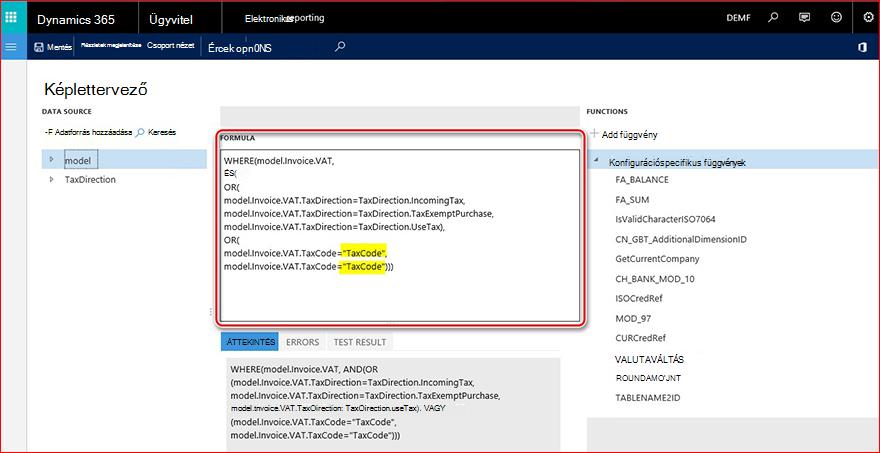
Lépjen ki a képlettervezőből, kattintson az OK gombra az Adatforrás tulajdonságai párbeszédpanelen, kattintson a Mentés gombra, a formátumra, és lépjen ki a formátumból.
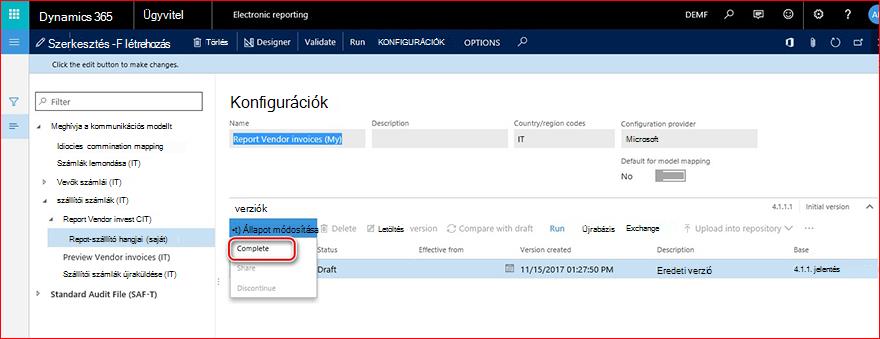
A konfigurációfában válassza ki a jelentésszállítói számlák (IT) származtatásával létrehozott formátumot (ebben a példában a Szállítói számlák jelentése (saját)), és töltse ki:
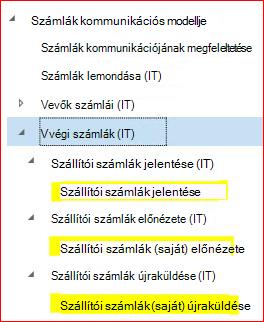
Ismételje meg a beállítási lépéseket a Szállítói számlák előnézete (IT) és a Szállítói számlák újraküldése (IT) formátumok esetében. A fa végül így néz ki:
Ugyanígy származtathatók a vevői számlák (IT) csoportban mindhárom alárendelt formátum és az újonnan létrehozott formátum esetében beállított értékesítési adókódok. A Leképezés lapon jelölje ki aCustomersInvoices>FilteredTaxTransactionsmodellt>, és kattintson a Szerkesztés gombra:
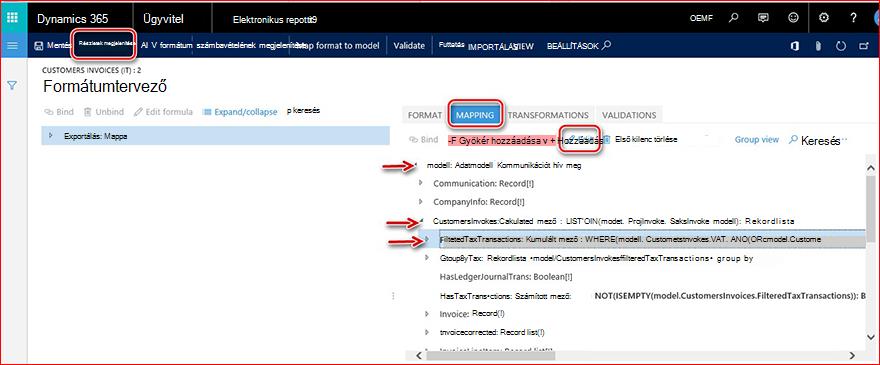
A Képlettervező keretben adja meg azokat az áfakódokkal kapcsolatos tranzakciókat, amelyekre a vevői számlákkal kapcsolatban szeretne jelentést készíteni, majd kattintson a Mentés parancsra a főmenüben.
Lépjen ki a képlettervezőből, kattintson az OK gombra az Adatforrás tulajdonságai párbeszédpanelen, kattintson a Formátum mentése és kilépés a formátumból gombra.
A konfigurációfában válassza ki a " Vevői számlák jelentése" (IT) származtatásával létrehozott formátumot, és töltse ki azt. Ismételje meg a beállítási lépéseket a Szállítói számlák előnézete (IT) és a Szállítói számlák újraküldése (IT) formátumok esetében.
Az Elektronikus üzenetek funkció beállítása
Az Elektronikus üzenetek funkció a Dynamics 365 for Finance and Operations új funkciója, amely a különböző típusú elektronikus jelentéskészítési folyamatok karbantartására szolgál.
Adatok importálása adatentitásokból
A vételi és értékesítési számlák kommunikációjának elektronikus üzenetei funkcióhoz használjon előre definiált, adatentitásként kézbesített adatokat. Ehhez először töltse le a kapcsolódó adatentitásokat az LCS portálról, nyissa meg http://lcs.dynamics.com/ , majd a portálra való bejelentkezés után kattintson a Megosztott digitáliseszköz-tár lehetőségre.
Válassza azOlasz beszerzési és értékesítési számla kommunikációs adatentitások adatcsomagját>, és mentse az archívumot, megadva az adatentitások tárolásának elérési útját.
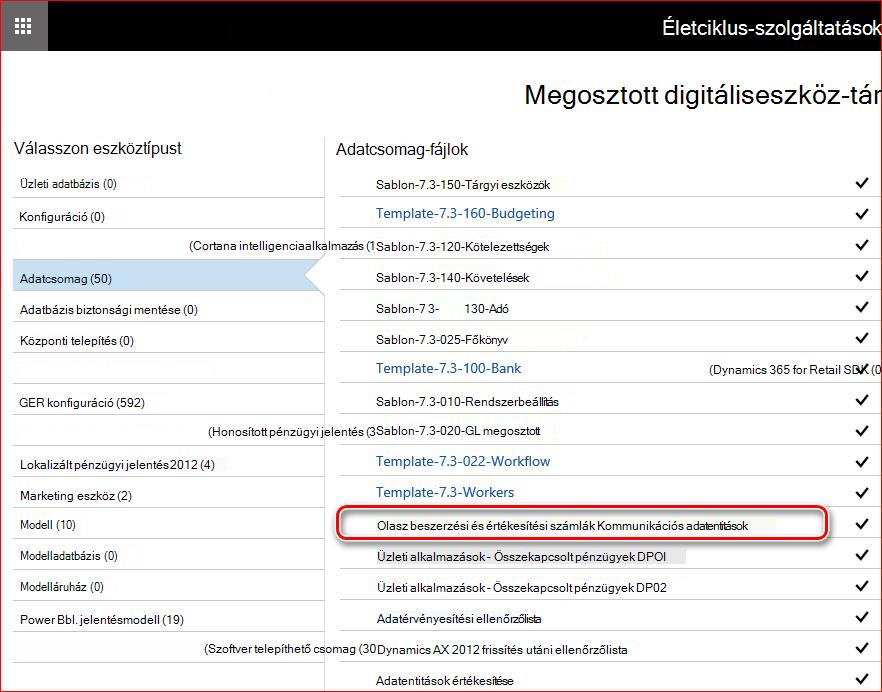
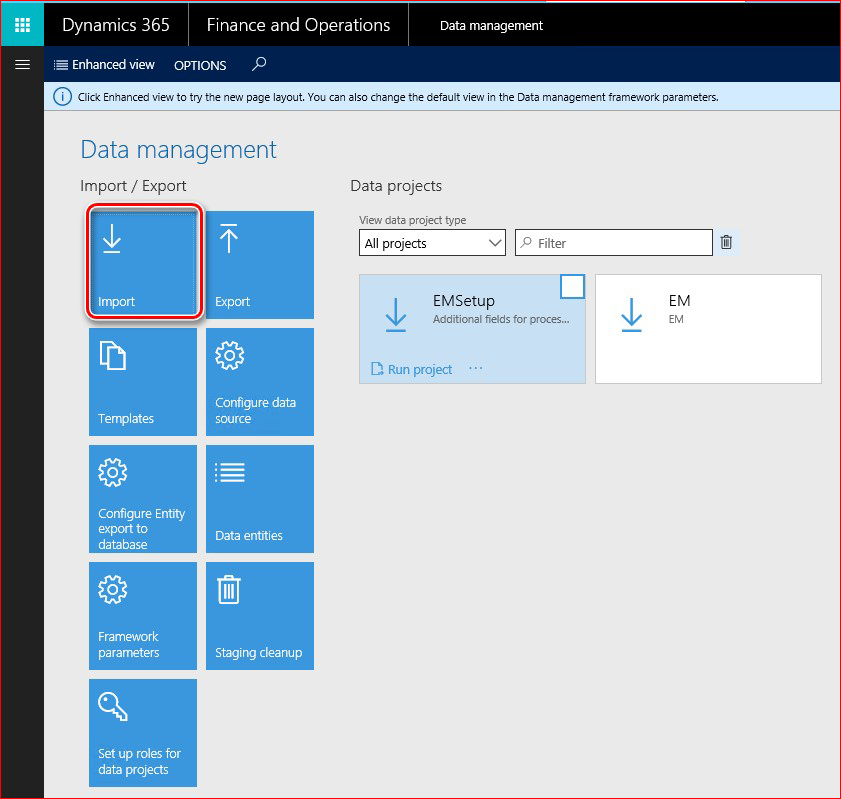
Ezután írja be a Dynamics 365 for Finance and Operations elemet, nyissa meg a Munkaterületek Adatkezelés mappáját>, és kattintson az Importálás gombra:
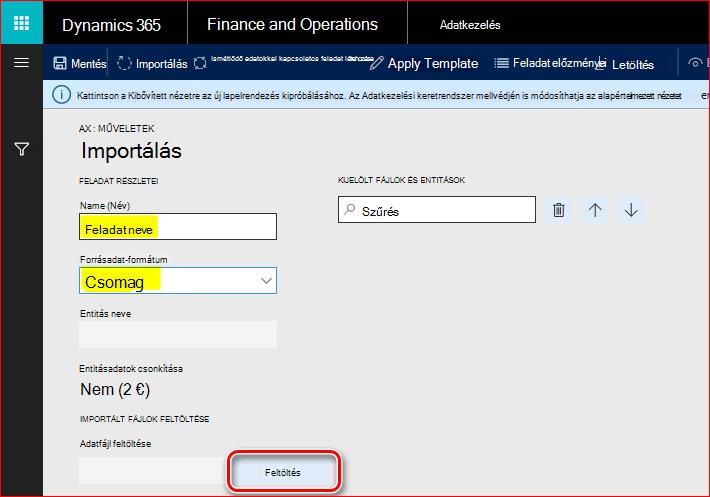
Adjon meg egy nevet az importálási feladathoz, válassza a Csomagolásforrásadat-formátumban lehetőséget, és kattintson a Feltöltés gombra:
Válasszon ki egy, az LCS portálról korábban mentett archívumot, várja meg, amíg az összes belefoglalt adatentitás megjelenik a képernyőn, jelölje meg mindegyiket, és kattintson az Importálás gombra a főmenüben:
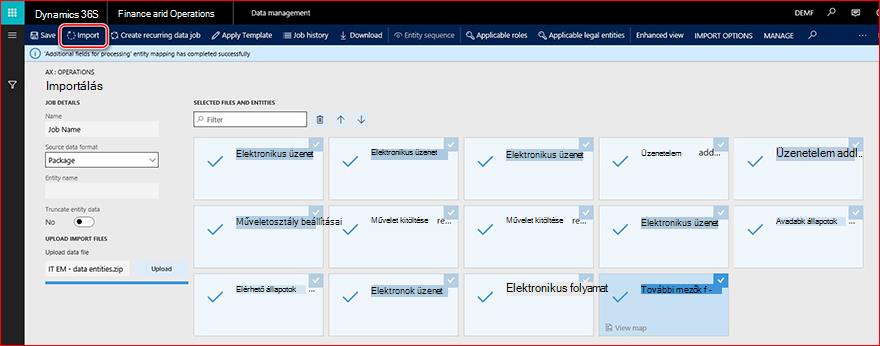
Értesítést kap az Üzenetekben, vagy manuálisan frissítheti a lapot az adatimportálási folyamat követéséhez. Ha az importálási folyamat befejeződött, az eredmények a Végrehajtás összegzése lapon jelennek meg.
Paraméterek beállítása
Miután az adatentitásokat importálta az adatbázisba, az Elektronikus üzenetek funkció már majdnem készen áll a munkára. Ezen kívül be kell állítania a következő lépéseket:
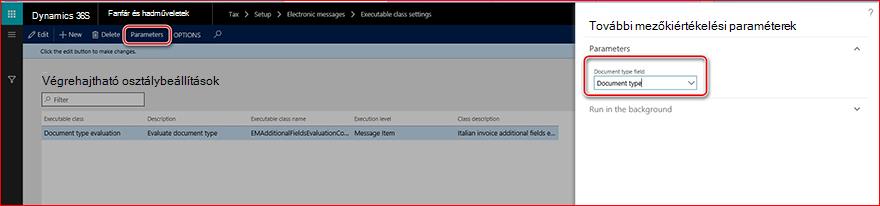
1. Nyissa meg az Adóbeállítások>>párbeszédpanel Elektronikus üzenetek beállításait, jelölje ki a Dokumentumtípus értékelése végrehajtható fájl típusát, és kattintson a Főmenü Paraméterek parancsára. Válassza ki a Dokumentumtípus elemet a Dokumentumtípus mezőben , és kattintson az OK gombra:
2. Globális kóder-konfigurációk beállítása az elektronikus üzenetek feldolgozási műveleteihez. Nyissa meg az Adóbeállításokat>>Elektronikus üzenetek>Üzenetfeldolgozási műveletek és a kapcsolódó GER-konfigurációk beállítása a Formátummegfeleltetés mezőben a következő műveletekhez:
| Üzenetfeldolgozási műveletek neve | GER konfiguráció |
|---|---|
| Vevői inverz. | Vevői számlák jelentése (saját) |
| Report vendor inv. | Szállítói számlák jelentése |
| Jelentett inverzek törlése | Számlák lemondása (én) |
| Előzetes verziójú ügyfél-inverz | Előnézet Vevői számlák (My) |
| Előnézeti szállító inverz | Szállítói számlák (saját) előnézete |
| Ügyfél-inverz újbóli elküldése | Vevői számlák újbóli elküldése (saját) |
| Szállítói inverz újraküldése | Szállítói számlák (saját) újraküldése |
Ahol "... (My)" az a konfiguráció neve, amelyet korábban a GER-ben történő formátumbeállítás során azonosított (lásd a dokumentum "GER-konfigurációk letöltése és beállítása" részét).
3. Számsorozatok a főkönyvi paraméterekben:
| Hivatkozás a számsorozatokra | Számsorozatok leírása |
|---|---|
| Message (Üzenet) | Egyedi kulcs az üzenethez |
| Üzenetelem | Egyedi kulcs az üzenetelemhez |
| Számlakommunikáció XML-azonosítója | Adásvételi számlák kommunikáció XML-azonosító |
"Invoices communication XML ID" számsor
A jelentés megfelelő számának automatikus generálásához, amelyet a fájlnévben és jelentésazonosítóként kell használni a ProgressivoInvio>< címkében, nyissa meg a Főkönyv>beállítása elemet Főkönyvi>paraméterek, válassza a Számsorozatok fület, keresse meg a Számlakommunikáció XML azonosító sorát, és állítson be egy számsort hozzá.
A létrehozott XML-fájlok neveiben is ugyanez a szám fog szerepelni. Ezért a számsorozat beállításának meg kell felelnie a fájlnevek követelményeinek.
Példák:
ITAAABBB99T99X999W_DF_00001.xml
IT99999999999_DF_00002.xml
"Message" számsor
Nem folytonos számsort állíthat be ehhez a hivatkozáshoz. Ezt a számsort fogja használni az üzenetek létrehozása alkalmával történő számozáshoz. Ez a szám nem használatos a beszerzési és értékesítési számlák kommunikációjának jelentéseiben.
"Üzenetelem" számsor
Nem folytonos számsort állíthat be ehhez a hivatkozáshoz. Ezt a számsort fogja használni a program a sokaság üzenetelemeinek a forrástáblákból történő számozásához. Ez a szám nem használatos a beszerzési és értékesítési számlák kommunikációjának jelentéseiben.
Az Elektronikus üzenetek funkció beállításának áttekintése
Az Elektronikus üzenetek funkció manuális előkészítéséhez (az előre definiált beállítások adatentitásokkal történő importálása nélkül) a következő menüelemeket kell beállítania:
- Üzenetelemek típusai
- Üzenetelemek állapota
- Üzenetállapotok
- Üzenetelem további mezői
- Végrehajtható osztálybeállítások
- Rekordok feltöltése műveletek
- Webszolgáltatások beállításai
- Üzenetfeldolgozási műveletek
- Elektronikus üzenetek feldolgozása
Üzenetelemek típusai
Az üzenetelemek típusának beállításával azonosíthatja, hogy milyen típusú rekordokat szeretne használni az elektronikus üzenetekben.
Az üzenetelemek típusainak beállításához nyissa meg az Adóbeállítások>>párbeszédpanel Elektronikus üzenetek>Üzenetelemek típusait.
Mezők leírása:
| Mezőnév | Mező leírása |
|---|---|
| Üzenetelem típusa | Írja be az üzenet elemtípusának a nevét (például "Vevői számla"). |
| Leírás | Adja meg egy üzenetelemtípus leírását. |
Üzenetelemek állapota
Az üzenetelemek állapotainak beállításával azonosíthatja, hogy milyen állapotok vonatkoznak a feldolgozás alatt álló üzenetelemekre.
Az üzenetelemek állapotának beállításához nyissa meg az Adóbeállítások>>párbeszédpanel Elektronikus üzenetek>Üzenetelemek állapota párbeszédpanelt.
Mezők leírása:
| Mezőnév | Mező leírása |
|---|---|
| Üzenetelemek állapota | Adja meg a feldolgozott üzenetelemek állapotnevét (például "Létrehozva"). |
| Leírás | Adja meg az üzenetelemek állapotának leírását. |
Üzenetállapotok
Üzenetállapotok beállításával azonosíthatja, hogy mely állapotok vonatkoznak a feldolgozás alatt álló üzenetelemekre.
Az üzenetelemek állapotának beállításához nyissa meg az Adóbeállítások>>párbeszédpanel Elektronikus üzenetek>Üzenetelemek állapota párbeszédpanelt.
Mezők leírása:
| Mezőnév | Mező leírása |
|---|---|
| Üzenetelemek állapota | Adja meg a feldolgozott üzenetelemek állapotnevét (például "Létrehozva"). |
| Leírás | Adja meg az üzenetelemek állapotának leírását. |
Üzenetelem további mezői
Az Elektronikus üzenetek funkció lehetővé teszi a rekordok tranzakciós táblából való feltöltését a jelentéskészítéshez való előkészítéshez és jelentéshez. A tranzakciós táblában időnként nincs elég információ a rekordok jelentési követelményeknek megfelelő jelentéséhez. Ha lehetővé szeretné tenni a felhasználónak, hogy a jelentésben szereplő rekorddal kapcsolatban minden jelentési információhoz szükséges adatot kitölthessen, állítson be további mezőket az Üzenetelemhez. Ehhez nyissa meg azAdóbeállítások>>Elektronikus üzenetek>párbeszédpanel Üzenetelem további mezőit.
Mezők leírása:
| Mezőnév | Mező leírása |
|---|---|
| Üzenetelem további mezőneve | Állítsa be a folyamathoz kapcsolódó üzenetelemek további attribútumának nevét. Ez a név jelenik meg a felhasználói felületen a folyamattal végzett munka során, és a folyamat GER-konfigurációihoz is használható. |
| Message item additional field description | Adjon meg egy leírást a folyamathoz kapcsolódó üzenetelemek egy további attribútumához. |
| Mezőérték | Adja meg a jelentésben az üzenetelemmel kapcsolatban használandó mező értékét. |
| Mezőérték leírása | Adja meg egy mező értékének leírását, amelyet egy jelentésben egy üzenetelemmel kapcsolatban használ. |
| Fiók típusa: | Bizonyos ügyféltípusok esetén további mezőértékek korlátozva lehetnek. Állítsa be az alábbiak egyikét: Mind, Vevő, Szállító. |
| Számlakód | Ha az Ügyfél típusa mezőben a Vevő vagy a Szállító értéket választja, korlátozhatja a további mezők értékfelhasználását adott csoportok vagy táblák szerint. |
| Ügyfél-/csoportszám | Ha a Vevő vagy a Szállító lehetőséget választja az Ügyfél típus mezőben, illetve csoportot vagy táblát a Fiókkód filed-ben, ebben a mezőben megadhat egy adott csoportot vagy ellenügynököt. |
| Hatékony | Állítson be egy dátumot, amelytől kezdve az értéket figyelembe kell venni. |
| Érvényesség | Állítson be egy dátumot, amely előtt figyelembe kell venni az értéket. |
Végrehajtható osztálybeállítások
A végrehajtható osztály egy X++ metódus vagy osztály, amelyet az elektronikus üzenetek feldolgozása hívhat meg egy művelettel kapcsolatban a folyamathoz szükséges bizonyos kiértékelésekhez.
Az olasz beszerzési és értékesítési számlák jelentési folyamatához van egy előre definiált végrehajtható osztály, amely a dokumentumtípus azonosítására és frissítésére használható a jelentés követelményeinek megfelelően. A neve "EMAdditionalFieldsEvaluationController_IT".
A manuális beállításhoz nyissa meg az adóbeállításokat>>Elektronikus üzenetek>Végrehajtható osztálybeállítások, hozzon létre egy sort, és töltse ki a következőt:
| Mezőnév | Mezőérték | Mező leírása |
|---|---|---|
| Végrehajtható osztály | Dokumentumtípus kiértékelése | Állítson be egy nevet, amelyet az osztály hívásához kapcsolódó elektronikus üzenetfeldolgozási művelet beállításakor használ a rendszer. |
| Leírás: | Dokumentumtípus kiértékelése | Megadhatja egy Végrehajtható fájl osztály leírását. |
| Végrehajtható osztály neve | EMAdditionalFieldsEvaluationController_IT | Válasszon ki egy X++ végrehajtható fájlosztályt. |
| Végrehajtható fájl szintje | Üzenetelem | Az érték automatikusan ki lesz töltve, mivel a végrehajtható fájl osztály előre definiálva kell. A mező értéke a szinthez kapcsolódó értékelésre korlátozódik. |
| Osztály leírása | Olasz számla további mezők evolúció | Az érték automatikusan ki lesz töltve, mivel a végrehajtható fájl osztály előre definiálva kell. |
Rekordok feltöltése műveletek
A Rekordok kitöltése művelettel beállíthat egy műveletet, amely hozzáadja az Elektronikus üzenet tábla elküldendő rekordjait. Ehhez nyissa meg az Adóbeállítások>> párbeszédpanelt.Elektronikus üzenetek>Rekordok kitöltése műveletek, és hozzon létre minden egyes művelethez egy új rekordot, amely rekordokat ad a táblához.
Ha manuálisan szeretné beállítani az olasz vételi és értékesítési számlák kommunikációjához, töltse ki a következőt:
| Mezőnév | Mezőérték | Mező leírása |
|---|---|---|
| Rekordok feltöltése művelet neve | Számlák kitöltése | Határozza meg a folyamat rekordjainak feltöltéséhez használandó művelet nevét. |
| Rekordok feltöltése művelet leírása | Számlák kitöltése számlanaplókból | Adja meg a folyamat rekordjainak feltöltéséhez szükséges művelet leírását. |
Annyi sort adhat hozzá az Adatforrások beállítása gyorsfülhöz, amennyivel több adatforrást kell használni a folyamathoz. Ha manuálisan szeretné beállítani az olasz beszerzési és értékesítési számlák kommunikációjához, három sort kell létrehozni:
| Mezőnév | Mezőérték | Mező leírása |
|---|---|---|
| Név |
|
Adja meg az adatforrás nevét. |
| Üzenetelem típusa |
|
Megadhatja azt az üzenettípust, amelyet az adatforráshoz történő rekordlétrehozáskor használni szeretne. |
| Fiók típusa: |
|
Adja meg azt az Ügyfél típust, amelyet a létrehozott adatforrás rekordjához kell társítani. |
| Főtábla neve |
|
Adja meg annak a táblának a nevét az AX rendszerben, amely adatforrás legyen. |
| Dokumentumszám mező |
|
Megadhat egy mezőnevet a kijelölt táblában, amelyből a dokumentumszámot ki szeretné venni. |
| Dokumentumdátum mező |
|
Adjon meg egy mezőnevet a kijelölt táblában, amelyből a dokumentumdátumot veszi a rendszer. |
| Dokumentumfiók mező |
|
Megadhatja azt a mezőnevet a kijelölt táblában, amelyből dokumentumszámlát szeretne létrehozni. |
| Lekérdezés használata | Nem | Ha be van jelölve, akkor a Gyors lap Lekérdezés szerkesztése gombjával beállíthat egy lekérdezést. Ellenkező esetben az összes rekord ki lesz töltve az adatforrásból. |
Webszolgáltatások beállításai
Webszolgáltatások beállításai , amelyekkel az adatátvitel közvetlenül egy webszolgáltatásba állítható be. Ezt a beállítást nem használjuk a beszerzési és értékesítési számlák kommunikációs jelentéskészítési folyamatához, mivel a jelentések XML-fájlokként jönnek létre, és a Dynamics 365 for Finance and Operations alkalmazásból történő automatikus átvitelük nem valósul meg a jelen frissítés hatókörében.
Üzenetfeldolgozási műveletek
Az Üzenetfeldolgozási művelettel műveleteket hozhat létre a feldolgozandó és a paramétereik beállításához.
Általános mezőleírások:
| Mezőnév | Mező leírása |
|---|---|
| Művelet típusa | A művelet típusának beállítása. A következő értékek állnak rendelkezésre:
|
| Üzenetelem típusa | Ez a paraméter a következő műveletekhez érhető el: Üzenetelem végrehajtási szintje, Elektronikus jelentés exportálása és Elektronikus jelentésimportálás művelettípusa. Használatával a rekordok alapján azonosíthatja, hogy a műveletet milyen típusú kell kiértékelni. Ha ebben a mezőben nem ad meg egy adott üzenettípust, a program az összes definiált üzenetelemtípust kiértékeli. |
| Végrehajtható osztály | Ez a paraméter az üzenetelemek végrehajtási szintje és az üzenetelem végrehajtási szintje szerinti műveletekhez érhető el. Ebben a mezőben megadhatja a korábban létrehozott Végrehajtható fájl osztálybeállításokat. |
| Rekordok feltöltése művelet | Ez a paraméter a rekordok feltöltése típusú műveletekhez érhető el. Ezzel a paraméterrel társíthat egy korábban beállított Rekordok feltöltése műveletet. |
Kezdeti állapot mezők leírása:
| Mezőnév | Mező leírása |
|---|---|
| Üzenet állapota | Megadhatja azon üzenetelemek állapotát, amelyek esetében a kijelölt üzenetfeldolgozási műveletet ki kell értékelni a program. |
| Leírás: | Ez a mező a kijelölt üzenetállapot leírását mutatja. |
A Kezdeti állapot gyors lap nem érhető el a kezdeti típusú műveletekhez: Rekordok kitöltése.
Eredményállapot mezők leírása:
| Mezőnév | Mező leírása |
|---|---|
| Üzenet állapota | Ez a fájl az üzenet szintjén kiértékelt üzenetfeldolgozási műveletekhez érhető el. Például a következő művelettípusokhoz érhető el: Elektronikus jelentés exportálása, Elektronikus jelentés importálása; művelettípusokhoz nem érhető el: felhasználói feldolgozás,üzenetelem végrehajtási szintje. |
| Leírás: | Ez a mező a kijelölt üzenetállapot leírását mutatja. |
| Válasz típusa | Ez a mező a kijelölt üzenetállapothoz megadott választípust mutatja. |
| Üzenet állapota | Ebben a fájlban megadhat eredmények állapotát, amelyeknek a kijelölt művelet kiértékelése után kell elérhetőnek lenniük az üzenetelemek szintjén kiértékelt üzenetfeldolgozási műveleteknél. Például a művelettípusokhoz: felhasználói feldolgozás, üzenetelem végrehajtási szintje. Az üzenetszinten kiértékelt üzenetfeldolgozási műveletek esetében ez a mező mutatja a kijelölt üzenetállapothoz beállított üzenetelem-állapotot. |
Elektronikus üzenetek feldolgozása
Az elektronikus üzenetek feldolgozása az elektronikus üzenetek szolgáltatás alapkoncepciója. Összesíti azokat a műveleteket, amelyeket ki kell értékelni az elektronikus üzenethez. Itt a műveletek összekapcsolhatók a kezdeti és az eredményállapot alapján, vagy egymástól függetlenül indíthatók el (felhasználói feldolgozás művelettípus). Az Elektronikus üzenetek feldolgozása lapon a felhasználó további mezőket is választhat, amelyeket támogatni kell a feldolgozáshoz.
Például az olasz beszerzési és értékesítési számlák kommunikációs jelentéseihez a következő műveletekhez egy feldolgozást kell használni:
| Művelet neve | A művelet leírása | A megrendelés feldolgozás alatt |
|---|---|---|
| Számlák kitöltése | Elektronikus üzenetként a számlarekordok sokasága. Egy számla (vásárlási, értékesítési vagy projekt à Egy üzenetelem). | Ez egy kezdeti művelet az olasz vételi és értékesítési számlák kommunikációs jelentéskészítési folyamatához. Külön futtatás paramétere a "Nem" értékre van állítva. |
| Csatolt. értékelés | Ez a művelet úgy van beállítva, hogy automatikusan kiszámítsa az üzenetelemek további attribútumainak értékét: Dokumentumtípus. | Ezt a műveletet a Számlák feltöltése művelet után kell elindítani. De manuálisan is kezdeményezhető a Run feldolgozási függvény Művelet kiválasztása paraméterével. Külön futtatás paramétere a "Nem" értékre van állítva. |
| Üzenetelem kizárása | Ez a művelet csak manuálisan kezdeményezhető, és segít az adott "kizárt" állapotú üzenetelemek megjelölésében, így néhány üzenetelemet ki lehet zárni az XML-jelentésbe felvenni kívánt rekordok lekérdezéséből. | Külön futtatás paramétere "Igen" értékre van állítva. |
| Előzetes verziójú ügyfél-inverz | Ez a művelet lehetővé teszi, hogy a felhasználó próbaverziós XML-jelentést hozzon létre az üzenetelemek állapotának frissítése és számsorozat használata nélkül. A próbajelentésben nem szereplő üzenetelemek azonban "Bezárva" jelöléssel lesznek ellátva, így a felhasználó elemezheti, hogy mely rekordok kerülnek ki a lapra. | Ez a művelet úgy van beállítva, hogy külön-külön fusson manuális műveletként a Generate report funkció használatával. |
| Vevői inverz. | Ez a művelet lehetővé teszi, hogy a felhasználó XML-jelentést hozzon létre, amely frissíti az üzenetelemek állapotát, és számsorozatot használ a jelentéshez. A próbajelentésben nem szereplő üzenetelemek "Bezárva" jelöléssel lesznek ellátva, így a felhasználó elemezheti, hogy mely rekordok maradtak ki az eredményekből. | Ez a művelet úgy van beállítva, hogy külön-külön fusson manuális műveletként a Generate report funkció használatával. |
| Ügyfél-inverz újbóli elküldése | Ez a művelet lehetővé teszi, hogy a felhasználó XML-jelentést hozzon létre egy már elküldött számla újbóli elküldéséhez, frissítse az üzenetelemek állapotát, és egy számsorozatot használjon a jelentéshez. A jelentéssémák szerint csak egy számla szerepelhet egyetlen újraküldési jelentésben. |
Ez a művelet úgy van beállítva, hogy külön-külön fusson manuális műveletként a Generate report funkció használatával. |
| Előnézeti szállító inverz | Ez a művelet lehetővé teszi, hogy a felhasználó próbaverziós XML-jelentést hozzon létre az üzenetelemek állapotának frissítése és számsorozat használata nélkül. A próbajelentésben nem szereplő üzenetelemek azonban "Bezárva" jelöléssel lesznek ellátva, így a felhasználó elemezheti, hogy mely rekordok kerülnek ki a lapra. | Ez a művelet úgy van beállítva, hogy külön-külön fusson manuális műveletként a Generate report funkció használatával. |
| Report vendor inv. | Ez a művelet lehetővé teszi, hogy a felhasználó XML-jelentést hozzon létre, amely frissíti az üzenetelemek állapotát, és számsorozatot használ a jelentéshez. A próbajelentésben nem szereplő üzenetelemek "Bezárva" jelöléssel lesznek ellátva, így a felhasználó elemezheti, hogy mely rekordok maradtak ki az eredményekből. | Ez a művelet úgy van beállítva, hogy külön-külön fusson manuális műveletként a Generate report funkció használatával. |
| Szállítói inverz újraküldése | Ez a művelet lehetővé teszi, hogy a felhasználó XML-jelentést hozzon létre egy már elküldött számla újbóli elküldéséhez, frissítse az üzenetelemek állapotát, és egy számsorozatot használjon a jelentéshez. A jelentéssémák szerint csak egy számla szerepelhet egyetlen újraküldési jelentésben. |
Ez a művelet úgy van beállítva, hogy külön-külön fusson manuális műveletként a Generate report funkció használatával. |
| Jelentett inverzek törlése | Ez a művelet lehetővé teszi, hogy a felhasználó XML-jelentést hozzon létre a hatóság elé terjesztett számla vagy már elküldött jelentés érvénytelenítésére, frissítse az üzenet állapotát, és számsorozatot használjon a jelentéshez. A jelentésséma szerint két lehetőség van: ha egy olyan fájlnevet ad meg, amelyet a Hatóság állított be egy jelentéshez, akkor a teljes jelentés érvénytelenítve lesz, de ha ezen kívül egy számla adott számát is megadja az eredeti XML fájlban, ebben az esetben csak egy számla lesz érvénytelenítve a Hatóság adatbázisban. A lemondandó számlák "Függőben, lemondásra" jelöléssel vannak ellátva. |
Ez a művelet úgy van beállítva, hogy manuális műveletként külön-külön fusson a Frissítés állapota funkció használatával. |
| Frissítés a Megszakítva értékre | A megszakítást követően a rendszer XML-jelentést küldött a hatóságnak, így az érintett üzenetelemek állapota "Függőben, megszakítva" állapotról "Megszakítva" állapotra frissíthető. | |
| Frissítés a kezdőbetűs utcára | Ezt a műveletet számos üzenetelem állapotának manuális frissítéséhez használhatja. | Ez a művelet úgy van beállítva, hogy manuális műveletként külön-külön fusson a Frissítés állapota funkció használatával. |
Az Elektronikus üzenetek funkció használatáról alább talál további információt.
További funkciók használata
A Dynamics 365 for Finance and Operations funkcionalitást kibővítettük Olaszországban, hogy támogassa a beszerzési és értékesítési számlák kommunikációs jelentéseinek megfelelő jelentéséhez szükséges folyamatot a következőkkel:
- Vállalati címmel kapcsolatos célok
- Szerződő felek címe és adóügyi képviselő
- Áfatranzakciók fordított adózása
- Áfamentesség okai
- Jóváírási számlázás
Vállalati címmel kapcsolatos célok
Általában, ha egy vállalat egy olasz vállalat, nincs szükség további beállításra. A vételi és értékesítési számlák közleményeinek hivatalos követelményei szerint három különböző eset szerepel a jelentésben:
- Olasz vállalat
- Stabil szervezettel rendelkező külföldi vállalat Olaszországban
- Külföldi cég adóképviselővel Olaszországban
Ezen követelmények szerint a jelentésen a következő címkéket kell kitölteni:
| Tags \ Company type | Olasz vállalat | Stabil szervezettel rendelkező külföldi vállalat Olaszországban | Külföldi cég adóképviselővel Olaszországban |
|---|---|---|---|
| 2.1.2.4 <Sede> 3.1.2.4 <Sede> |
Jogi személy elsődleges címe | From Legal entity address with Purpose = "Head company" | – |
| 2.1.2.5 <StabileOrganizzazione> 3.1.2.5 <StabileOrganizzazione> |
blank | A jogi személytől származó elsődleges cím a céllal = "Stabil szervezet" (ez az eredeti cég olaszországi székhelyére vonatkozó információ, amely külföldi) | – |
| 2.1.2.6 <RappresentanteFiscale> 3.1.2.6 <RappresentanteFiscale> |
blank | blank | – |
Szerződő felek címe és adóügyi képviselő
Általában, ha a vállalat szerződő fele (ügyfél vagy szállító) egy olasz vállalat, nincs szükség további beállításra. A vételi és értékesítési számlák közleményeinek hivatalos követelményei szerint három különböző eset szerepel a jelentésben:
- Olasz partner
- Stabil szervezettel rendelkező külföldi partner Olaszországban
- Külföldi partner adóképviselővel Olaszországban
E követelmény szerint a jelentésen a következő címkéket kell kitölteni:
| Tags \ Counterparty type | Olasz partner | Stabil szervezettel rendelkező külföldi partner Olaszországban | Külföldi partner adóképviselővel Olaszországban |
|---|---|---|---|
| 2.1.2.4 <Sede> 3.1.2.4 <Sede> |
Feladó\ Szállító elsődleges címe | Feladó: Vevő\ Szállító címe a Cél = "Fejvállalat" paranccsal | Feladó\ Szállító elsődleges címe |
| 2.1.2.5 <StabileOrganizzazione> 3.1.2.5 <StabileOrganizzazione> |
blank | Feladó: Vevő\ Szállító címe with Purpose = "Stabil szervezet" | blank |
| 2.1.2.6 <RappresentanteFiscale> 3.1.2.6 <RappresentanteFiscale> |
blank | blank | A Party with relation type = "Tax representative" from Global address book |
Ha az ügyfél (eladó vagy vevő) egy olaszországi adóképviselővel rendelkező külföldi partner, és adóképviselőt kell beállítani, a következő beállítást kell elvégezni:
- Szervezeti felügyelet> megnyitásaGlobális címjegyzék>Globális címjegyzék.
- Új partit hozhat létre (ez lehet egy szervezet vagy egy személy).
- Töltse ki a Nevet cég- vagy személynévvel, Szervezeti számot – az IdCodice> címkéhez használjuk<, és adjon hozzá egy címet – az ISO-kód az ügyfél adóképviselőjének ISO-kódjaként lesz használatos.
- On Relationships tab, add a line fill in fields:
| Mezőnév | Mező leírása |
|---|---|
| Azonosító | Adóügyi megbízott (válasszon a listából) |
| A parti | Létrejött (az űrlap tetején) Parti |
| A és B kapcsolat | Adóképviselő (automatikusan kitöltött) |
| B fél | Az a vevő vagy szállító, amelyhez adóügyi képviselőt állít be |
Áfatranzakciók fordított adózása
A Natura> címkében "N6" < értékkel fordított adózásként jelentendő adótranzakciók azonosításához az értékesítési adó csoport táblázatát kibővítettük a Fordított adózás mezővel. A bővítmény használatához nyissa meg az Áfa>>beállítása> párbeszédpaneltÁfacsoportok, válasszon ki egy áfacsoportot, amelyet a fordított adózás tranzakciók forgalmi adókódjaihoz szeretne használni a rendszer, és jelölje be a Fordított adózás jelölőnégyzetet az áfakódhoz.
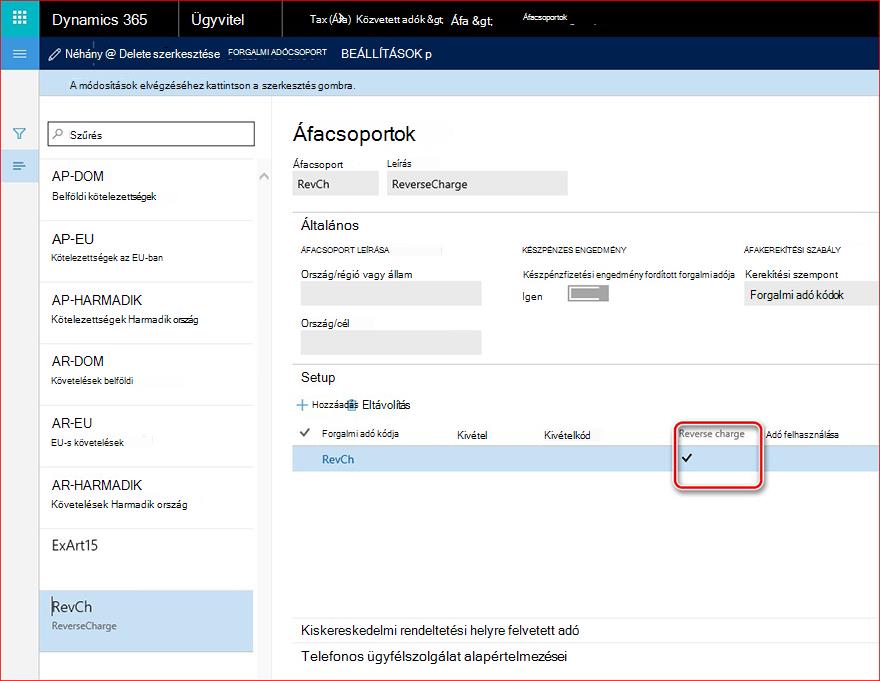
Az áfatranzakciók feladásakor a fordított adózás értékét át kell vinni az Áfa tranzakciós táblába a Áfa csoportból.
MEGJEGYZÉS A korábban létrehozott (2017. első félév) áfatranzakciók adatai esetében, amelyeket fordított adózásként kell jelenteni, a kapcsolódó mezőt frissíteni kell az adatbázisban a kimutatás létrehozása előtt.
Áfamentesség okai
Azon adóügyletek azonosítása érdekében, amelyeket más mentességi okokkal kell bejelenteni (Mentesség 15. cikkelye, Edge-rendszer, Egyéb mentesség), és ennek megfelelően a <Natura> címke különböző értékeiként ("N1", "N5", "N4") kell tükrözni, a Mentességi okok táblázata egy új Mentességi okok mezővel bővült.
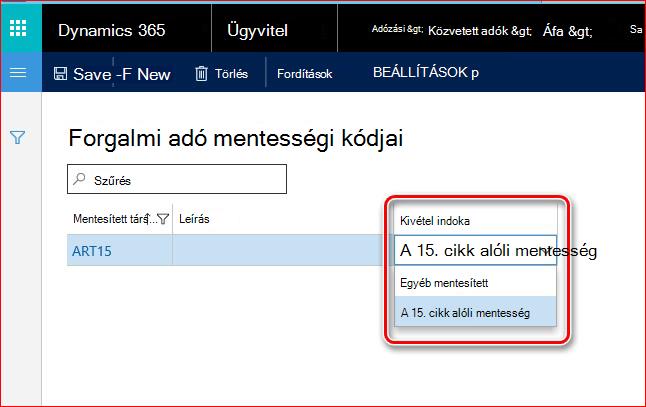
A Beszerzési és értékesítési számlák kommunikációs XML-jelentés helyes létrehozásához frissítse az Áfamentességi kódok táblát (Adó > beállítása > Áfamentességi > kódok) a Mentesség oka mező értékeivel. Más táblákat nem kell frissítenie.
Az áfamentességi okokat a forgalmi adótranzakciók feladása előtt kell beállítani az áfacsoportban , mert a Beszerzési és értékesítési számlák kommunikációs XML-jelentés adatai áfatranzakciók adatain alapulnak. Ezért ha az áfatranzakciók feladása után frissíti az áfamentességi okokat a Áfacsoportban , az nem lesz hatással a Beszerzési és értékesítési számlák kommunikációs XML-jelentésben létrejövő rekordokra, mivel minden forgalmi adótranzakció tartalmazza a feladáskor meghatározott áfamentességi okokra vonatkozó információt.
Jóváírási számlázás
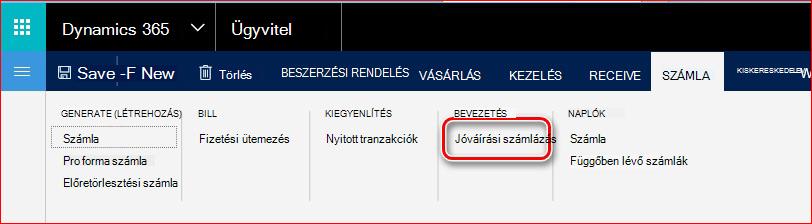
A funkció aktiválásához a Kötelezettségek modulban jelölje be aJóváírás jelölőnégyzetet a Kötelezettségek>beállítási>paraméterei>Frissítések lapon és a Követelések között a Követelések>> beállításiparaméterek>Frissítések lapon.
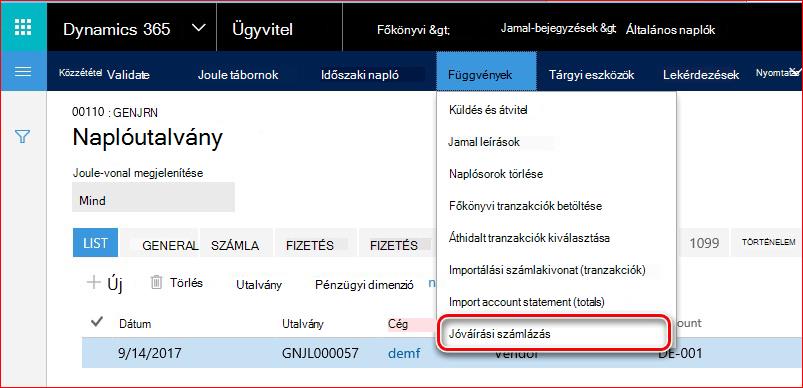
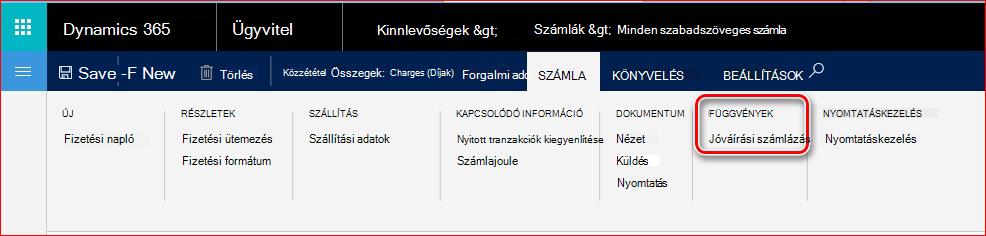
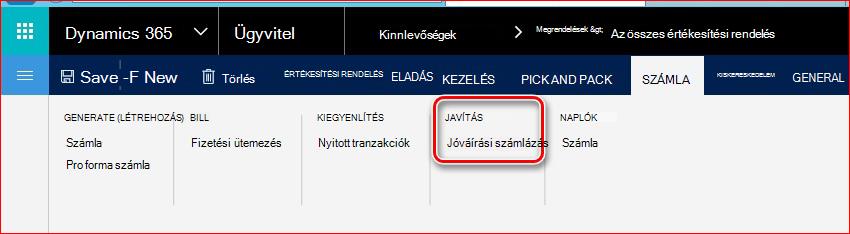
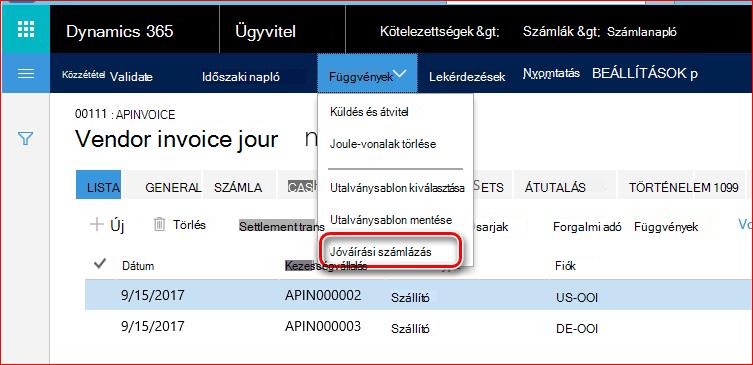
Az alábbi képernyőképeken megtalálhatja ezt a funkciót:
1. Főkönyvi>naplóbejegyzésekből>Általános naplósorok>:
2. From Kinnlevőségek>Számlák>Allingyenes szöveges számla:
3.
Kinnlevőségekből>Rendelések>Minden értékesítési rendelés:
4. A Kötelezettségek>számláiból>Számlanapló > sorai:
5. From Accounts Payable>Megrendelések> Azösszesbeszerzési rendelés:
Az elektronikus üzenetek funkció használata
A Microsoft Dynamics 365 for Finance and Operations Elektronikus üzenetek funkciójának használatához használja azAdójelentések>>elektronikus üzenetek>üzeneteit.
Az Üzenetelemek lapon a felhasználó elvégezheti a beszerzési és értékesítési számlák kommunikációs jelentéseinek létrehozásához szükséges összes műveletet az alábbi függvények használatával:
- Feldolgozás futtatása
- Generate report
- Frissítési állapot
- Elektronikus üzenetek
- Eredeti dokumentum
Az Elektronikus üzenetelemek űrlap megjeleníti az összes üzenetelemet, és mindegyikhez kapcsolódik a műveletnaplóban és az Addition attribútumok értékeiben.
Üzenetelemek mezők leírása:
| Mezőnév | Mező leírása |
|---|---|
| Feldolgozás | A mezőben látható annak a feldolgozásnak a neve, amelynek következtében az üzenetelem létrejött. |
| Üzenetelem | Az üzenetelem száma. Ezt a számot a rendszer automatikusan hozzárendeli a főkönyvi paraméterekben szereplő üzenetelem-számsorozatnak megfelelően. |
| Üzenetelem dátuma | Az elektronikus üzenet létrehozásának dátuma. |
| Üzenetelem típusa | Azonosítja a séma típusát; a kapcsolódó számlát is szerepeltetni kell. Ez a mező csak a számla nyilvántartásba felvételekor tölthető ki automatikusan, és az Üzenet típus beállítása szerint a következő értékekkel rendelkezhet:
|
| Üzenet állapota | A mező a számla aktuális állapotát tükrözi a sématípusnak megfelelően. Ebben a mezőben a következő értékek szerepelnek:
|
| Átvitel dátuma | Olyan feldolgozás esetén, amely a létrehozott jelentésnek a rendszeren kívülre történő automatikus továbbítását valósítja meg, az Átvitel dátuma mező az üzenetelem továbbításának dátumát mutatja. |
| Dokumentum száma | A sématípusnak megfelelő vevői vagy szállítói számla számlaszáma. Ez a mező csak a számla nyilvántartásba felvételekor tölthető ki automatikusan. |
| Számlaszám | A sématípusnak megfelelő vevő vagy szállító ügyfélszám. Ez a mező csak a számla nyilvántartásba felvételekor tölthető ki automatikusan. |
| Üzenet | Az üzenet száma. Ezt a számot a rendszer automatikusan hozzárendeli a főkönyvi paraméterekÜzenet számsora szerint. |
| Üzenet állapota | A mező az elektronikus üzenet aktuális állapotát mutatja. Ez a mező a következő értékeket tartalmazza: Generating – Az elektronikus üzenet sikeres generálásakor. Előnézet – Az előnézeti elektronikus üzenet sikeres generálásakor. Újragenerálva – Ha egy újraküldő elektronikus üzenet sikeresen létrejön. |
| Következő művelet | Ebben a mezőben láthatók az üzenetelem aktuális állapotával kapcsolatban indítható következő műveletek. |
További attribútumok mezők leírása:
További attribútumértékek az olasz beszerzési és értékesítési számlák kommunikációs jelentéseihez:
| Mezőnév | Mező leírása |
|---|---|
| Dokumentumtípus | Ez a mező a számla típusát jelzi. A hivatalos dokumentáció szerint a következő értékek vonatkoznak a vételi és eladási számlák kommunikációjára:
A TD07 és TD08 értékeket a rendszer nem tudja automatikusan azonosítani, de a felhasználó manuálisan beállíthatja ezeket az értékeket a regiszterben. |
| Initial report file ID | Egyedi azonosítója egy olyan jelentésnek, amelyben eredetileg egy számla szerepelt és exportálva volt. A Számla kommunikációhoz beállított számsorozat szerint azonosított kezdeti jelentésfájl azonosítójaXML-azonosító a Főkönyv>beállítása főkönyvi>paraméterekben. |
| Kezdeti beosztotti pozíció | Ez a sorszám a kezdeti jelentésben szereplő számlákhoz. Ezt a számot kell használni a Hatóság adatbázisában szereplő számlák újrakivitele vagy törlése esetén. |
Feldolgozás futtatása
Ezzel a függvénnyel automatikusan frissítheti az üzeneteket. Ehhez kattintson az Elektronikus üzenetelemek űrlap menüjében a Feldolgozás futtatása gombra, és a Feldolgozás mezőben válassza az InvoiceCommunication lehetőséget.
Jelölje ki a műveleti paramétert, és válasszon ki egy műveletet, ha egy adott műveletet szeretne végrehajtani, vagy hagyja bejelöletlenül a Műveletparaméter kiválasztása lehetőséget, ha a teljes folyamatot el szeretné indítani.
Az InvoiceCommunication folyamat esetében a következő műveletek lesznek végrehajtva:
- Számlák feltöltése – a számlák az Üzenet tétele táblába kerülnek.
- Csatolt. kiértékelés – A dokumentumtípus mezőértékeit a rendszer az összes hozzáadott számlához kiértékeli.
Minden egyéb művelet különálló műveletként van beállítva, és nem indul el automatikusan.
Generate report
Ez a függvény jelentés létrehozásához használható. Válassza az InvoiceCommunication lehetőséget a feldolgozási mezőben és az alábbi jelentések egyikében:
Ez a függvény jelentés létrehozásához használható. Válassza az InvoiceCommunication lehetőséget a feldolgozási mezőben és az alábbi jelentések egyikében:
| Művelet | Jelentés leírása | Jelentés párbeszédpanel |
|---|---|---|
| Előzetes verziójú ügyfél-inverz | Ez a művelet lehetővé teszi, hogy a felhasználó próbaverziós XML-jelentést hozzon létre az üzenetelemek állapotának frissítése és számsorozat használata nélkül. A próbajelentésben nem szereplő üzenetelemek azonban Elvetettként lesznek megjelölve, így a felhasználó elemezheti, hogy mely rekordok maradtak ki az eredményekből. |
Felvevő pénzügyi kódja – adja meg a jelentésre nyomtatandó feladói pénzügyi kódot, vagy hagyja üresen, hogy ne szerepeljen kapcsolódó címke a jelentésben. A megfelelő értéket az 1.2.1 <CodiceFiscale> címke fogja tükrözni. Felvevő beosztáskódja – töltse ki a jelentésbe nyomtatandó beosztási kódot, vagy hagyja üresen, ha nem szeretne kapcsolódó címkét feltüntetni a jelentésben. A megfelelő érték megjelenik az 1.2.2 <Carica> címkében. Üzenetelem – Írjon be egy üzenetelemet, ha csak egyetlen üzenetelemhez (számlához) szeretne XML-jelentést létrehozni. |
| Vevői inverz. | Ez a művelet lehetővé teszi a felhasználó számára, hogy olyan XML-jelentést hozzon létre, amely az üzenetelem állapotát Jelentett értékre frissíti, és egy számsort használ a jelentéshez. A próbajelentésben nem szereplő üzenetelemek Mellőzöttként lesznek megjelölve, így a felhasználó elemezheti, hogy mely rekordok kerülnek ki a lapra. |
Deklarer pénzügyi kódja – adja meg a jelentésbe nyomtatandó feladói pénzügyi kódot, vagy hagyja üresen, hogy ne szerepeljen kapcsolódó címke a jelentésben. Felvevő beosztáskódja – töltse ki a jelentésre nyomtatandó beosztási kódot, vagy hagyja üresen, hogy a kapcsolódó címke ne szerepeljen a jelentésben. Üzenetelem – Írjon be egy üzenetelemet, ha csak egyetlen üzenetelemhez (számlához) szeretne XML-jelentést létrehozni. |
| Ügyfél-inverz újbóli elküldése | Ez a művelet lehetővé teszi a felhasználó számára, hogy XML-jelentést hozzon létre a már elküldött számla újbóli elküldéséhez, az üzenet állapotát Jelentett értékre frissítse, és egy számsort használjon a jelentéshez. A jelentéssémák szerint csak egy számla szerepelhet egyetlen újraküldési jelentésben. |
Deklarer pénzügyi kódja – adja meg a jelentésbe nyomtatandó feladói pénzügyi kódot, vagy hagyja üresen, hogy ne szerepeljen kapcsolódó címke a jelentésben. Felvevő beosztáskódja – töltse ki a jelentésre nyomtatandó beosztási kódot, vagy hagyja üresen, hogy a kapcsolódó címke ne szerepeljen a jelentésben. Javítási fájl azonosítója – töltse ki a Hatóság adatbázisában a jelentéshez rendelt fájlazonosítót, amely kezdetben regisztrálja az újraküldő számlát. Üzenetelem – töltse ki az újraküldendő számlához tartozó üzenetelemek számát. |
| Előnézeti szállító inverz | Ez a művelet lehetővé teszi, hogy a felhasználó próbaverziós XML-jelentést hozzon létre az üzenetelemek állapotának frissítése és számsorozat használata nélkül. A próbajelentésben nem szereplő üzenetelemek azonban Elvetettként lesznek megjelölve, így a felhasználó elemezheti, hogy mely rekordok maradtak ki az eredményekből. |
Felvevő pénzügyi kódja – adja meg a jelentésre nyomtatandó feladói pénzügyi kódot, vagy hagyja üresen, hogy ne szerepeljen kapcsolódó címke a jelentésben. Felvevő beosztáskódja – töltse ki a jelentésre nyomtatandó beosztási kódot, vagy hagyja üresen, hogy a kapcsolódó címke ne szerepeljen a jelentésben. Üzenetelem – Írjon be egy üzenetelemet, ha csak egyetlen üzenetelemhez (számlához) szeretne XML-jelentést létrehozni. |
| Report vendor inv. | Ez a művelet lehetővé teszi a felhasználó számára, hogy olyan XML-jelentést hozzon létre, amely az üzenetelem állapotát Jelentett értékre frissíti, és egy számsort használ a jelentéshez. A próbajelentésben nem szereplő üzenetelemek Mellőzöttként lesznek megjelölve, így a felhasználó elemezheti, hogy mely rekordok kerülnek ki a lapra. |
Felvevő pénzügyi kódja – adja meg a jelentésre nyomtatandó feladói pénzügyi kódot, vagy hagyja üresen, hogy ne szerepeljen kapcsolódó címke a jelentésben. Felvevő beosztáskódja – töltse ki a jelentésre nyomtatandó beosztási kódot, vagy hagyja üresen, hogy a kapcsolódó címke ne szerepeljen a jelentésben. Üzenetelem – Írjon be egy üzenetelemet, ha csak egyetlen üzenetelemhez (számlához) szeretne XML-jelentést létrehozni. |
| Szállítói inverz újraküldése | Ez a művelet lehetővé tette a felhasználó számára, hogy XML-jelentést hozzon létre a már elküldött számla újbóli elküldéséhez, az üzenetelem állapotát Jelentett értékre frissítse, és egy számsort használjon a jelentéshez. A jelentéssémák szerint csak egy számla szerepelhet egyetlen újraküldési jelentésben. |
Felvevő pénzügyi kódja – adja meg a jelentésre nyomtatandó feladói pénzügyi kódot, vagy hagyja üresen, hogy ne szerepeljen kapcsolódó címke a jelentésben. Felvevő beosztáskódja – töltse ki a jelentésre nyomtatandó beosztási kódot, vagy hagyja üresen, hogy a kapcsolódó címke ne szerepeljen a jelentésben. Javítási fájl azonosítója – töltse ki a Hatóság adatbázisában a jelentéshez rendelt fájlazonosítót, amely kezdetben regisztrálja az újraküldő számlát. Üzenetelem – töltse ki az újraküldendő számlához tartozó üzenetelemek számát. |
| Jelentett inverzek törlése | Ez a művelet lehetővé teszi a felhasználó számára, hogy XML-jelentést hozzon létre a hatóság elé terjesztett számla vagy jelentés érvénytelenítéséhez, az üzenetelem állapotát Függőben lévő megszakítás értékre frissítse, a jelentéshez pedig egy számsort használva. A jelentésséma szerint két lehetőség van: ha megad egy olyan fájlnevet, amelyet a Hatóság állított be egy jelentéshez, akkor a teljes jelentés érvénytelenítve lesz, de ha egy adott sorszámot ad meg egy számlához az eredeti XML fájlban, ebben az esetben csak egy számla lesz érvénytelenítve a Hatóság adatbázisban. |
Felvevő pénzügyi kódja – adja meg a jelentésre nyomtatandó feladói pénzügyi kódot, vagy hagyja üresen, hogy ne szerepeljen a kapcsolódó címke a jelentésben. Felvevő beosztáskódja – töltse ki a jelentésre nyomtatandó beosztási kódot, vagy hagyja üresen, hogy a kapcsolódó címke ne szerepeljen a jelentésben. Lemondási fájlazonosító – töltse ki a Hatóság adatbázisában a lemondó számlát kezdetben nyilvántartó jelentéshez rendelt fájlazonosítót. Ezt a számot az AX nem tárolja. A beírt érték a 4.1 <IdFile> címkében lesz megadva. Megszakítandó belső fájlazonosító – töltsön ki egy belső (AX) kezdeti jelentésfájl-azonosítót (a További mezőkből), amely a törölni kívánt üzenetelem(ek)hez kapcsolódik. Üzenetelem – töltse ki a törölni kívánt számla üzenettételeinek számát, vagy hagyja üresen ezt a mezőt, ha a teljes jelentést érvényteleníteni szeretné. |
Frissítési állapot
A függvény egy üzenetelem vagy több üzenetelem állapotának feltételei alapján történő frissítésére használható.
Az InvoiceCommunication folyamat esetében az alábbi állapotfrissítési műveletek hajthatók végre:
- Üzenetelem kihagyása – egyes számlák kihagyása a jelentések létrehozása során használt lekérdezésből.
- Frissítés a Visszavonva értékre – a visszavont számlák megjelölése a Hatóság adatbázisában.
- Frissítés a kezdőbetűsre – a számla állapotának megfordítása a Kezdeti állapotra (Kitöltve vagy Kiértékelve).
Elektronikus üzenetek
A függvény a kijelölt üzenetelemhez kapcsolódó elektronikus üzenetek áttekintésére használható.
Emellett ellenőrizheti az üzenetelemhez (számlához) tartozó összes XML-fájlt is. Ehhez kattintson az üzenetelem Üzenet mezőjére vagy az Elektronikus üzenet gombra a menüben. Az Elektronikus üzenet űrlapon jelölje ki azt az üzenetet, amelynek XML-jelentését meg szeretné tekinteni, és kattintson a Főmenü Melléklet gombjára:

Így egy űrlapot fog látni, ahol áttekintheti az üzenettel kapcsolatos összes adatot. Az XML fájl megtekintéséhez jelöljön ki egy fájlt a listában (request.xml), és kattintson a Megnyitás gombra a főmenüben:

Eredeti dokumentum
Ezzel a függvénnyel megnyithatja a számlanaplót a kijelölt üzenettételhez (számlához).
Jelentések egyes címkéinek számítását végrehajtó algoritmusok
Ez a bekezdés az átláthatóság érdekében létrehozza a Purchase and Sales Invoices Communications jelentés egyes címkéinek értékeinek azonosítására szolgáló algoritmusokat. A módszerek az alábbiak:
- Dokumentumtípus azonosítása
- A NATURA> címke azonosításának algoritmusa <
- Az EsigibilitaIVA> címkeazonosítás algoritmusa <
Dokumentumtípus azonosítása
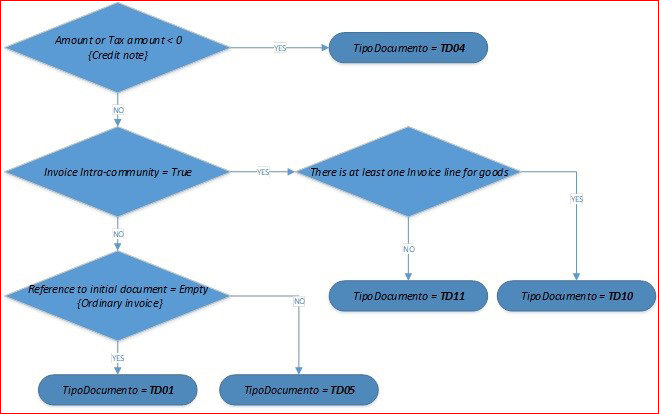
1. kép "TipoDocumento" azonosító algoritmus.
Ahhoz, hogy a rendszer különböztesse a TD01 (Normál számla) és a TD05 dokumentumtípusokat, a számlát jóváírásos számlázási funkcióval kell létrehozni. Ez a funkció lehetővé teszi, hogy a felhasználó beállítson egy kezdeti számlára mutató hivatkozást, amely meghatározza az eredeti számla és a létrehozott számla vagy terhelési értesítés közötti kapcsolatot.
A számla akkor minősül közösségen belüli minősítésűnek, ha az egy szállítói számla, és az ügyfél elsődleges címe a következő országok egyikében van: "AT" VAGY "BE" VAGY "BG" VAGY "CY" VAGY "HR" VAGY "DK" VAGY "EE" VAGY "FI" VAGY "FR" VAGY "DE" VAGY "GB" VAGY "EL" VAGY "IE" VAGY "LV" VAGY "LT" VAGY "LU" VAGY "MT" VAGY "NL" VAGY "PL" VAGY "PT" VAGY "CZ" VAGY "RO" VAGY "SK" VAGY "SI" VAGY "ES" VAGY "SE" VAGY "SE" VAGY "HU".
A TD10 és TD11 dokumentumtípusok nem alkalmazhatók vevői számlákra.
A NATURA> címke azonosításának algoritmusa <
Tekintse át a NATURA> címkeazonosítás algoritmusát <a beállítás ellenőrzéséhez:
***
Az összes vevői és szállítói számla esetén:
If SalesTaxTransaction.ReverseCharge = 'Yes' --> N6
Máskülönben ha TaxType = 'Standard' --> nincs címke
Else if TaxCountryRegionType = 'EU' --> N7
Else if TaxType = 'NotSubjectToVAT' --> N2
Else if TaxType = 'Zero' --> N3
Else if TaxType = 'Exempt'
If SalesTaxTransaction.ExemptReason = 'ExemptArt.15' --> N1
Else --> N4
Ellenkező esetben --> N3
***
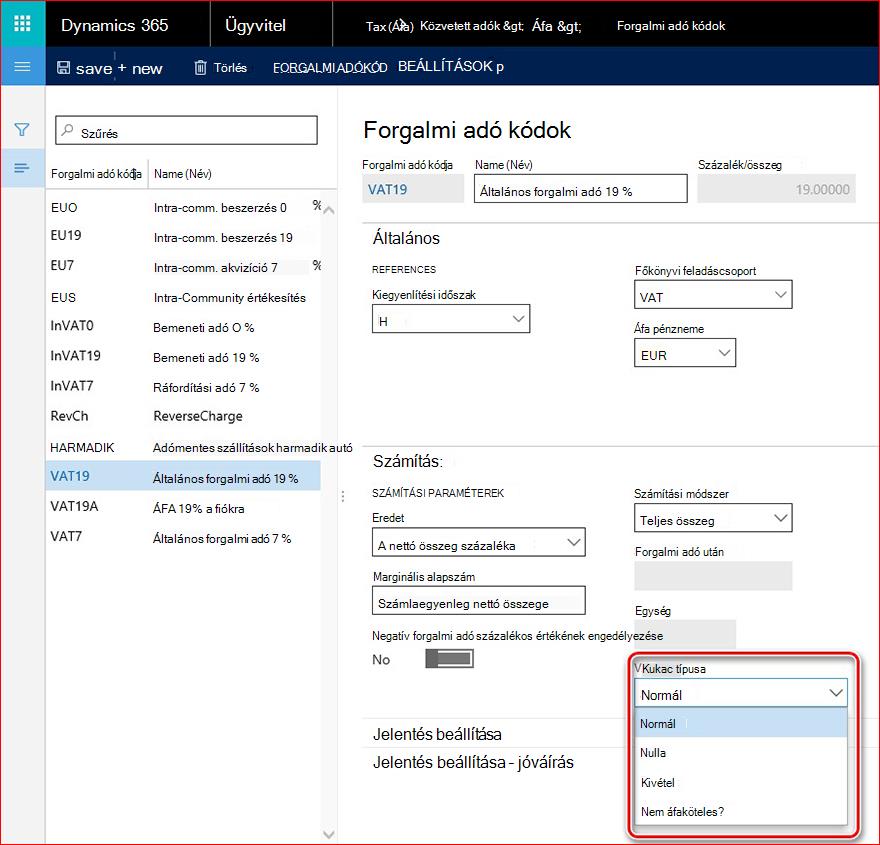
Ahol a "TaxType" áfatípus mező a Sales Tax Codes>esetében Számítás:
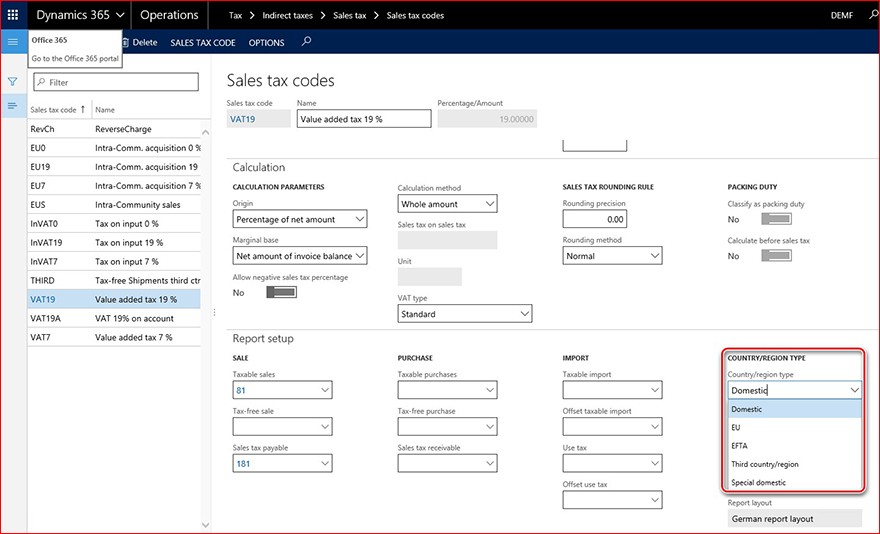
A "TaxCountryRegionType" az Ország/régió típusának mezője a forgalmi adókódokon>Jelentés beállítása:
Az EsigibilitaIVA> címkeazonosítás algoritmusa <
Ellenőrizze az algoritmust az <EsigibilitaIVA> címkeazonosításhoz a beállítás ellenőrzéséhez:
***
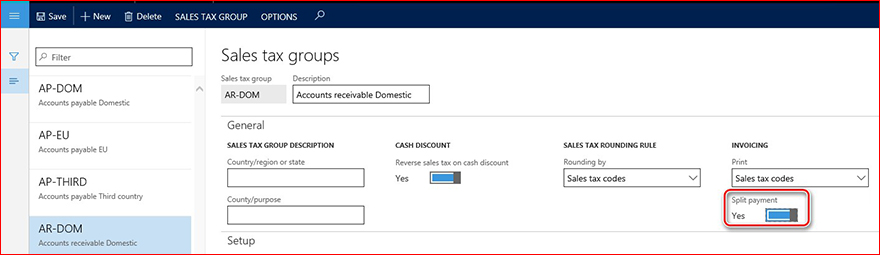
A jelentésekbe felvett minden egyes adótranzakcióhoz, ha a Fizetési szakasz paraméterbe van jelölve,
Then esigibilitaIVA = "S"
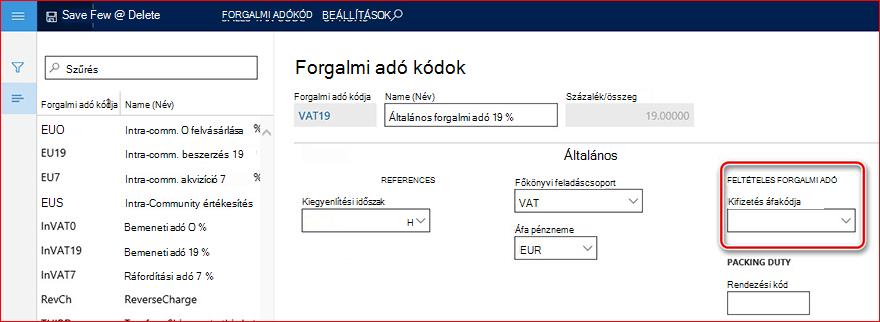
Else if a kapcsolódó áfakódhoz tartozó feltételes áfanem üres
Then esigibilitaIVA = "d"
Else EsigibilitaIVA = "I"
***
Ahol a "Split payment parameter" az Áfa>áfacsoport> paramétere:
A "Feltételes áfa" a Sales tax code paramétere:
Gyorsjavítással kapcsolatos információk
Előfeltételek
A gyorsjavítás alkalmazásához az alábbi termékek egyikének telepítve kell lennie:
- Microsoft Dynamics 365 for Finance and Operations
A Dynamics 365 for Finance and Operations beszerzési és értékesítési számlákkal kapcsolatos kommunikációjának használatához az alábbi KB-számú csomagokat kell letölteni a http://lcs.dynamics.com/ a telepített appból:
4047289, 4048460, 4051974, 4056110.
Az előfeltétel-csomagok KB-számának teljes listája a kapcsolódó GER-konfigurációkban található.
Újraindítási követelmény
A gyorsjavítás alkalmazása után újra kell indítania az Application Object Server (AOS) szolgáltatást.
Ha problémát tapasztal a gyorsjavítás letöltése vagy telepítése során, vagy más technikai támogatási kérdése van, forduljon partneréhez, vagy ha közvetlenül a Microsoftnál regisztrált támogatási csomagra, lépjen kapcsolatba a Microsoft Dynamics műszaki támogatási részlegével, és hozzon létre egy új támogatási kérelmet. Ehhez látogasson el a Microsoft következő webhelyére:
https://mbs.microsoft.com/support/newstart.aspx
Az országspecifikus telefonszámokhoz tartozó hivatkozásokra kattintva a Microsoft Dynamics technikai támogatási szolgálatához is felveheti a kapcsolatot telefonon. Ehhez látogasson el a következő Microsoft-webhelyek egyikére:
Partnerek
https://mbs.microsoft.com/partnersource/resources/support/supportinformation/Global+Support+Contacts
Ügyfelek
https://mbs.microsoft.com/customersource/northamerica/help/help/contactus
Speciális esetekben a támogatási hívások szokásos díjai törölhetők, ha a Microsoft Dynamics és a kapcsolódó termékek terméktámogatási szakembere úgy ítéli meg, hogy egy adott frissítés megoldja a problémát. A szokásos támogatási költségek minden olyan további támogatási kérdés és probléma esetén merülnek fel, amelyek nem felelnek meg a kérdéses frissítés feltételeinek.
Megjegyzés Ez egy "GYORS KÖZZÉTÉTELŰ" cikk, amelyet közvetlenül a Microsoft támogatási csoportja készített. Az itt található információkat adott állapotban bocsátjuk rendelkezésre, a felmerülő problémákra adott válaszként. A rendelkezésre bocsátás gyorsasága következtében az anyagok sajtóhibákat tartalmazhatnak, és bármikor, előzetes értesítés nélkül felülvizsgálhatók. További szempontokat a használati feltételekben talál.