
Bevezetés
2020 októberében a lengyel pénzügyminisztérium bevezette a "Broszura informacyjna dot. struktury JPK_KR (1)" szöveg a SAF számviteli könyvi jelentésére vonatkozóan (Księgi rachunkowe, JPK_KR), amely tisztázza a jelentés tartalmának részleteit.
A JPK_KR általános dokumentációját a következő linken találja: Standard audit file (SAF) Lengyelország számára - Pénzügy | Dynamics 365 | Microsoft Learn.
Áttekintés
Ez a cikk a JPK_KR jelentésben bevezetett változtatásokat ismerteti, amelyek a "Broszura informacyjna dot. struktury JPK_KR (1)":
- Új "Az összes fő számlával együtt" jelölőnégyzet a jelentés párbeszédpanelen, amely lehetővé teszi a jelentés "ZOiS" részének jelentését, beleértve vagy nem kizárja az összes számlát.
- Új "Az összes dimenzió megjelenítése" jelölőnégyzet a "Főkönyvi tranzakciók" csoportban, hogy lehetővé tegye a "KodKontaMa" és a "KodKontaWinien" értékek jelentését a "KontoZapis" csomópontban, beleértve a dimenziókat is.
- A "Broszura informacyjna" szerint a "TypKonta" mezőnek a jelentés "ZOiS" csomópontja alatt a következő lehetséges értékek egyikét kell képviselnie: bilansowe, pozabilansowe, rozliczeniowe lub wynikowe. E követelmény támogatása érdekében új alkalmazásspecifikus keresőmezőt vezettünk be.
- A "Broszura informacyjna" szerint a "KodKategorii", "OpisKategorii", "KodPodkategorii", "OpisPodKategorii" és "OpisPodKategorii" mezőknek a "Zespołu Kont Syntetycznych" szerint kell képviselniük a kategóriát és az alkategóriát. E követelmény támogatása érdekében konszolidációs számlacsoportok és további konszolidációs számlák - Pénzügy | Dynamics 365 | A Microsoft Learn funkciót használták, és új alkalmazásspecifikus paramétert vezettek be a jelentés formátumában.
- A "Broszura informacyjna" szerint a jelentés "Dziennik" csomópontjában található "RodzajDowodu" és "OpisDziennika" mezőknek a számviteli bizonylat típusát kell képviselniük az art. 23 UST. 2 pkt 2 UoR és folyóirat leírása art. 14 UST. 3 i 4 UoR. Ennek a követelménynek a támogatása érdekében új, szabadszöveges alkalmazásspecifikus paramétereket vezetnek be a jelentés formátumában.
A telepítés és a megvalósítás részletei
A jelen cikkben ismertetett változásokat a Finance következő vagy újabb verziói támogatják:
| Dynamics 365 Finance verziója | Buildszám |
|---|---|
| 10.0.15 | 10.0.644.20019 |
| 10.0.16 | 10.0.689.10013 |
| 10.0.17 | 10.0.739.0 |
Az elektronikus jelentéskészítési konfigurációk alábbi verzióinak importálása és használata, amelyek a cikkben ismertetett módosításokat tartalmazzák:
| ER-konfiguráció neve | Típus: | Verzió |
|---|---|---|
| Normál naplófájl (SAF-T) | Típus | 98 |
| Standard naplózási fájlmodell megfeleltetése | Modellmegfeleltetés | 98.243 |
| SAF Lengyelország | Szülőformátum (exportálás) | 98.59 |
| Könyvelési könyvek (PL) | Formátum (exportálás) | 98.59.48 |
Importálja a konfigurációk legújabb verzióit. A verzió leírása általában tartalmazza a Microsoft Tudásbázis (KB) azon cikkének számát, amely a konfigurációs verzióban történt változásokról tájékoztat. Használja az LCS portál "Problémakereső" eszközét, és keresse meg a KB-t a szám alapján.
Megjegyzés: Miután az előző táblázatban szereplő összes ER-konfigurációt importálta, állítsa Igen értékűre a "Szabványos naplófájlmodell-hozzárendelés" konfiguráció Alapértelmezett modellmegfeleltetés beállítását.
Az ER-konfigurációk Microsoft globális adattárból való letöltésével kapcsolatos további információkért lásd : ER-konfigurációk letöltése a globális adattárból.
"Az összes fő ügyféllel együtt" paraméter
Az "Összes fő fiókkal együtt" jelölőnégyzet megjelenik a jelentés párbeszédpanelén, hogy a felhasználó jelentést hozhasson létre a jogi személy fiókkosarában "Összesen" értékként meghatározott számlával együtt vagy kizárva.
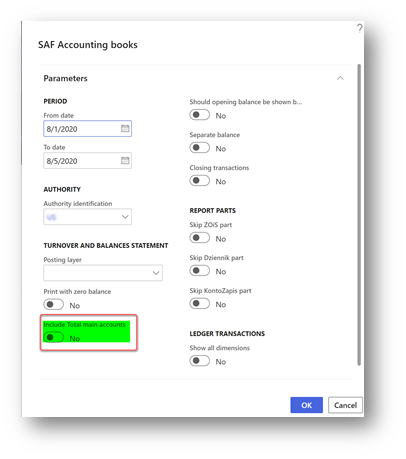
Ez a paraméter alapértelmezés szerint le van tiltva. Jelölje be ezt a jelölőnégyzetet, ha a ZOiS részben általánossá szeretné tenni a JPK_KR, beleértve az összes fiókot is.
"Az összes dimenzió megjelenítése" paraméter
Az "Összes dimenzió megjelenítése" jelölőnégyzet be van vezetve a jelentés párbeszédablakában a "Főkönyvi tranzakciók" csoportban, hogy lehetővé tegye a felhasználó számára a "KontoZapis" csomópont "KodKontaMa" és "KodKontaWinien" mezőiben az utalványsorra alkalmazott pénzügyi dimenziók információinak jelentését.
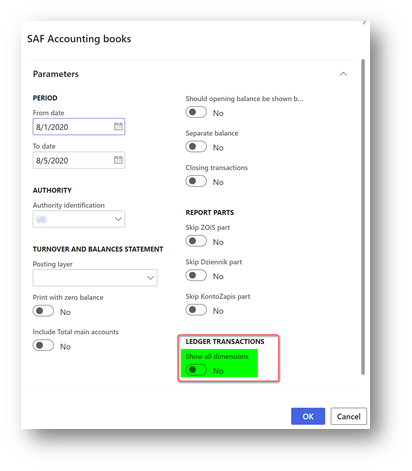
Ez a paraméter alapértelmezés szerint le van tiltva. Jelölje be ezt a jelölőnégyzetet, ha általánossá szeretné tenni a JPK_KR, beleértve a pénzügyi dimenziókat is "KodKontaMa" és "KodKontaWinien" mezők a "KontoZapis" csomópontban.
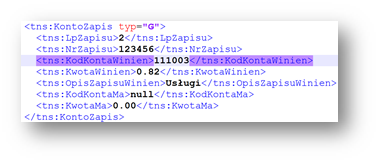
Ha például nincs bejelölve a "Minden dimenzió megjelenítése" jelölőnégyzet, a "KontoZapis" csomópont így néz ki:
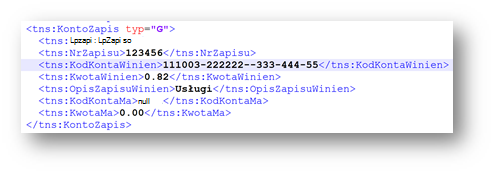
Ha be van jelölve az "Összes dimenzió megjelenítése" jelölőnégyzet, a "KontoZapis" csomópont így néz ki:
"TypKonta" mező a "ZOiS" csomópont alatt
A dokumentáció szerint a "TypKonta" mezőt az alábbi értékek egyikével kell jelenteni:
- Bilansowe
- Pozabilansowe
- Rozliczeniowe
- Wynikowe
A jelentés ER formátumának új verziója lehetővé teszi a "TypKonta" meghatározását a "fő számla" és a "fő számla típusa" alapján.
- Open Electronic Reporting (ER) workspace
- Válassza a Normál naplózási fájl (SAF-T)SAF>Poland>Accounting Books (PL) formátumot a konfigurációk fában.
- A Művelet panelen kattintson a Konfigurációk, az>Alkalmazásspecifikus paraméterek>beállításra .
- A bal oldali formátum legújabb verziójának kijelölése
- Válassza a "TypKontaSelector" lehetőséget a Keresések gyors lapon.
- Feltételek megadása a Feltételek gyors lapon.
- Adja hozzá az utolsó "Nem üres" feltétellel rendelkező sort mind a Fiókazonosító, mind a Fiók típusa oszlophoz.
- Módosítsa az állapototKész értékre, és mentse az alkalmazásspecifikus konfigurációt.
"KodKategorii", "OpisKategorii", "KodPodkategorii", "OpisPodKategorii" mezők a "ZOiS" csomópont alatt
A dokumentáció szerint a jelentés "ZOiS" csomópontja alatt található KodKategorii", "OpisKategorii", "OpisKategorii", "KodPodkategorii", "OpisPodKategorii" mezőknek a "Zespołu Kont Syntetycznych" szerinti kategóriát és alkategóriát kell képviselniük. E követelmény támogatása érdekében konszolidációs számlacsoportok és további konszolidációs számlák - Pénzügy | Dynamics 365 | Microsoft Learn funkciót használtak. A további konszolidációs számlák funkcióval megadhatja a jelentés JPK_KR ben használni kívánt kategóriát és alkategóriát, valamint leírásukat az összes fő számlához.
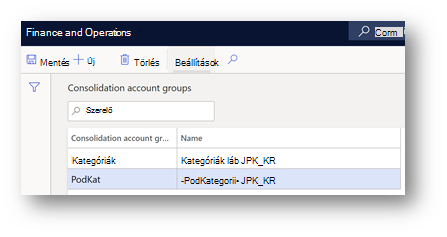
- Főkönyv >megnyitása Számlatükör>Számlák>konszolidálása számlacsoportok lap.
- Hozzon létre két új csoportot: az elsőben a kategóriák, a másodikat az alkategóriák számára.
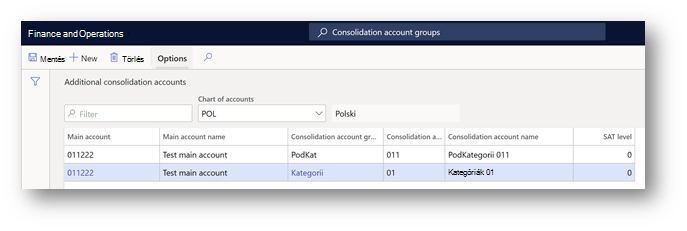
3. Főkönyv>megnyitása Számlatükör>Számlák>További konszolidációs számlák lap.
4. Hozzon létre kategóriákat és alkategóriákat az összes fő számlához az előző lépésben létrehozott konszolidációs számlacsoportokalapján.
Kategóriák esetében adja meg azt az értéket, amelyet a jelentés "KodKategorii" mezőjében kell jelenteni a "Konszolidációs számla" oszlopban és leírásban, amelyet a jelentés "OpisKategorii" mezőjében kell jelenteni a "Konszolidációs számla neve" oszlopban.
Alkategóriák esetén adja meg azt az értéket, amelyet a jelentés "KodPodKategorii" mezőjében kell jelenteni a "Konszolidációs számla" oszlopban és leírásban, amelyet a jelentés "OpisPodKategorii" mezőjében kell jelenteni a "Konszolidációs számla neve" oszlopban.
9. Amikor a fő számlák kategóriáinak és alkategóriáinak beállítása befejeződött, határozza meg, hogy mely konszolidációs számlacsoportokat kell figyelembe venni az ER-formátummal. Nyissa meg az Elektronikus jelentéskészítés (ER) munkaterületet, és válassza a Standard Audit File (SAF-T)SAF>Poland>Accounting Books (PL) formátumot a konfigurációk fában.
10. kerület. A Művelet panelen kattintson a Konfigurációk, az>Alkalmazásspecifikus paraméterek>beállításra .
11. cikkszám A bal oldali formátum legújabb verziójának kijelölése
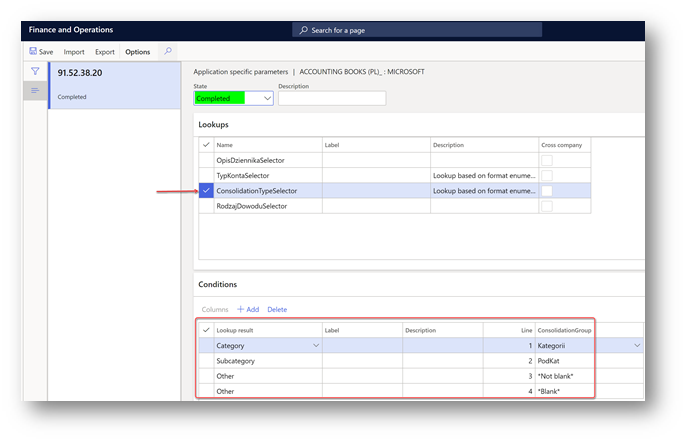
12. kerület. Válassza a "ConsolidationTypeSelector" elemet a Keresés gyors lapon.
13. kerület Feltételek megadása a Feltételek gyors lapon.
14. kerület Adja hozzá az utolsó két sort "Nem üres" és "Üres" feltételekkel az "Egyéb" keresési eredményhez.
15. cikkszám Módosítsa az állapototKész értékre, és mentse az alkalmazásspecifikus konfigurációt.
"RodzajDowodu" és "OpisDziennika" mezők a "Dziennik" csomópont alatt
A pontosítás szerint a jelentés "Dziennik" csomópontjában található "RodzajDowodu" és "OpisDziennika" mezőknek a számviteli bizonylat típusát kell képviselniük az art. 23 UST. 2 pkt 2 UoR és folyóirat leírása art. 14 UST. 3 i 4 UoR. E követelmény alátámasztása érdekében új, szabadszöveges alkalmazásspecifikus paramétereket vezetnek be a jelentés formátumában.
- Open Electronic Reporting (ER) workspace
- Válassza a Normál naplózási fájl (SAF-T)SAF>Poland>Accounting Books (PL) formátumot a konfigurációk fában.
- A Művelet panelen kattintson a Konfigurációk, az>Alkalmazásspecifikus paraméterek>beállításra .
- A bal oldali formátum legújabb verziójának kijelölése
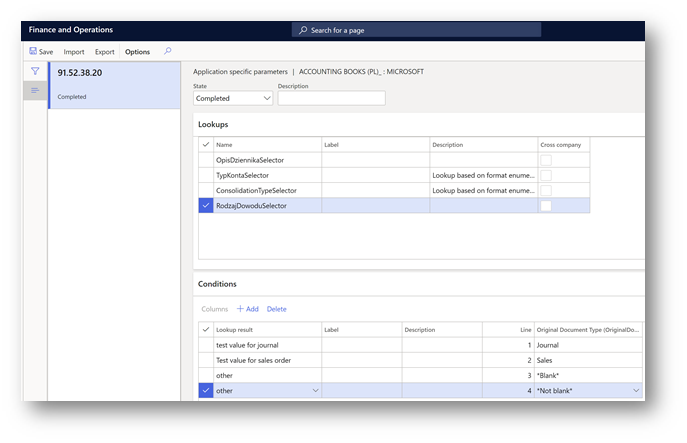
- Válassza a "RodzajDowoduSelector" lehetőséget a Keresések gyors lapon.
- Feltételek megadása a Feltételek gyors lapon. Adja meg manuálisan az értékeket a "Keresési eredmény" oszlopban az art. 23 UST. 2 pkt 2 UoR.
- Adja hozzá az utolsó két sort a "Nem üres" és az "Üres" feltétellel.
8. Válassza az "OpisDziennikaSelector" lehetőséget a Keresések gyors lapon.
9. Feltételek megadása a Feltételek gyors lapon. Adja meg manuálisan az értékeket a "Keresési eredmény" oszlopban az art. 14 UST. 3 i 4 UoR.
10. kerület. Adja hozzá az utolsó két sort a "Nem üres" és az "Üres" feltétellel.
11. cikkszám Módosítsa az állapototKész értékre, és mentse az alkalmazásspecifikus konfigurációt.
További információ
Az országspecifikus telefonszámokhoz tartozó alábbi hivatkozásokon keresztül a Microsoft Dynamics műszaki támogatási szolgálatához fordulhat. Ehhez látogasson el a következő Microsoft-webhelyek egyikére:
Partnerek
https://mbs.microsoft.com/partnersource/resources/support/supportinformation/Global+Support+Contacts
Ügyfelek
https://mbs.microsoft.com/customersource/northamerica/help/help/contactus
Speciális esetekben a támogatási hívások szokásos díjai törölhetők, ha a Microsoft Dynamics és a kapcsolódó termékek terméktámogatási szakembere úgy ítéli meg, hogy egy adott frissítés megoldja a problémát. A szokásos támogatási költségek minden olyan további támogatási kérdés és probléma esetén merülnek fel, amelyek nem felelnek meg a kérdéses frissítés feltételeinek.
Megjegyzés Ez egy "GYORS KÖZZÉTÉTELŰ" cikk, amelyet közvetlenül a Microsoft támogatási csoportja készített. Az itt található információkat adott állapotban bocsátjuk rendelkezésre, a felmerülő problémákra adott válaszként. A rendelkezésre bocsátás gyorsasága következtében az anyagok sajtóhibákat tartalmazhatnak, és bármikor, előzetes értesítés nélkül felülvizsgálhatók. További szempontokat a használati feltételekben talál.