
| A Windows-kiszolgálókon futó CrowdStrike problémájával kapcsolatos információkért lásd: KB5042426. |
|---|
Összegzés
A Microsoft olyan problémát azonosított, amely hatással van a CrowdStrike Falcon ügynököt futtató Windows-végpontokra. Ezek a végpontok hibaüzeneteket jelenhetnek 0x50 vagy 0x7E kék képernyőn, és folyamatos újraindulási állapotban működhetnek.
Sikeres helyreállításról kaptunk jelentéseket néhány ügyfelünktől, akik több újraindítási műveletet kíséreltek meg az érintett Windows-végpontokon.
Együttműködünk a CrowdStrike-tal , hogy a lehető legfrissebb információkat nyújtsuk erről a problémáról. Kérjük, látogasson vissza ide, hogy frissüljön a folyamatban lévő problémával kapcsolatban.
Megoldás
Fontos
Kiadtunk egy USB-eszközt, amely segít automatizálni ezt a manuális javítási folyamatot. További információ: Új helyreállítási eszköz a windowsos eszközöket érintő CrowdStrike-probléma megoldásához.
A probléma megoldásához kövesse az Ön által használt Windows-verziónak megfelelő utasításokat.
Az eszköz kikapcsolásához tartsa megnyomva a be-/kikapcsológombot 10 másodpercig, majd nyomja meg ismét a bekapcsológombot a bekapcsoláshoz.
A Windows bejelentkezési képernyőjén a Shift billentyűt lenyomva tartva válassza a Bekapcsolás/>újraindítás lehetőséget.
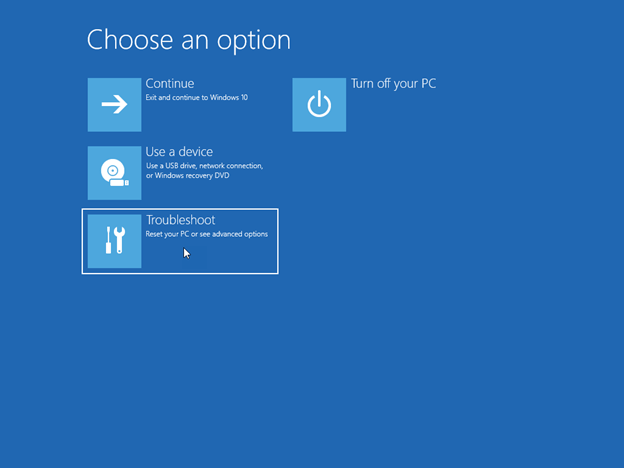
Az eszköz újraindítása után a Válasszon egy lehetőséget képernyőn válassza a Hibaelhárítás lehetőséget.
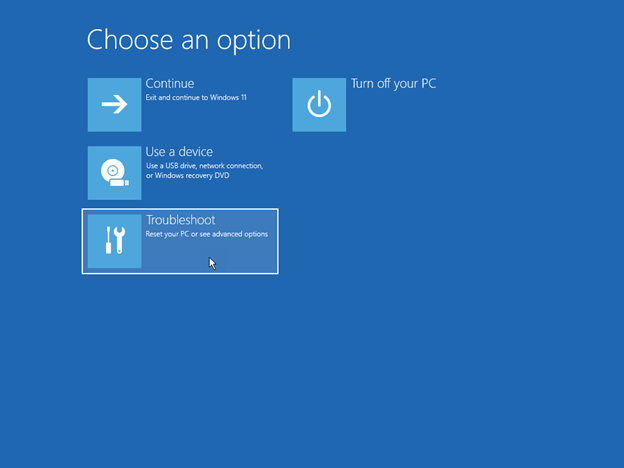
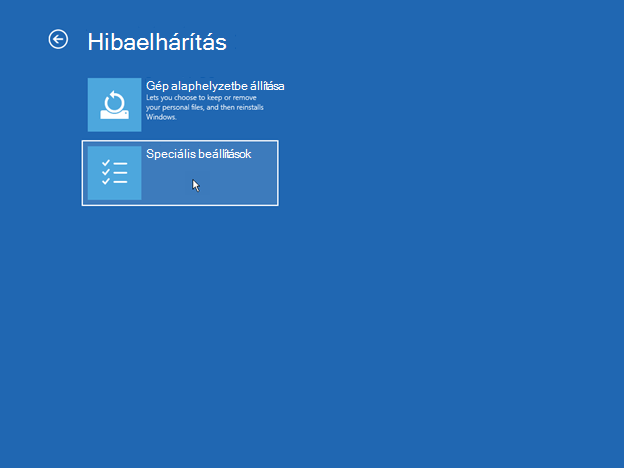
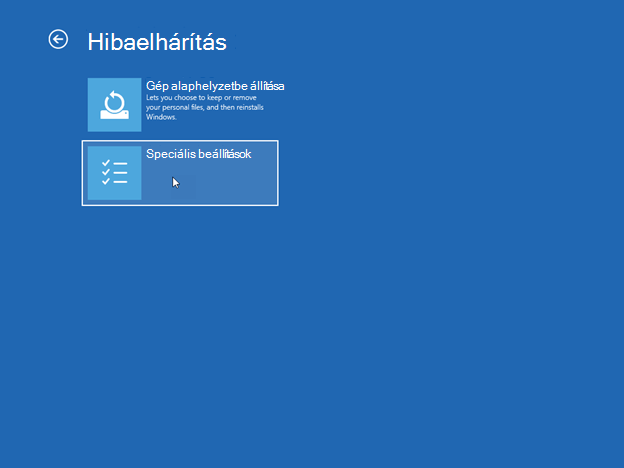
A Hibaelhárítás képernyőn válassza a Speciális beállítások>Indítási beállítások>Csökkentett mód engedélyezése.
Indítsa újra az eszközt.
Megjegyzés Előfordulhat, hogy meg kell adnia a BitLocker helyreállítási kulcsát. Az eszköz újraindulásakor továbbra is nyomja le az F4 billentyűt , ezután bejelentkezik Önt a csökkentett üzemmódba. Vegye figyelembe, hogy egyes eszközökön le kell nyomnia az F11 billentyűt a Csökkentett üzemmódban való bejelentkezéshez.
Csökkentett módban kattintson a jobb gombbal a Start menüre, válassza a Futtatás parancsot, írja be a cmd parancsot a Megnyitás mezőbe, majd kattintson az OK gombra.
Ha a rendszermeghajtó nem azonos a C:\ meghajtóval, írja be a C: betűt, majd nyomja meg az Enter billentyűt. Ezzel átvált a C:\ meghajtóra.
Írja be a következő parancsot, majd nyomja le az Enter billentyűt:
Megjegyzés
CD C:\Windows\System32\drivers\CrowdStrikeMegjegyzés Ebben a példában a C a rendszermeghajtó. Ez a CrowdStrike könyvtárra változik.
A CrowdStrike könyvtárban keresse meg a "C-00000291*.sys" fájlt. Ehhez írja be a következő parancsot, majd nyomja le az Enter billentyűt:
Megjegyzés
dir C-00000291*.sysTörölje véglegesen a talált fájl(oka)t. Ehhez írja be a következő parancsot, majd nyomja le az Enter billentyűt.
Megjegyzés
del C-00000291*.sys
Manuálisan keresse meg és törölje a "C-00000291*.sys" karakterláncot tartalmazó fájlokat.
Indítsa újra az eszközt.
Helyreállítási módszerek
Ha megjelenik a Windows helyreállítási képernyője, az eszköz helyreállításához használja az alábbi módszerek egyikét.
1. módszer: A csökkentett mód engedélyezése funkció használata
Az eszköz kikapcsolásához tartsa megnyomva a be-/kikapcsológombot 10 másodpercig, majd nyomja meg ismét a bekapcsológombot az eszköz bekapcsolásához.
A Windows bejelentkezési képernyőjén a Shift billentyűt lenyomva tartva válassza a Bekapcsolás/ > újraindítás lehetőséget.
Az eszköz újraindítása után a Válasszon egy lehetőséget képernyőn válassza a Hibaelhárítás>lehetőséget Speciális beállítások>Indítási beállítások>Csökkentett mód engedélyezése. Ezután indítsa újra az eszközt.
Megjegyzés A rendszer kérheti a BitLocker helyreállítási kulcs megadását. Az eszköz újraindulásakor továbbra is nyomja le az F4 billentyűt , ezután bejelentkezik Önt a csökkentett üzemmódba. Vegye figyelembe, hogy egyes eszközökön le kell nyomnia az F11 billentyűt a Csökkentett üzemmódban való bejelentkezéshez.
Ha a képernyő BitLocker helyreállítási kulcsot kér, jelentkezzen be a telefonnal a https://aka.ms/aadrecoverykey-be. Jelentkezzen be Email-azonosítójával és tartományi fiókjához tartozó jelszóval, és keresse meg az eszközhöz társított BitLocker helyreállítási kulcsot.
A BitLocker helyreállítási kulcs megkereséséhez kattintson az Eszközök> kezeléselehetőségre. Bitlocker-kulcsok>megtekintése Helyreállítási kulcs megjelenítése.
Válassza ki annak az eszköznek a nevét, amelyen a BitLocker parancs látható. A kibontott ablakban válassza a BitLocker-kulcsok megjelenítése lehetőséget. Vissza az eszközre, és adja meg a telefonon vagy másodlagos eszközön látható BitLocker-kulcsot.
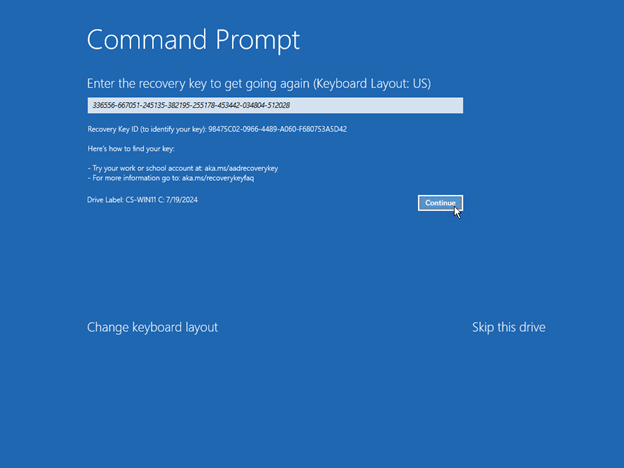
Az eszköz újraindulásakor továbbra is nyomja le az F4 billentyűt , ezután bejelentkezik Önt a csökkentett üzemmódba.
Csökkentett módban kattintson a jobb gombbal a Start menüre, válassza a Futtatás parancsot, írja be a cmd parancsot a Megnyitás mezőbe, majd kattintson az OK gombra.
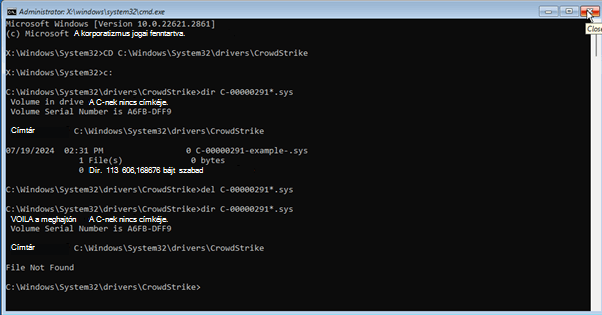
Ha a rendszermeghajtó nem azonos a C:\ meghajtóval, írja be a C: betűt, majd nyomja meg az Enter billentyűt. Ezzel átvált a C:\ meghajtóra.
Írja be a következő parancsot, majd nyomja le az Enter billentyűt:
Tipp:
CD C:\Windows\System32\drivers\CrowdStrikeMegjegyzés Ebben a példában a C a rendszermeghajtó. Ez a CrowdStrike könyvtárra változik.
A CrowdStrike könyvtárban keresse meg a "C-00000291*.sys" fájlt. Ehhez írja be a következő parancsot, majd nyomja le az Enter billentyűt:
Megjegyzés
dir C-00000291*.sysTörölje véglegesen a talált fájl(oka)t. Ehhez írja be a következő parancsot, majd nyomja le az Enter billentyűt.
Megjegyzés
del C-00000291*.sys
Manuálisan keresse meg és törölje a "C-00000291*.sys" karakterláncot tartalmazó fájlokat.
Indítsa újra az eszközt.
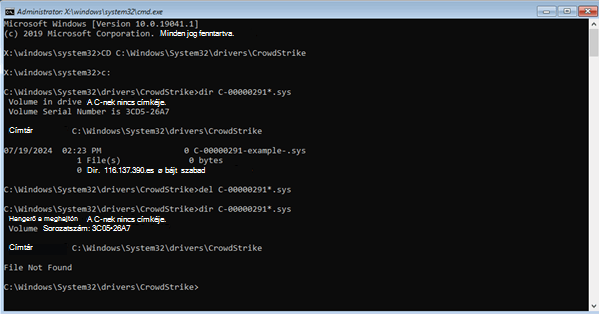
2. módszer: A Rendszer-visszaállítás használata
Az eszköz kikapcsolásához tartsa megnyomva a be-/kikapcsológombot 10 másodpercig, majd nyomja meg ismét a bekapcsológombot a bekapcsoláshoz.
A Windows bejelentkezési képernyőjén a Shift billentyűt lenyomva tartva válassza a Bekapcsolás/ > újraindítás lehetőséget.
Az eszköz újraindítása után a Válasszon egy lehetőséget képernyőn válassza aSpeciális lehetőségek>hibaelhárítása>lehetőséget Rendszer-visszaállítás.
Ha a képernyő BitLocker helyreállítási kulcsot kér, jelentkezzen be a telefonnal a https://aka.ms/aadrecoverykey-be. Jelentkezzen be az e-mail-azonosítójával és a tartományi fiók jelszavával, és keresse meg az eszközhöz társított Bit Locker helyreállítási kulcsot.
A BitLocker helyreállítási kulcs megkereséséhez kattintson az Eszközök> kezeléselehetőségre. Bitlocker-kulcsok>megtekintése Helyreállítási kulcs megjelenítése.
Válassza ki annak az eszköznek a nevét, amelyen a BitLocker parancs látható. A kibontott ablakban válassza a BitLocker-kulcsok megjelenítése lehetőséget. Vissza az eszközre, és adja meg a telefonon vagy másodlagos eszközön látható BitLocker-kulcsot.
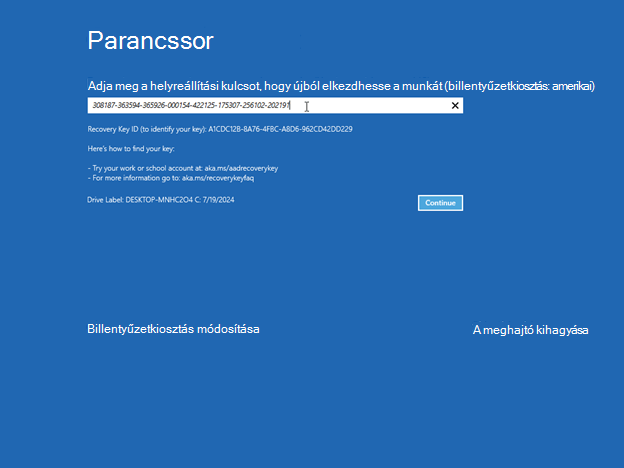
Kattintson a Tovább gombra a Rendszer-visszaállítás parancsban.
Válassza a listában a Visszaállítás lehetőséget, kattintson a Tovább, majd a Befejezés gombra.
Kattintson az Igen gombra a visszaállítás megerősítéséhez.
Megjegyzés Ez csak a Windows rendszer-visszaállítást hajtja végre, és a személyes adatokra nem lesz hatással. Ez a folyamat akár 15 percet is igénybe vehet.
Lépjen kapcsolatba a CrowdStrike-kal
Ha a fenti lépések végrehajtása után, és továbbra is problémákat tapasztal az eszközére való bejelentkezéskor, kérjük, forduljon a CrowdStrike-hoz további segítségért.
Hivatkozások
A számítógép csökkentett üzemmódban való indítása a Windowsban
Harmadik felektől származó információkra vonatkozó jogi nyilatkozat
A jelen cikkben tárgyalt, külső féltől származó termékeket a Microsofttól független cégek készítik. Nem vállalunk sem kifejezett, sem más jellegű jótállást e termékek megbízhatóságára és működésére vonatkozóan.
Azért biztosítjuk harmadik felek elérhetőségi adatait, hogy a felhasználók könnyebben találhassanak technikai támogatást. Ezek az elérhetőségi adatok értesítés nélkül megváltozhatnak. Nem garantáljuk az ezen harmadik félre vonatkozó elérhetőségi adatok pontosságát.