
| A Windows-végpontokon (klienseken) a CrowdStrike problémájával kapcsolatos információkért lásd: KB5042421. |
|---|
Összegzés
A Microsoft olyan problémát azonosított, amely hatással van a CrowdStrike Falcon ügynököt futtató, helyszínen üzemeltetett Windows Serverekre. Ezek a kiszolgálók hibaüzeneteket tapasztalhatnak 0x50 vagy 0x7E kék képernyőn, és folyamatos újraindulási állapotot tapasztalhatnak.
Sikeres helyreállításról kaptunk jelentéseket néhány olyan ügyféltől, akik több újraindítási műveletet kíséreltek meg az érintett Windows-kiszolgálókon.
Együttműködünk a CrowdStrike-tal , hogy a legfrissebb szervizelési lépéseket biztosítsuk ügyfeleinknek a probléma megoldásához. Kérjük, látogasson vissza ide, hogy frissüljön a folyamatban lévő problémával kapcsolatban.
Megoldás
Fontos
Kiadtunk egy USB-eszközt, amely segít automatizálni ezt a manuális javítási folyamatot. További információ: Új helyreállítási eszköz a windowsos eszközöket érintő CrowdStrike-probléma megoldásához.
A probléma megoldásához kövesse a Windows Server-környezetre vonatkozó alábbi utasításokat.
A Hyper-V-gazdagépeken üzemeltetett virtuális gépeken a probléma megoldásához kövesse az alábbi lépéseket:
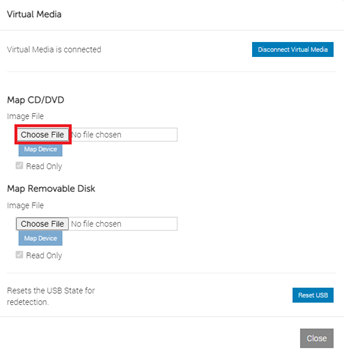
FONTOS Az alábbi lépések elvégzéséhez rendelkeznie kell egy DVD-n mentett helyreállítási lemezképpel.
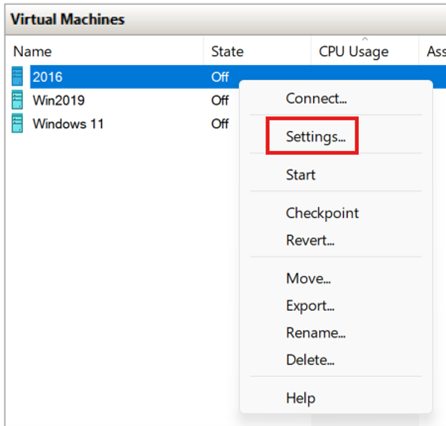
Kapcsolja ki az érintett kiszolgálót a Hyper-V kezelőkonzolról. Kattintson a jobb gombbal a virtuális gépre, majd kattintson a Beállítások parancsra.
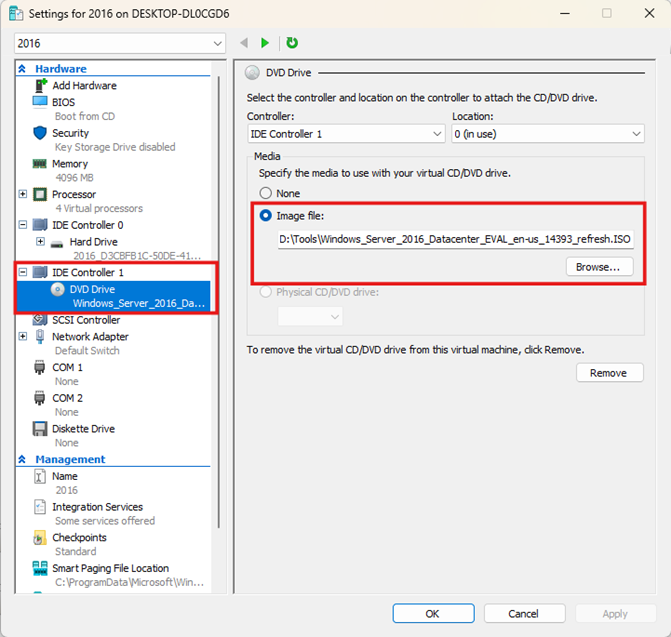
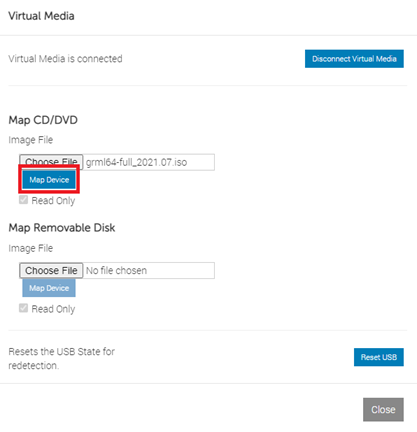
A bal oldali navigációs ablakban, az IDE-vezérlő alatt kattintson a DVD-meghajtó, majd a Tallózás gombra a Windows Server operációs rendszer ISO-kódjának kiválasztásához. Az ISO-azonosítónak meg kell egyeznie az érintett kiszolgáló Windows-verziójával.
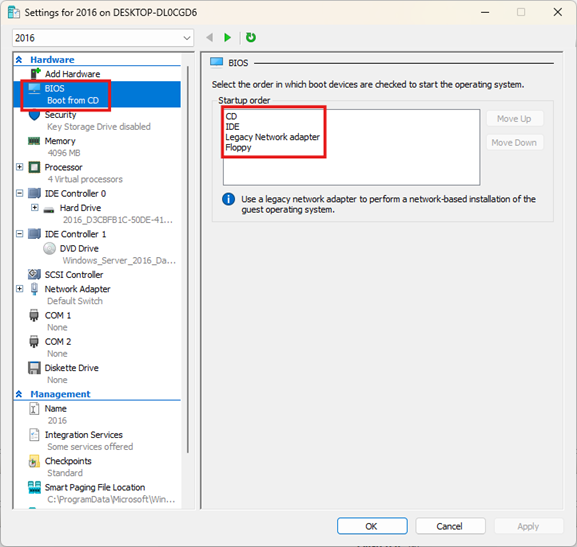
Az ISO betöltése után kattintson a BIOS elemre a bal oldali navigációs ablaktáblában, majd helyezze a CD-t az indítási sorrend elejére a jobb oldali ablaktáblában.
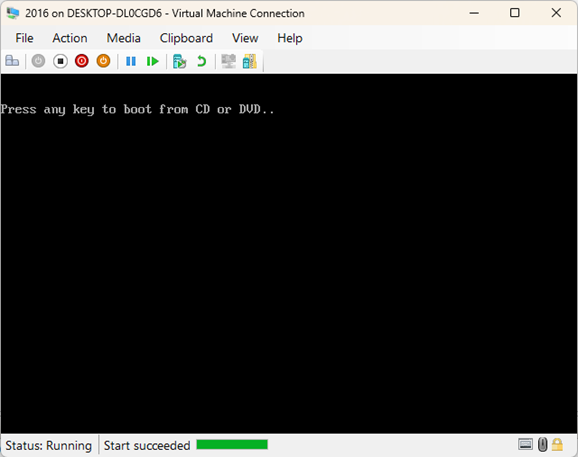
Indítsa el a VM-et a konzolról, majd nyomja meg bármelyik gombot, miután a Nyomjon meg egy gombot a CD- vagy DVD-lemezről való rendszerindításhoz képernyőn. Ez elindítja a virtuális gépet a Windows előtelepítési környezetében.
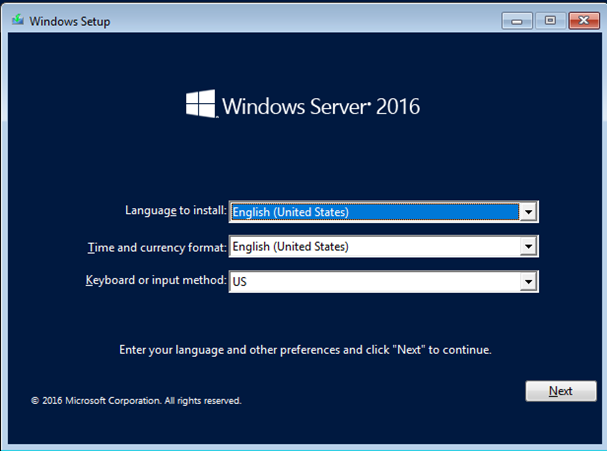
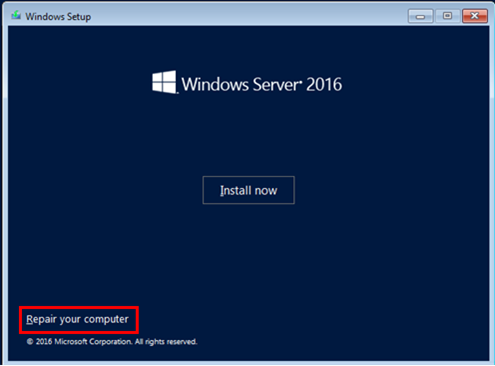
A Windows telepítő képernyőn kattintson a Tovább, majd a Számítógép javítása lehetőségre.
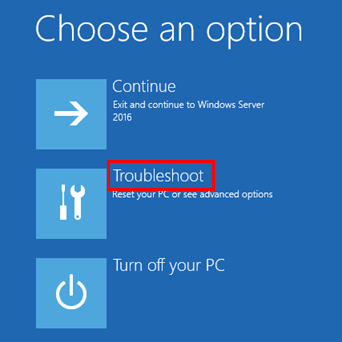
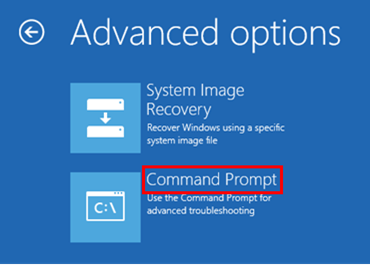
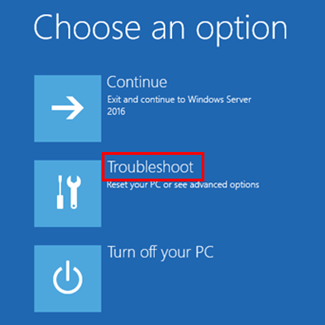
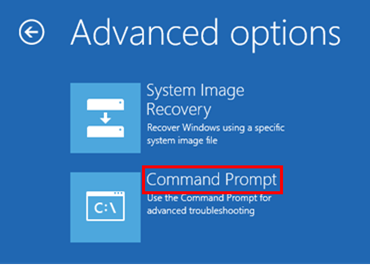
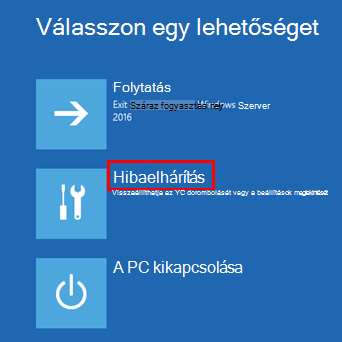
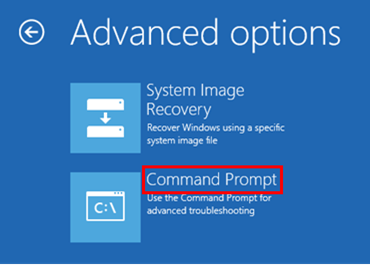
A Válasszon egy lehetőséget képernyőn kattintson a Hibaelhárítás , majd a Parancssor elemre.
Ha a rendszermeghajtó nem a C:\ meghajtó, írja be a C: betűt, majd nyomja meg az Enter billentyűt. Ezzel átvált a C:\ meghajtóra.
Írja be a következő parancsot, majd nyomja le az Enter billentyűt:
Megjegyzés
CD C:\Windows\System32\drivers\CrowdStrikeMegjegyzés Ebben a példában a C a rendszermeghajtó. Ez a CrowdStrike könyvtárra változik.
A CrowdStrike könyvtárban keresse meg a "C-00000291*.sys" fájlt. Ehhez írja be a következő parancsot, majd nyomja le az Enter billentyűt:
Megjegyzés
dir C-00000291*.sysTörölje véglegesen a talált fájl(oka)t. Ehhez írja be a következő parancsot, majd nyomja le az Enter billentyűt:
Megjegyzés
del C-00000291*.sysIndítsa újra az eszközt.


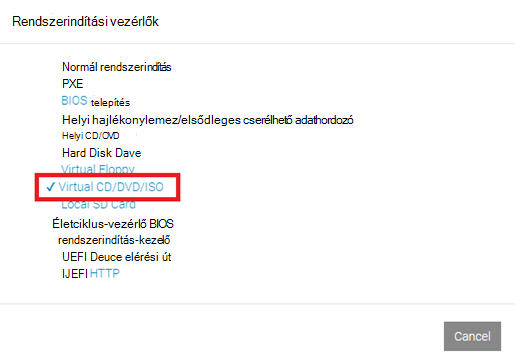

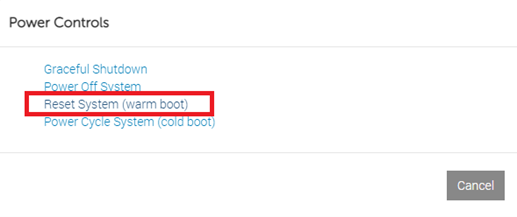
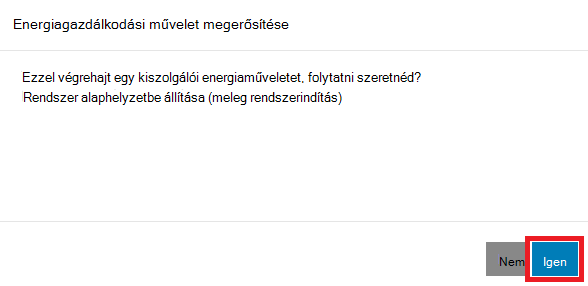
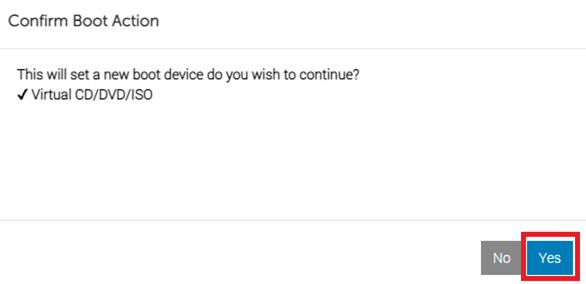
Lépjen kapcsolatba a CrowdStrike-kal
Ha a fenti lépések végrehajtása után, és továbbra is problémákat tapasztal az eszközére való bejelentkezéskor, kérjük, forduljon a CrowdStrike-hoz további segítségért.
Hivatkozások
Harmadik felektől származó információkra vonatkozó jogi nyilatkozat
Megjegyzés
- A jelen cikkben tárgyalt, külső féltől származó termékeket a Microsofttól független cégek készítik. Nem vállalunk sem kifejezett, sem más jellegű jótállást e termékek megbízhatóságára és működésére vonatkozóan.
- Azért biztosítjuk harmadik felek elérhetőségi adatait, hogy a felhasználók könnyebben találhassanak technikai támogatást. Ezek az elérhetőségi adatok értesítés nélkül megváltozhatnak. Nem garantáljuk az ezen harmadik félre vonatkozó elérhetőségi adatok pontosságát.