
A Skype Vállalati verzió segítségével kapcsolatot tarthat azokkal, akik fontosak Önnek: csevegés, e-mail, hang- és videohívások, állandó csevegőszobák, online értekezletek és bemutatók formájában. Ez a cikk a Skype Vállalati verzió néhány alapműveletén ismerteti az első lépésekhez.
Partner megkeresése és felvétele
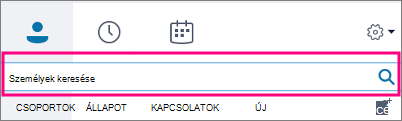
- A Skype Vállalati verzió főablakában a Partnerek nézet keresőmezőjébe írjon be egy nevet, csevegőcímet vagy asztali telefonszámot (ha a keresett személy a szervezetéhez tartozik). Gépelés közben megjelennek a találatok a keresőmező alatt, és a Csoportok, az Állapot, a Kapcsolatok és az Új lapot:
felváltja a Partnerek és a Skype-címtár lap:
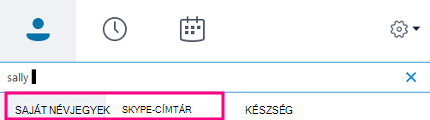
- Ha a keresett személy az Ön szervezetének a tagja, a Partnerek lap maradjon aktív (ez az alapértelmezett). Ha a Partnerek lap az aktív, a Skype Vállalati verzió a szervezet címjegyzékében keres.
Ha a keresett személy nem a szervezet tagja, de tudható, hogy van Skype-fiókja, a Skype-címtár fülre kattintva futtasson keresést a Skype-felhasználók milliói között. Ha ismeri az illető Skype-nevét és települését, gyorsan lerövidítheti a keresést. - Amikor megjelenik a felvenni kívánt személy neve, mutasson a képére (vagy a kép helyére).
Ha a keresett személy az Ön szervezetéhez tartozik (a Partnerek lapon), és fel szeretné venni őt az egyik csoportjába, kattintson a További beállítások gombra, és válassza a Felvétel a partnerlistára elemet (majd válasszon egy csoportot), vagy válassza a Hozzáadás a kedvencekhez elemet.
Ha a keresett személy Skype-felhasználó, és fel szeretné venni őt az egyik csoportjába, kattintson a Felvétel a partnerlistára gombra, majd egy csoport, például a Kedvencek, kiválasztásával vegye fel az illetőt.
Megjegyzés
Lehetnek olyan emberek, akiknek szervezeti fiókjuk és Skype-fiókjuk is van. Ha tehát valakivel nemcsak együtt dolgozik, de barátok is, mindkét identitást felveheti a partnerek közé.
Csevegőüzenet küldése
Keresse meg azt a személyt, akinek csevegőüzenetet szeretne küldeni. Ehhez tegye az alábbiakat:
- Mutasson az illető képére a partnerlistában, és kattintson a Csevegés gombra.

- Kattintson duplán az illető bejegyzésére a partnerek listájában.
- Kattintson a jobb gombbal az illető nevére a partnerlistában, és válassza a Csevegőüzenet küldése parancsot.
- Mutasson az illető képére a partnerlistában, és kattintson a Csevegés gombra.
Írja be üzenetét a beszélgetési ablak alján látható mezőbe.
(Tetszőleges lépés) Fájl vagy kép küldéséhez tegye a következők egyikét:
- Húzzon egy mentett fájlt a merevlemezről a szövegbeviteli területre.
- Másoljon a vágólapra egy mentett fájlt a merevlemezről vagy egy Office-programból, és illessze be a szövegbeviteli területre.
- A billentyűzet PrtScn billentyűjét lenyomva készítsen egy képet közvetlenül a képernyőről, és illessze be a szövegbeviteli területre.
Az Enter billentyűt lenyomva küldje el az üzenetet.
(Tetszőleges lépés) Másokat is hozzáadhat a beszélgetéshez, ha a nevüket a partnerlistából a beszélgetés ablakába húzza.
A hangeszköz ellenőrzése
- A Skype Vállalati verzió főablakában válassza az Eszközök>beállítások Hangeszköz> lehetőséget, majd válassza ki a kívánt eszközt.
- Hangminta lejátszásához kattintson a Hangszóró beállítás melletti zöld nyílra, és ha módosítani szeretné a hangerőt, húzza a csúszkát a kívánt helyre.
- A mikrofon hangerejének teszteléséhez beszéljen rövid ideig a mikrofonba. A hang akkor optimális, ha a kék sáv a tesztterület feléig ér. Ha a mikrofon hangereje nem megfelelő, húzza a Mikrofon beállítás melletti csúszkát a kívánt helyre.
- Kattintson a Csengetőegység beállítás melletti zöld nyílra a mintacsengetés meghallgatásához, és ha módosítani szeretné a hangerőt, húzza a csúszkát a kívánt helyre.
- Kattintson A hívásminőség ellenőrzése parancsra, és az útmutatásokat követve rögzítsen egy rövid üzenetet, majd játssza le azt. Végezzen további módosításokat szükség szerint. Ez a lehetőség előfordulhat, hogy nem érhető el az Ön fiókja számára.
- Ha egynél több hangeszköze van, akkor úgy is beállíthatja őket, hogy beérkező hívás esetén mindkettő csörögjön. Ehhez a Másodlagos csengetőegység szakaszban jelölje be az Ez is csengjen jelölőnégyzetet, és válasszon egy további eszközt a legördülő menüből.
Választhatja a Visszahangosítás a telefon csengésekor lehetőséget is, amely automatikusan visszahangosítja a hangszórókat Skype Vállalati verzió-hívás fogadásakor. - Jelölje be a Sztereó hanglejátszás engedélyezése, ha lehetséges jelölőnégyzetet annak érdekében, hogy a hangminőség a lehető legjobb legyen az értekezletek alatt.
- Amikor elkészült, kattintson az OK gombra.
Tipp:
Az egyes csoportokban eltérő eszközt is adhat meg mikrofonnak és hangszórónak. De a visszhang elkerülése érdekében célszerű mindkét célra ugyanazt az eszközt beállítani. Ha eltérő eszközöket kell használnia, a hangszóró hangerejének csökkentésével minimalizálhatja a visszhangot.
Ha nem látja a listában a kívánt eszközt, ellenőrizze, hogy csatlakoztatva van-e közvetlenül a számítógéphez, majd a hozzá mellékelt útmutatást követve telepítse az eszközt.
Hívás kezdeményezése
- Mutasson az egérrel a felhívni kívánt személy nevére a partnerlistában.
- Hívja fel a partnert a Telefon ikonra kattintva.
– vagy –
Kattintson a Telefon ikon melletti nyílra, és válasszon egy másik számot.
Mások hívása a tárcsázóval
- A Skype Vállalati verzió főablakában kattintson a Telefon fülre.
- Kattintson a számokra a tárcsázón, vagy írja be a telefonszámot a keresőmezőbe.
- Kattintson a Hívás gombra.
Hívás fogadása
Ha valaki felhívja Önt, megjelenik egy figyelmeztetés a képernyőn.
Az alábbiak közül választhat:
A hívás fogadásához kattintson bárhova a fénykép területén.
A hívás elutasításához és a hangpostára küldéséhez kattintson a Kihagyás gombra.
Más műveletekhez kattintson a Beállítások gombra:
- Hívás küldése Hangpostára.
- A hívás átirányításához kattintson a Mobil vagy az Otthoni lehetőségre.
- A Válasz csevegőüzenettel hang vagy videó helyett csevegéssel válaszolhat a hívásra.
- A Ne zavarjanak állapot beállítása a hívás elutasításához és más hívások elkerüléséhez
- A Válasz csak hanggal parancs (ha videohívást kap, de csak hanggal szeretné fogadni)
Az asztal vagy egy program megosztása
A Skype Vállalati verzió segítségével többféleképpen oszthatja meg a számítógépén található információkat:
Kattintson a Tartalom megosztása gombra
 . Válasszon az alábbi lehetőségek közül:
- Az asztal tartalmának megosztásához ossza meg az asztalt.
- Osszon meg egy ablakot, majd válassza ki a megosztani kívánt ablakot vagy dokumentumot.
- PowerPoint Files megosztása PowerPoint-fájl megosztásához.
A Skype Vállalati verzió Bemutatót tart állapotra változik, és nem fogadhat csevegőüzeneteket és hívásokat.
A képernyő tetején található megosztási eszköztárral leállíthatja a megosztást, vagy átadhatja az irányítást a résztvevőknek.