
A Microsoft Teams alkalmazásokból vagy telefonokról, a Skype Vállalati verzió alkalmazásaiból vagy telefonjáról, illetve az Outlook alkalmazásokból is elérheti, és meghallgathatja hangposta-üzeneteit.
Hangposta meghallgatása a Skype Vállalati verzióban
Ha van új hangpostaüzenete, a Skype Vállalati verzió főablakának Telefon lapján megjelenik az üzenetek száma.
A Telefon fülre kattintva láthatja üzeneteit, valamint a hívók adatait.

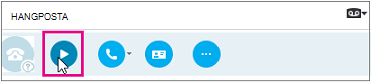
Mutasson az egérrel egy hangpostaüzenet képterületére, és kattintson a Lejátszás gombra a nyílra.
Kattintson a További beállítások elemre, és válasszon a következő lehetőségek közül:
- Hívás a partnernek
- Videohívás indítása a partnerrel
- Névjegykártya megtekintése a hívó személy névjegykártyájának megnyitásához (rajta a hívó fél telefonszámával, e-mail címével, munkahelyével és így tovább)
- Elem megnyitása az Outlook programban a hívással kapcsolatos további információkhoz
- Az Elem törlése parancs törli a hangpostaüzenetet a Skype Vállalati verzióból.
- Elem megjelölése olvasottként.
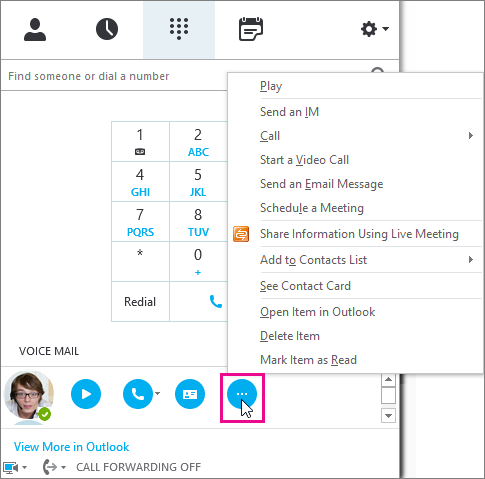
A Továbbiak megtekintése az Outlookban elemre kattintva további információért megnyithatja a Hangposta mappát.
Hangposta meghallgatása más sebességgel
Az asztali vizuális hangposta ügyfélprogram segítségével vagy a hangposta betárcsázásával különböző sebességgel játszhat le hangüzeneteket, illetve szüneteltetheti vagy folytathatja az üzenetet. A telefon bizonyos gombjainak megnyomásával szabályozható a hangüzenet lejátszása:
- 1-es gomb: a hangüzenet visszatekerése.
- A 2-es billentyű lenyomásával szüneteltetheti vagy folytathatja a hangüzenet lejátszását.
- A 3 billentyű lenyomásával előretekerheti a hangüzenetet.
- A 4-es billentyű lenyomásával lelassíthatja a hangüzenet olvasását.
- 6-os gomb: a hangüzenet lejátszásának lassítása.
Hangüzenet átiratának elolvasása
Alapértelmezés szerint 2017 áprilisától kezdődően a hangposta-átírás a Microsoft 365 összes telefonrendszere számára elérhető. Amikor hangüzenetet kap, a rendszer átírja az üzenetet a postaládájába érkező hangposta e-mail törzsébe. Ha nem szeretné az üzenetek átírását, kérje meg a rendszergazdát, hogy tiltsa le az Ön számára.
További akadálymentességi lehetőségekért lásd: Navigálás a Skype Vállalati verzió akadálymentességi funkcióival.
A hangpostaüdvözlés módosítása
Ha nem módosítja a személyes üdvözlést, egy alapértelmezett rendszerüdvözlés hangzik el a hívó felek számára. Például: "Kérjük, hagyjon üzenetet Szabó János számára. A sípszó után kérjük, rögzítse üzenetét. Ha befejezte a felvételt, fejezze be a hívást, vagy további lehetőségekért nyomja le a kettős kereszt billentyűt."
A program a nevét is kimondja a szövegfelolvasó (TTS) segítségével.
A hangposta alapértelmezett üdvözlőszöveget állít be, de bármikor rögzíthet személyes üdvözlést.
- A Telefon lapon kattintson a tárcsázó alatti hangpostaikonra, majd kattintson az Üdvözlések módosítása elemre.
- A Skype Vállalati verzió felhívja a hangpostáját, és végigvezeti a személyes üdvözlés rögzítésén.
- Amikor szám megadását kéri a rendszer, mutasson a telefon/mikrofon ikonra, és kattintson egy számra a TÁRCSÁZÓ lap alatt.
- Az üdvözlés felvételéhez kövesse az útmutatást.
Megkérheti a rendszergazdát , hogy a szervezetben mindenkinél változtassa meg az üdvözlés nyelvét. A rendszergazdája utasításaiért olvassa el az alábbi témakört: Üdvözlések és e-mailek alapértelmezett nyelvének módosítása.
Hangposta-beállítások módosítása
A hangposta-beállításokat a Skype Vállalati verzió beállítási lapján módosíthatja. Ezt a lapot az alábbi módokon érheti el:
- Egy tetszőleges böngészőben nyissa meg a https://aka.ms/vmsettings.
- A Skype Vállalati verzió asztali alkalmazásban válassza a Hangposta beállítása lehetőséget (ha a C2R 8201.1002-es vagy újabb verziójú Click-2-Run buildet futtatja).
- A hangposta e-mailben kattintson a Hangposta beállítása hivatkozásra.
A Skype Vállalati verzió Beállítások lapján válassza a Hangposta lehetőséget.
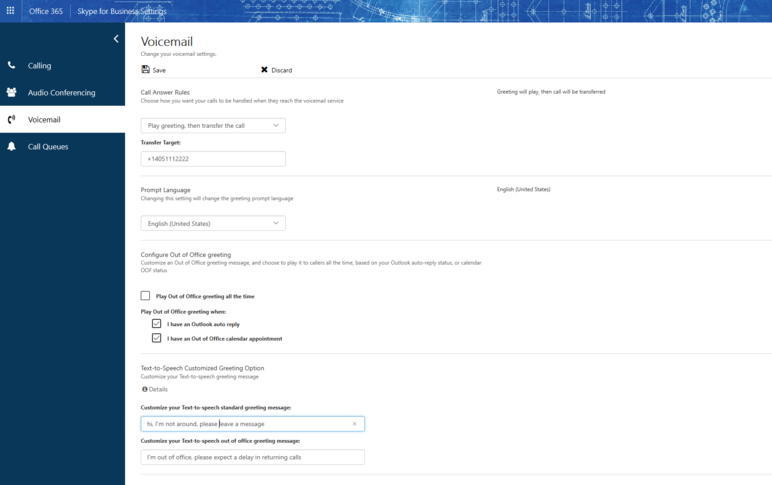 A Hangposta beállításai lapon a következő beállításokat konfigurálhatja:
- A hívásfogadási szabályok módosítása Módosíthatja, hogy a hangposta elérésekor milyen lehetőségek nyíljanak meg a hívóknak; Kapcsolat bontása, üdvözlés meghallgatása, üzenet rögzítése, átirányítás kiválasztása a kiválasztott számra vagy felhasználóra.
- A kérés nyelvének módosítása Ez a parancsnyelv lejátszódik a hívóknak. A támogatott nyelvek listáját lásd: Hangposta-üdvözlések és -üzenetek nyelvei a Skype Vállalati verzió-ban.
- A Házon kívül üdvözlőüzenet konfigurálása Ez az a testre szabott üdvözlőüzenet, amely Házon kívül állapot esetén játssza le a telefonálóknak. Ezt a beállítást "Mindig" aktiválhatja, ha aktív "Automatikus válasz" funkciója van az Outlookban, vagy amikor házon kívüli naptára van.
Honnan kérheti le hangpostaüzeneteit?
A hangpostaüzeneteket a következő módokon küldheti el:
- Egy támogatott levelezőprogram (például az Outlook) által.
- Vizuális hangposta a Skype Vállalati verzió asztali telefonon, a Skype Vállalati verzió alkalmazásban vagy a Mac Lync ügyfélen.
- Vizuális hangposta használata Microsoft Teams asztali telefonon vagy Microsoft Teams-alkalmazásokban
Megjegyzés
A vizuális hangposta engedélyezéséhez kérje meg a rendszergazdát, hogy győződjön meg arról, hogy engedélyezve van Önnek az Exchange egyesített üzenetküldése (A Skype Vállalati verzió – Cloud Connector kiadás konfigurálását ismertető útmutató alapján).
A nem fogadott hívásokról és a hangüzenetekről szóló értesítések
Amikor hangpostaüzenetet kap, értesítés jelenik meg a Skype Vállalati verzió appokban, az asztali telefonon és a levelezőappban. Ha a hívó még azelőtt bontja a vonalat, hogy az üzenetet hagyná, egy Missed-Call értesítő e-mailt kap a hívó fél adataival (ha az üzenet nincs letiltva).
Milyen érzés, ha a hívó fél üzenetet hagy maga után?
A felhasználó hívásfogadási szabályainak beállításaitól függően A hívók meghallgathatnak egy üdvözlőszöveget, rögzíthetnek egy üzenetet (legfeljebb 5 percig), és/vagy kiválaszthatják, hogy a felhasználó által megadott célhelyre irányítsák át őket. További információért látogasson el a Felhasználói beállítások portálra https://aka.ms/vmsettings .
Menü ismétlése A rendszer megismétli az összes menüutasítást, így ha a hívó fél egy billentyűt sem nyom le a telefonon, mielőtt bontaná a vonalat, a menüparancs háromszor megismétlődik.
Hívó beállításai A hívók az alábbi lehetőségek közül választhat:
- Üzenet rögzítése
- Üzenet lejátszása
- Törölje vagy rögzítse újra az üzenetet.
- Folytassa az üzenet rögzítését.
- Jelölje meg az üzenetet fontosként.