
Az értekezleti élmény minden aspektusát kezelheti a Skype-értekezletek főalkalmazásban vagy a Skype Vállalati webalkalmazás ablakában.
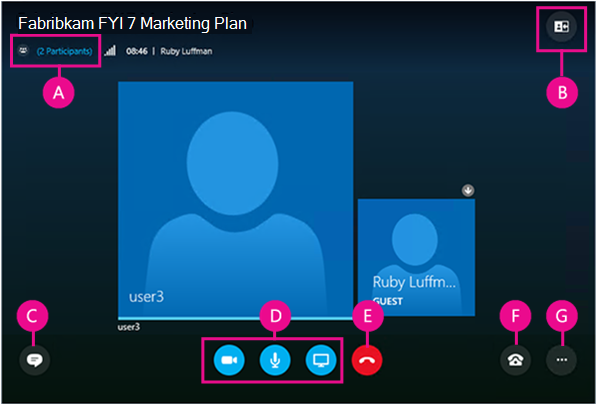
| A | Résztvevők listájának megjelenítése |
|---|---|
| B | Értekezleti nézet kiválasztása |
| C | Csevegőablak megjelenítése |
| D | Videokép indítása és leállítása, hang némítása és tartalom bemutatása |
| E | Lecsatlakozás értekezlet hangjáról |
| F | Hang- és eszközbeállítások |
| G | Értekezletbeállítások megadása vagy kilépés az értekezletből |
Hang kezelése

|
Elnémíthatja és visszahangosíthatja a saját hangját. |
|---|---|

|
Leválaszthatja a saját hangeszközét úgy, hogy az értekezletből nem lép ki. Ez a lehetőség akkor hasznos, ha szeretne betárcsázni az értekezletbe, vagy ha azt szeretné, hogy az értekezlet hívja Önt. Fontos: Egy Skype-értekezletbe csak akkor tud telefonról betárcsázni, ha a szervező az értekezlet-összehívásban betárcsázási információkat is adott meg. További információ |

|
Várakoztathatja a hangot, beállíthatja a hangerőt, és másik hangeszközt választhat. |

|
A Skype-értekezletek alkalmazásban mentheti a hangbeállításokat, amikor kilép az értekezletből. Ha bejelölte az Emlékezzen rám jelölőnégyzetet, amikor bekapcsolódott a Skype Vállalati webalkalmazás értekezletbe, válassza a További beállítások  > lehetőséget, amellyel megadhatja a jövőbeli értekezletek hangbeállításait.
További információ. > lehetőséget, amellyel megadhatja a jövőbeli értekezletek hangbeállításait.
További információ. |
Értekezlet beállításainak megadása
Nyissa meg a További beállításokat>Értekezlet beállításai az értekezlet élményének testreszabásához.
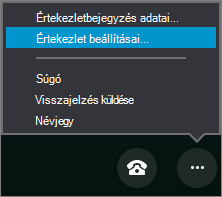 Itt a következőket teheti:
- Mentheti a bejelentkezési adatokat, személyre szabhatja a csevegőablak megjelenését, illetve és be- és kikapcsolhatja a naplózást.
- Megadhatja az értekezlet hangjához való csatlakozás beállításait.
- Megadhatja a használni kívánt hangeszközt és videoeszközt.
Tartalom megosztása
Ha az értekezlet szervezője előadói jogokat adott Önnek, akkor az Előadás gombbal értekezleti tartalmat oszthat meg a résztvevőkkel.
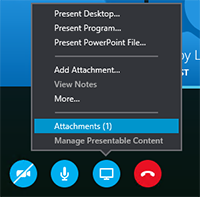 A következőket is megteheti:
Megtekintheti a mellékleteket (feltöltött fájlokat), és kezelheti a feltöltött tartalmakat.
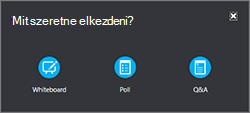
Az Egyebek lehetőséget választva rajztáblát, szavazást, illetve Kérdések és válaszok ablakot is adhat az értekezlethez.
Résztvevők megtekintése és kezelése
A Résztvevőlista megnyitása lehetőséget választva megtekintheti a résztvevők listáját.
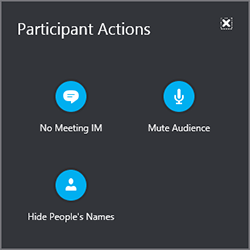
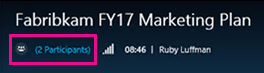 Ha Ön előadó, az alábbiakra is lehetősége van:
További személyeket hívhat meg telefonon vagy e-mailben.
Némíthatja mindenki más hangját az értekezleten, vagy elrejtheti mindenki nevét a résztvevőlistában.
Kikapcsolhatja az értekezlet csevegőablakát. Ez akkor lehet hasznos, ha nagyobb értekezletet tart, és egy külön Kérdések és válaszok ablakban szeretné irányítani a beszélgetést. A Q&A Manager megnyitásához lépjen a Továbbiak bemutatása> lehetőségre.
Értekezleti csevegés megtekintése
A Csevegés gombot választva megnyithatja vagy bezárhatja a csevegőpanelt.
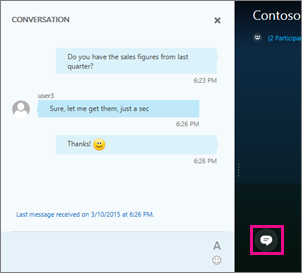
Ha a csevegőpanel be van zárva, akkor piros jelölő jelzi, ha új csevegőüzenet érkezett.

Fontos
A csevegőpanelen írt tartalmakat az összes résztvevő megkapja. Egy-egy résztvevőnek nem tud csevegőüzenetet küldeni.
Értekezleti nézet kiválasztása
Az értekezleti ablak elrendezésének módosításával igazodhat ahhoz, ami épp az értekezleten történik, illetve eldöntheti, hogy mit szeretne középpontba helyezni. Válassza az ablak jobb felső sarkában az Elrendezés választása lehetőséget, és válasszon értekezleti nézetet:
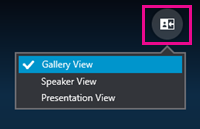
- Galérianézet: Az értekezlet összes résztvevőjének képét vagy videoképét megjeleníti.
- Előadói nézet: Csak az aktuális előadó képét vagy videoképét jeleníti meg.
- Bemutatónézet Csak akkor érhető el, ha valaki bemutatót tart. Elrejti az összes résztvevő képét és videoképét, és nagyobb területen jeleníti meg az értekezlettartalmat.
Saját videokép indítása és leállítása
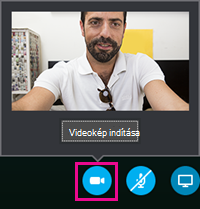
Ha a kamerája csatlakoztatva van, és be van állítva, akkor videobeszélgetést kezdeményezhet az értekezlet résztvevőivel. Válassza a kamera gombot a videó előnézetének megtekintéséhez. Ha meg szeretné osztani a videót, válassza a Saját videokép indítása lehetőséget.
Kilépés az értekezletből
Ha ki szeretne lépni az értekezletből, válassza a További beállítások>Kilépés az értekezletből vagy a Skype-értekezletek alkalmazásban az értekezletablak bezárásával is kiléphet az értekezletből.