A Skype Vállalati verzió számos esetben megjeleníti a tálcán található értesítéseket és riasztásokat, például amikor valaki beszélgetést kezdeményez Önnel, vagy amikor valaki felveszi Önt a partnerlistájára. A Skype Vállalati verzió segítségével megadhatja, hogy mikor, hol és kitől szeretne riasztásokat kapni.
Az értesítések és riasztások fogadásának megadásához a Skype Vállalati verzió főablakában kattintson a Beállítások gombra  , majd válassza az Értesítések lehetőséget.
Csevegési értesítések PC-ről PC-re, vagy PC-ről mobilra
| Eset |
Értesítés |
Egy munkatársa csevegést kezdeményez Önnel.
 Jelenléti állapota Elérhető.
 |
Értesítést kapott.
-
Az Elfogadás gombra kattintva csatlakozhat a beszélgetéshez.
- Kattintson a Mellőzés gombra, ha nem szeretne bekapcsolódni a beszélgetésbe. Ha egynél több üzenetet küldött Önnek, "A feladó üzenetet küldött Önnek a Skype Vállalati verzió" vagy "Kihagyott beszélgetés a feladóval" e-mailt kap.
- Ha egyik lehetőséget sem választja, 30 másodperc után megnyílik az üzenet. Ha a címet nem tekintik meg, "A feladó üzenetet küldött Önnek a Skype Vállalati verzió" vagy "Kihagyott beszélgetés a feladóval" e-mail jelenik meg, ha egynél több üzenetet küldött el. Ha úgy dönt, hogy később válaszol egy beszélgetésre, miután kihagyta azt, e-mailben kapja meg.
|
Egy munkatársa csevegést kezdeményez Önnel.
 .
. Jelenléti állapota automatikusanElfoglalt vagy Nem vagyok a gépnél állapotra állítva. Jelenléti állapota automatikusanElfoglalt vagy Nem vagyok a gépnél állapotra állítva. |
Értesítést kapott.
-
Az Elfogadás gombra kattintva csatlakozhat a beszélgetéshez.
- Kattintson a Mellőzés gombra, ha nem szeretne bekapcsolódni a beszélgetésbe. Ha egynél több üzenetet küldött Önnek, "A feladó üzenetet küldött Önnek a Skype Vállalati verzió" vagy "Kihagyott beszélgetés a feladóval" e-mailt kap.
- Ha egyik lehetőséget sem választja, 30 másodperc után megnyílik az üzenet. Ha a címet nem tekintik meg, "A feladó üzenetet küldött Önnek a Skype Vállalati verzió" vagy "Kihagyott beszélgetés a feladóval" e-mail jelenik meg, ha egynél több üzenetet küldött el.
|
Egy munkatársa csevegést kezdeményez Önnel.
. Jelenléti állapotát manuálisan állíthatja be Elfoglalt vagy Nem vagyok a gépnél. |
Értesítést kapott.
-
Az Elfogadás gombra kattintva csatlakozhat a beszélgetéshez.
- Kattintson a Mellőzés gombra, ha nem szeretne bekapcsolódni a beszélgetésbe. Ha egynél több üzenetet küldött Önnek, "A feladó üzenetet küldött Önnek a Skype Vállalati verzió" vagy "Kihagyott beszélgetés a feladóval" e-mailt kap.
- Ha egyik lehetőséget sem választja, 30 másodperc után megnyílik az üzenet. Ha a címet nem tekintik meg, "A feladó üzenetet küldött Önnek a Skype Vállalati verzió" vagy "Kihagyott beszélgetés a feladóval" e-mail jelenik meg, ha egynél több üzenetet küldött el.
|
Egy munkatársa csevegést kezdeményez Önnel.
. Jelenléti állapota Hívásban, Értekezleten vagy Konferenciahívásban. |
Értesítést kapott.
-
Az Elfogadás gombra kattintva csatlakozhat a beszélgetéshez.
- Kattintson a Mellőzés gombra, ha nem szeretne bekapcsolódni a beszélgetésbe. Ha egynél több üzenetet küldött Önnek, "A feladó üzenetet küldött Önnek a Skype Vállalati verzió" vagy "Kihagyott beszélgetés a feladóval" e-mailt kap.
- Ha egyik lehetőséget sem választja, 30 másodperc után megnyílik az üzenet. Ha a címet nem tekintik meg, "A feladó üzenetet küldött Önnek a Skype Vállalati verzió" vagy "Kihagyott beszélgetés a feladóval" e-mail jelenik meg, ha egynél több üzenetet küldött el.
|
Egy munkatársa csevegést kezdeményez Önnel.
 Jelenléti állapota Ne zavarjanak vagy Bemutatót tart állapotra állítva (ha PC-n van).
Megjegyzés: Az előadói viselkedés Ne zavarjanak állapotúként jelenik meg, hacsak nem módosította a beállítást.
A bemutató állapota mobileszközön nem érhető el. |
Nem kap értesítést.
- A munkatársa látni fogja a "Ne zavarjanak állapotú címzett beállítása, de a beállításai alapján lehet, hogy továbbra is megkapja az Ön csevegőüzeneteit elmulasztott üzenetként."
- Ha egynél több üzenetet küldött Önnek, "A feladó üzenetet küldött Önnek a Skype Vállalati verzió" vagy "Kihagyott beszélgetés a feladóval" e-mailt kap. Ha már folytat egy beszélgetést valakivel, aki egy másik üzenetet küld Önnek, miközben Ön még Ne zavarjanak vagy Bemutatót tart állapotú, a Skype Vállalati verzió ikonja ki lesz jelölve a tálcán.
|
Egy munkatársa csevegést kezdeményez Önnel.
 Jelenléti állapota Offline értékre van állítva.
 |
Nem kap értesítést.
- A munkatársa "A címzett offline állapotban van, de elmulasztott üzenetként továbbra is megkapja az Ön csevegőüzeneteit" üzenetet.
- "A feladó üzenetet küldött Önnek a Skype Vállalati verzió offline állapotában" tartalmú e-mailt fog kapni.
|
Csevegési értesítések forgatókönyvei PC-ről vagy mobilról több eszközre
| Eset |
Értesítés |
Egy munkatársa csevegést kezdeményez Önnel.
Jelenléti állapota Elérhető. |
Értesítést kapott.
-
Az Elfogadás gombra kattintva csatlakozhat a beszélgetéshez. Ha a munkatárs mobileszközön elfogadja az értesítést, és a PC-n folytatni szeretné a beszélgetést, akkor új beszélgetést kell létrehoznia Önnel a PC-n, de Ön esetében a beszélgetés a PC-n folytatódik.
- Kattintson a Mellőzés gombra, ha nem szeretne bekapcsolódni a beszélgetésbe. Ha egynél több üzenetet küldött Önnek, "A feladó üzenetet küldött Önnek a Skype Vállalati verzió" vagy "Kihagyott beszélgetés a feladóval" e-mailt kap.
- Ha egyik lehetőséget sem választja, az üzenet 30 másodperc után megnyílik a számítógépen, és olvasottként jelenik meg mobileszközökön. Ha nem tekinti meg a PC-n, "A feladó üzenetet küldött Önnek a Skype Vállalati verzió" vagy "Kihagyott beszélgetés a feladóval" e-mail jelenik meg, ha egynél több üzenetet küldött üzenet érkezett. Ha úgy dönt, hogy később válaszol egy beszélgetésre, miután kihagyta azt, e-mailben kapja meg.
|
Egy munkatársa csevegést kezdeményez Önnel.
. Jelenléti állapota automatikusanElfoglalt vagy Nem vagyok a gépnél állapotra állítva. |
Értesítést kapott.
-
Az Elfogadás gombra kattintva csatlakozhat a beszélgetéshez, és állapota megjelenik az Aktív értékre állítva.
- Kattintson a Mellőzés gombra, ha nem szeretne bekapcsolódni a beszélgetésbe. Ha egynél több üzenetet küldött Önnek, "A feladó üzenetet küldött Önnek a Skype Vállalati verzió" vagy "Kihagyott beszélgetés a feladóval" e-mailt kap.
- Ha egyik lehetőséget sem választja, az üzenet 30 másodperc után megnyílik a számítógépen, és olvasottként jelenik meg mobileszközökön. Ha nem tekinti meg a PC-n, "A feladó üzenetet küldött Önnek a Skype Vállalati verzió" vagy "Kihagyott beszélgetés a feladóval" e-mail jelenik meg, ha egynél több üzenetet küldött üzenet érkezett.
|
Egy munkatársa csevegést kezdeményez Önnel.
. Jelenléti állapotát manuálisan állíthatja be Elfoglalt vagy Nem vagyok a gépnél. |
Értesítést kapott.
-
Az Elfogadás gombra kattintva csatlakozhat a beszélgetéshez.
- Kattintson a Mellőzés gombra, ha nem szeretne bekapcsolódni a beszélgetésbe. Ha egynél több üzenetet küldött Önnek, "A feladó üzenetet küldött Önnek a Skype Vállalati verzió" vagy "Kihagyott beszélgetés a feladóval" e-mailt kap.
- Ha egyik lehetőséget sem választja, az üzenet 30 másodperc után megnyílik a számítógépen, és olvasottként jelenik meg mobileszközökön. Ha nem tekinti meg a PC-n, "A feladó üzenetet küldött Önnek a Skype Vállalati verzió" vagy "Kihagyott beszélgetés a feladóval" e-mail jelenik meg, ha egynél több üzenetet küldött üzenet érkezett.
|
Egy munkatársa csevegést kezdeményez Önnel.
. Jelenléti állapota Hívásban, Értekezleten vagy Konferenciahívásban. |
Értesítést kapott.
-
Az Elfogadás gombra kattintva csatlakozhat a beszélgetéshez.
- Kattintson a Mellőzés gombra, ha nem szeretne bekapcsolódni a beszélgetésbe. Ha egynél több üzenetet küldött Önnek, "A feladó üzenetet küldött Önnek a Skype Vállalati verzió" vagy "Kihagyott beszélgetés a feladóval" e-mailt kap.
- Ha egyik lehetőséget sem választja, az üzenet 30 másodperc után megnyílik a számítógépen, és olvasottként jelenik meg mobileszközökön. Ha nem tekinti meg a PC-n, "A feladó üzenetet küldött Önnek a Skype Vállalati verzió" vagy "Kihagyott beszélgetés a feladóval" e-mail jelenik meg, ha egynél több üzenetet küldött üzenet érkezett.
|
Egy munkatársa csevegést kezdeményez Önnel.
Jelenléti állapota Ne zavarjanak vagy Bemutatót tart állapotra állítva (ha PC-n van).
Megjegyzés: Az előadói viselkedés Ne zavarjanak állapotúként jelenik meg, hacsak nem módosította a beállítást.
A bemutató állapota mobileszközön nem érhető el. |
Nem kap értesítést.
- A munkatársa látni fogja a "Ne zavarjanak állapotú címzett beállítása, de a beállításai alapján lehet, hogy továbbra is megkapja az Ön csevegőüzeneteit elmulasztott üzenetként."
- Ha egynél több üzenetet küldött Önnek, "A feladó üzenetet küldött Önnek a Skype Vállalati verzió" vagy "Kihagyott beszélgetés a feladóval" e-mailt kap. Ha már folytat egy beszélgetést valakivel, aki egy másik üzenetet küld Önnek, miközben Ön még Ne zavarjanak vagy Bemutatót tart állapotú, a Skype Vállalati verzió ikonja ki lesz jelölve a tálcán.
|
Egy munkatársa csevegést kezdeményez Önnel.
Jelenléti állapota Offline értékre van állítva. |
Nem kap értesítést.
- A munkatársa "A címzett offline állapotban van, de elmulasztott üzenetként továbbra is megkapja az Ön csevegőüzeneteit" üzenetet.
- "A feladó üzenetet küldött Önnek a Skype Vállalati verzió offline állapotában" tartalmú e-mailt fog kapni.
|
Csevegési értesítési forgatókönyvek mobilról mobilra
| Eset |
Értesítés |
Egy munkatársa csevegést kezdeményez Önnel.
Jelenléti állapota Elérhető. |
Értesítést kapott.
-
Az Elfogadás gombra kattintva csatlakozhat a beszélgetéshez.
- Kattintson a Mellőzés gombra, ha nem szeretne bekapcsolódni a beszélgetésbe. Ha egynél több üzenetet küldött Önnek, "A feladó üzenetet küldött Önnek a Skype Vállalati verzió" vagy "Kihagyott beszélgetés a feladóval" e-mailt kap.
- Ha egyik lehetőséget sem választja, az üzenet 30 másodperc után megnyílik a számítógépen, és olvasottként jelenik meg mobileszközökön. Ha nem tekinti meg a PC-n, "A feladó üzenetet küldött Önnek a Skype Vállalati verzió" vagy "Kihagyott beszélgetés a feladóval" e-mail jelenik meg, ha egynél több üzenetet küldött üzenet érkezett. Ha úgy dönt, hogy később válaszol egy beszélgetésre, miután kihagyta azt, e-mailben kapja meg.
|
Egy munkatársa csevegést kezdeményez Önnel.
. Jelenléti állapota automatikusanElfoglalt vagy Nem vagyok a gépnél állapotra állítva. |
Értesítést kapott.
-
Az Elfogadás gombra kattintva csatlakozhat a beszélgetéshez, és állapota megjelenik az Aktív értékre állítva.
- Kattintson a Mellőzés gombra, ha nem szeretne bekapcsolódni a beszélgetésbe. Ha egynél több üzenetet küldött Önnek, "A feladó üzenetet küldött Önnek a Skype Vállalati verzió" vagy "Kihagyott beszélgetés a feladóval" e-mailt kap.
- Ha egyik lehetőséget sem választja, az üzenet 30 másodperc után megnyílik a számítógépen, és olvasottként jelenik meg mobileszközökön. Ha nem tekinti meg a PC-n, "A feladó üzenetet küldött Önnek a Skype Vállalati verzió" vagy "Kihagyott beszélgetés a feladóval" e-mail jelenik meg, ha egynél több üzenetet küldött üzenet érkezett.
|
Egy munkatársa csevegést kezdeményez Önnel.
. Jelenléti állapotát manuálisan állíthatja be Elfoglalt vagy Nem vagyok a gépnél. |
Értesítést kapott.
-
Az Elfogadás gombra kattintva csatlakozhat a beszélgetéshez.
- Kattintson a Mellőzés gombra, ha nem szeretne bekapcsolódni a beszélgetésbe. Ha egynél több üzenetet küldött Önnek, "A feladó üzenetet küldött Önnek a Skype Vállalati verzió" vagy "Kihagyott beszélgetés a feladóval" e-mailt kap.
|
Egy munkatársa csevegést kezdeményez Önnel.
. Jelenléti állapota Hívásban, Értekezleten vagy Konferenciahívásban. |
Értesítést kapott.
-
Az Elfogadás gombra kattintva csatlakozhat a beszélgetéshez.
- Kattintson a Mellőzés gombra, ha nem szeretne bekapcsolódni a beszélgetésbe. Ha egynél több üzenetet küldött Önnek, "A feladó üzenetet küldött Önnek a Skype Vállalati verzió" vagy "Kihagyott beszélgetés a feladóval" e-mailt kap.
|
Egy munkatársa csevegést kezdeményez Önnel.
Jelenléti állapota Ne zavarjanak vagy Bemutatót tart állapotra állítva (ha PC-n van).
Megjegyzés: Az előadói viselkedés Ne zavarjanak állapotúként jelenik meg, hacsak nem módosította a beállítást.
A bemutató állapota mobileszközön nem érhető el. |
Nem kap értesítést.
- A munkatársa látni fogja a "Ne zavarjanak állapotú címzett beállítása, de a beállításai alapján lehet, hogy továbbra is megkapja az Ön csevegőüzeneteit elmulasztott üzenetként."
- Ha egynél több üzenetet küldött Önnek, "A feladó üzenetet küldött Önnek a Skype Vállalati verzió" vagy "Kihagyott beszélgetés a feladóval" e-mailt kap.
|
Egy munkatársa csevegést kezdeményez Önnel.
Jelenléti állapota Offline értékre van állítva. |
Nem kap értesítést.
- A munkatársa "A címzett offline állapotban van, de elmulasztott üzenetként továbbra is megkapja az Ön csevegőüzeneteit" üzenetet.
- "A feladó üzenetet küldött Önnek a Skype Vállalati verzió offline állapotában" tartalmú e-mailt fog kapni.
|
További forgatókönyvek és riasztási lehetőségek
| Eset |
Megjegyzések |
A feladó a következő hibaüzenetet kapja:
|
- Ha a kiszolgálóoldali beszélgetési előzmények nincsenek engedélyezve, a csevegőüzenet értesítést küld.
- Ha a kiszolgálóoldali beszélgetési előzmények engedélyezve vannak, előfordulhat, hogy a kapcsolat megszakad. Előfordulhat, hogy a rendszergazdának támogatási jegyet kell nyitnia.
|
| Munkamenet időkorlátja: 10 perces időtúllépés, amely több csevegést eredményez ugyanahhoz a partnerhez. |
- A Mac Skype Vállalati verzió csevegések időkorlátja 10 perc.
- Ezt a problémát a Mac Skype Vállalati verzió egy későbbi frissítésében orvosolni fogjuk.
|
| Üzenetek kézbesítése, ha több végpont van bejelentkezve. |
- Az indításkor minden aktív végpont megkapja a meghívót.
- A bejövő üzenetet fogadó első végpont megszakítja a többi kérést.
|
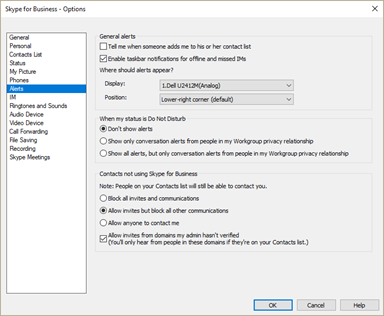
Értesítési beállítások módosítása a Skype Vállalati verzió főablakában (Beállítások>– Értesítések).
Példák:
- Kiválaszthatja, hol szeretné megjeleníteni az értesítéseket a képernyőn.
- Lehetővé teszi a munkacsoporttól érkező csevegéseket, ha az állapot Bemutatót tart vagy Ne zavarjanak.
- Tiltsa le a meghívásokat/kommunikációt.
|
|
A jelenléti állapot módosítása a Skype Vállalati verzióban
