
A Skype-értekezletközvetítés a Skype Vállalati verzió online verzió szolgáltatása, amellyel akár 10 000 résztvevős online közönség számára is ütemezhet, létrehozhat és közvetíthet értekezleteket vagy eseményeket.
A nagy eseményeket egy elkötelezett egyénekből álló csapatnak meg kell terveznie és elő kell készítenie, ezért a Skype-értekezletközvetítés különböző szerepköröket tartalmaz a közvetítés lebonyolításában, az abban való részvételben vagy az abban való részvételben:
Producer: Kezeli az értekezlet erőforrásait (hang, videó és PowerPoint-csomagok), rögzíti az eseményt, és elküldi a felvételt a Microsoft 365 Videóba.
Megjegyzés
A beágyazott videó használata a PowerPoint-bemutatókban jelenleg nem támogatott a Skype-értekezletközvetítésben.
Szervező:. Létrehozza az értekezlet-összehívást, és meghívja a nézőket. Áttekinti az értekezletre vonatkozó jelentéseket.
Csapattag: Előadóként vagy beszélgetőpartnerként részt vesz az értekezleten.
Néző: Az eseményt online megnézi.
Ez a cikk a producerek számára készült.
Bekapcsolódás a közvetítésbe
Kattintson az értekezlet-összehívásban a bekapcsolódás hivatkozásra. A munkahelyi vagy iskolai fiókjával kell bejelentkeznie (pl seanc@contoso.com. ).
Kattintson a Bekapcsolódás az eseménybe elemre.

Szükség esetén töltsön fel bármilyen, az értekezlet során bemutatni kívánt PowerPoint-csomagot. Készítse elő az élő hírcsatornákat is a kamera forrásaiból.
Ellenőrizze, hogy megfelelően működik-e a hang.
A hírcsatornák aktiválásához kattintson a jobb gombbal a kívánt hírcsatornára, és válassza A videó aktiválása lehetőséget. Egy hírcsatorna szolgáltathatja a hangot és egy másik a videót. Ilyen eset lehet, ha azt szeretné, hogy a közönség az előadót hallja, de a PowerPoint-csomagot lássa.
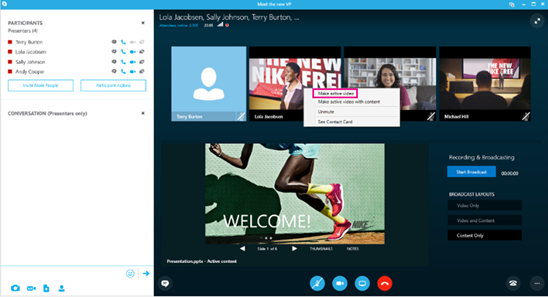
Az aktív hírcsatornán a hang engedélyezéséhez kattintson a jobb gombbal a hírcsatornára, és válassza a Visszahangosítás parancsot, vagy jelölje ki a hírcsatornát, és kattintson
 .
.Kattintson a Közvetítés indítása elemre. Ha leállítja a közvetítést, nem tudja ismét elindítani.
Megjegyzés
Windows-eszközökön (így Windows Phone-telefonokon is) félperces késéssel láthatják a résztvevők, hogy mit csinál éppen az előadó. Mac gépeken és iOS-eszközökön ez a késés nagyjából egy perc. A késést az okozza, hogy a médiafájlok különféle kodekekké konvertálása, valamint az Azure Content Delivery Networkbeli POP-kiszolgálókra terjesztése hosszabb időbe is telhet.
Források váltása az esemény során
- Kattintson a jobb gombbal az aktiválni kívánt video-hírcsatornára, és kattintson A videó aktiválása elemre.
- Kattintson a jobb gombbal az aktiválni kívánt video-hírcsatornára, és kattintson a Visszahangosítás parancsra vagy kattintson a A fölösleges zajok kiszűrése végett szükség esetén némítsa el a többi hangforrást.
A közvetítés leállítása
- Kattintson a Közvetítés leállítása gombra.
- A megerősítéshez kattintson az OK gombra.
Skype-értekezletközvetítés súgójaMi a Skype-értekezletközvetítés?Skype-értekezletközvetítés ütemezéseBekapcsolódás Skype-értekezlet közvetítésébe A Bing Pulse használata a Skype-értekezlet közvetítésébenYammer-hírcsatorna felvétele Skype-értekezlet közvetítésébeA Skype-értekezlet közvetítése