
Gyorsan megteheti a Skype Vállalati verziós értekezletekben az első lépéseket, ha előre betölti az értekezlet mellékleteit, amikor beállítja az online értekezletet az Outlookban. Ezzel elérheti, hogy amikor a résztvevők csatlakoznak az értekezlethez, minden készen álljon a használatra.
Az értekezlet mellékleteinek előzetes feltöltése
Ha előre feltölti az értekezlet mellékleteit, több figyelmet fordíthat az értekezletre, amikor a résztvevők bekapcsolódnak.
Állítson be egy Skype Vállalati verziós értekezletet az Outlookban a szokásos módon.
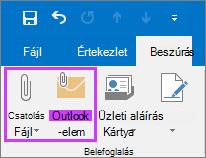
A Beszúrás lap Belefoglalás csoportjában kattintson a Fájl csatolása vagy az Outlook-elem elemre, majd jelölje ki a hozzáadni kívánt mellékleteket.
Egy üzenet tájékoztatja arról, hogy az értekezletfájlok csatolása megtörtént az értekezlet-összehíváshoz.

A felhőben, például a OneDrive munkahelyi vagy iskolai verziójában tárolt fájlokat is csatolhat. A felhőből azonban a fájl nem töltődik be mindaddig, amíg az értekezlet el nem kezdődik.
Megjegyzés
Jelenleg PowerPoint-fájl bemutatására nincs lehetőség a felhőből. Azonban megnyithatja a fájlt, és megoszthatja a képernyőt.
Ennyi az egész. Ellenőrizze még egyszer az információkat, és kattintson a Küldés gombra.
Megjegyzés
Az értekezlet kezdete előtt bármikor hozzáadhat mellékleteket az értekezlethez, ha frissíti az eredeti értekezlet-összehívást, és elküldi a frissítést.
Az értekezletben szereplő mellékletek használata
A Skype Vállalati verziós értekezlet-összehívásban szereplő mellékletek automatikusan megjelennek az értekezletablakban, amint az első résztvevő bekapcsolódik az értekezletbe.
Az értekezletablakban a felhasználók a sárga sávon lévő értesítésből, valamint a Bemutató gomb melletti narancssárga pöttyből láthatják, hogy az értekezlethez mellékletek tartoznak.

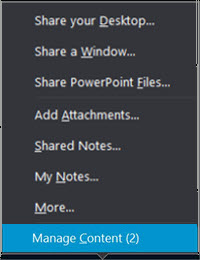
Az értekezlet mellékleteinek beolvasásához kattintson a Bemutató gombra, és válassza a Tartalom kezelése parancsot.
Az értekezletfájlok megtekintéséhez kattintson a Fájl megnyitása gombra.
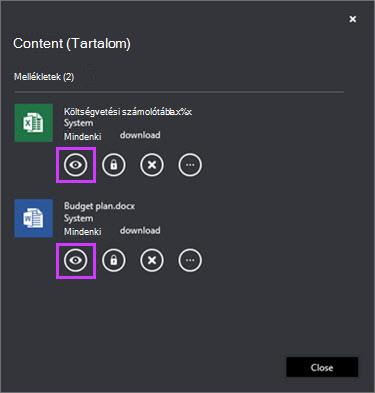
Ezen a lapon más műveleteket is végrehajthat a mellékleteken.
Elem Művelet 
Az értekezlet mellékletének letöltése. 
Az értekezlet mellékletének letöltésére jogosultak módosítása (mindenki, előadók, szervező). Alapértelmezés szerint csak a szervezőnek és az előadóknak van automatikus hozzáférése a tartalomhoz. Ha vannak a szervezeten kívüli résztvevők, ezt a beállítást Mindenki értékre kell módosítania. 
Az értekezlet mellékletének eltávolítása az értekezletből. 
További beállítások, például az értekezlet mellékletének mentéséhez és átnevezéséhez.
Megjegyzés: A felhőből csatolt mellékletek mentésére vagy átnevezésére nincs lehetősége.
A fájlok átnevezése ideiglenes, és nem módosítja a melléklet fájlnevét. Ha pedig az értekezlet újraindul egy átnevezést követően, az átnevezés elvész, és az eredeti név lesz használatban.
Megjegyzés
- Még nem látja a funkciót a Skype Vállalati verzió ügyfélprogramban? Kövesse nyomon a fejleményeket. A funkció egy közelgő Microsoft 365 frissítésben lesz elérhető.
- Ha még így sem látja ezt a funkciót, pedig úgy gondolja, hogy ezt látnám, kérjen segítséget a munkahelye technikai támogatási csoportjától, és küldje el nekik a rendszergazdai súgótémakörre mutató hivatkozást. A tartalmak Outlook-értekezletekhez való előzetes betöltésének be- vagy kikapcsolása.
Lásd még
Társszerzői műveletek Skype Vállalati verziós értekezleteken vagy hívásokban