
A Skype Vállalati verzió alkalmazásbeli értekezletek felvételekor rögzíti a hangot, a videoképet, a csevegést, a képernyőmegosztást, a PowerPoint-bemutatókat, a rajztáblán végzett tevékenységeket és a szavazásokat. Bármely előadó rögzítheti az értekezletet, és mentheti azt a számítógépére.
A Skype Vállalati verzió-értekezlet felvétele
Kattints a További beállítások gombra, majd válassza a Felvétel megkezdése lehetőséget.
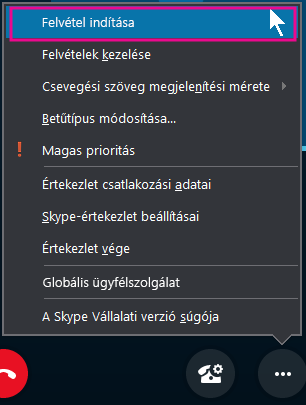
Ha a Rögzítés indítása lehetőség kiszürkítve jelenik meg, akkor lehet, hogy nincs csatlakoztatva a hang. Kattintson a mikrofonikonra a hang csatlakoztatásához, és próbálkozzon újra.
Az értekezlet alján található vezérlőkkel felfüggesztheti, folytathatja és leállíthatja a felvétel készítését.

Ha szeretné látni, hogy még ki vesz fel, mutasson a piros felvételgombra.
Amikor befejezte, kattintson a Rögzítés vége gombra.

A Skype Vállalati verzió automatikusan MP4 formátumban menti a felvételt, amely lejátszható a Windows Médialejátszó alkalmazásban.
A felvétel feldolgozása közben kiléphet az értekezletből.
Felvétel lejátszása és megosztása
Amikor megtörtént a felvétel feldolgozása, hozzáférhetővé válik lejátszásra, illetve továbbítható másoknak is. A Skype Vállalati verzió üzenetet jelenít meg, amikor elkészült a felvétel. Az értesítésre kattintva megnyithatja a Felvételkezelőt, vagy ha lekésné azt, kattintson az Eszközök elemre a Skype Vállalati verzió főablakában, majd a Felvételkezelőben.
A Felvételkezelő ablakban:
- Kattintással jelölje ki a felvételt, majd kattintson az ablak jobb oldalán található Lejátszás elemre.
- Itt a felvételeket átnevezheti vagy törölheti is.
- Ha meg szeretné osztani a felvételt másokkal, kattintson a Tallózás gombra a megkereséséhez, majd másolja a fájlt egy megosztott helyre, például a OneDrive-ra vagy egy belső SharePoint-webhelyre való közzétételhez.
Ha nem tudja közzétenni a felvételt, ellenőrizze, hogy van-e elég szabad hely a lapon.
Tipp:
A felvételeket a rendszer a Skype Vállalati verzió Felvételek/ mappájába menti a számítógépen.
További információt A Skype Vállalati verzió Felvételkezelője című témakörben talál.