
A hívásátirányítással megadhatja, hogy a Skype Vállalati verzió hogyan kezelje a bejövő hívásokat, ha Ön nem érhető el munkahelyi telefonján, vagy ha azt szeretné, hogy valaki más fogadja a hívásait.
Megjegyzés
A hívásátirányítás a Lync Basic alkalmazásban nem érhető el.
A hívásátirányítás be- és kikapcsolása
A hívásátirányítást többféleképpen is be- vagy kikapcsolhatja.
1. lehetőség: A Beállítások gomb
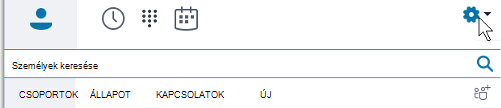
- A Skype Vállalati verzió főablakának tetején kattintson a Beállítások gomb melletti nyílra

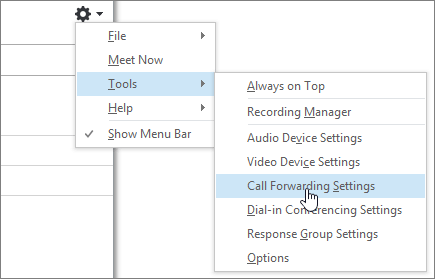
- Válassza az Eszközök > – Hívásátirányítási beállítások lehetőséget.
- Válassza a Hívásátirányítás ide vagy az Egyidejű csengetés lehetőséget, majd válasszon egy lehetőséget.
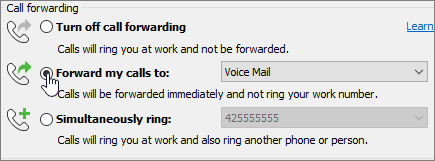
Ha meghatalmazottakat vagy csapathívási csoportot állított be, a hívások az ő telefonjukon csengenek majd. További információt alább, a Csapathívási tagok szerkesztése és a Meghatalmazottak szerkesztése című szakaszban talál.
A hívásátirányítás kikapcsolásához válassza a Hívásátirányítás kikapcsolása lehetőséget.
2. lehetőség: A Hívásátirányítás gomb
- A Skype Vállalati verzió főablakának alján kattintson a Hívásátirányítás gombra.

- A legördülő menüben válassza a Hívásátirányítás ide vagy az Egyidejű csengetés lehetőséget, majd válasszon egy lehetőséget.
Ha meghatalmazottakat vagy csapathívási csoportot állított be, a hívások az ő telefonjukon csengenek majd. További információt alább, a Csapathívási tagok szerkesztése és a Meghatalmazottak szerkesztése című szakaszban talál.
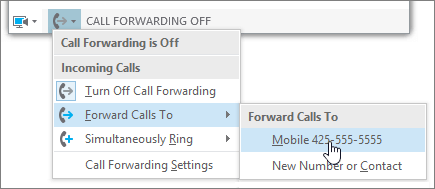
A hívásátirányítás kikapcsolásához válassza a Hívásátirányítás kikapcsolása lehetőséget.
Megjegyzés
- Ha segélyhívást indít, a program 120 percre kikapcsolja az Ön által megadott esetleges hívásátirányítási szabályokat annak érdekében, hogy a szolgálat munkatársai elérhessék Önt. A hívásátirányítási beállításokat bármikor visszaállíthatja, ha a Skype Vállalati verzió főablakának bal alsó részén a hívásátirányítási menüre kattint.
- Amikor beállítja a hívásátirányítást a Skype Vállalati verzió alkalmazásban, az Önt hívó félnél az a telefonszám jelenik meg, amelyre átirányította a hívásait. Ez csak a Skype Vállalati verzió és a Skype Vállalati verzió közötti hívásokra vonatkozik.
- Előfordulhat, hogy azért nem érhet el bizonyos beállításokat, mert a rendszergazda nem engedélyezte a módosítások elvégzését.
A hívásátirányítási beállítások módosítása
A hívásátirányítási beállítások módosításához kattintson a Beállítások gomb melletti nyílra gombra, és válassza az Eszközök > lehetőséget Hívásátirányítási beállítások.
A nem fogadott hívások hova való irányításának kiválasztása
A Hívásátirányítási beállítások menü Aktuális hívásátirányítási beállítások területén kattintson a Nem fogadott hívások küldése elemre.
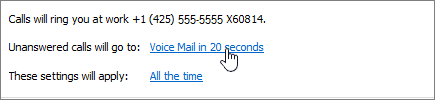
Válassza ki azt a telefonszámot, amelyre át szeretné irányítani a hívást. Például Hangposta vagy Új szám vagy partner.
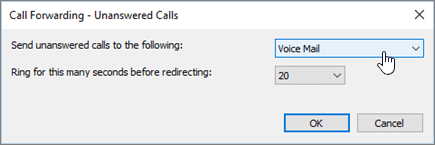
Az OK gombra kattintva térjen vissza a Skype Vállalati verzió – Beállítások > – Hívásátirányítás ablakba.
Adja meg, mennyi ideig terjedjen el a nem fogadott hívások átirányítása
A Hívásátirányítási beállítások menü Aktuális hívásátirányítási beállítások területén kattintson a Nem fogadott hívások küldése elemre.
Az Átirányítás előtt kicsengetés ennyi másodpercig menüből válassza ki a hívásátirányítás késleltetési idejét.
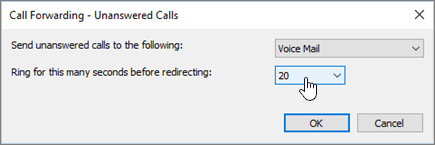
Az OK gombra kattintva térjen vissza a Skype Vállalati verzió – Beállítások > – Hívásátirányítás ablakba.
Annak megadása, hogy a hívásátirányítás mikor legyen aktív
A Hívásátirányítási beállítások menü Aktuális hívásátirányítási beállítások területén kattintson az Ezek a beállítások érvényesek lesznek melletti hivatkozásra.
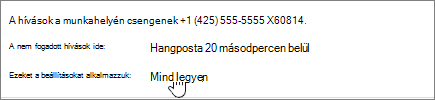
Válasszon az alábbiak közül:
- Mindig A beérkező hívásokat a rendszer attól függetlenül továbbítja, hogy milyen ütemezés van beállítva az Outlookban, beleértve a munkaidőt is.
- Az Outlookban beállított munkaidő alatt A beérkező hívásokat a rendszer a beállított munkaidőben irányítja át. A munkaidőt is tartalmazó naptárütemezés beállításáról A munkaidő és a munkanapok módosítása az Outlookban vagy A munkanapok és a hét kezdőnapjának módosítása a Calendar appban című cikkben olvashat.
Megjegyzés
Ha testre szabta a nem fogadott hívások beállításait: Miután bekapcsolta, majd inaktiválta a hívásátirányítást, a nem fogadott hívások beállításai visszaállnak az alapértelmezett hangposta-beállításra.
Csapathívási tagok szerkesztése
A csapathívási csoport olyan személyek együttese, akik fogadhatják munkahelyi hívásait, ha a rendszergazda engedélyezi, csapata pedig támogatja ezt a funkciót. Tetszés szerint hozzáadhat és eltávolíthat tagokat, és megadhatja azt is, hogy mely tagok fogadhassanak hívásokat az Ön nevében.
A Hívásátirányítási beállítások menüben kattintson a Csapathívási csoporttagjaim módosítása elemre.
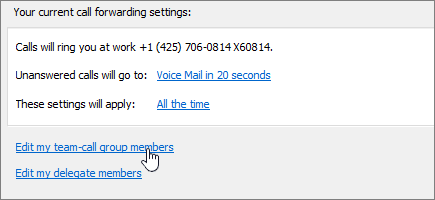
Az alábbi lehetőségek közül választhat:
Tagok felvételéhez kattintson a Hozzáadás gombra, majd kattintson duplán a kívánt partnerre.
Tag törléséhez jelölje ki a kívánt partnert, majd kattintson az Eltávolítás gombra.
A csoport telefonjaira vonatkozó kicsengetési késleltetés megadásához válassza ki a kívánt időtartamot a Kicsengetés a csapathívási csoportnál ennyi másodperc után beállításnál.
Megjegyzés
Ha beállít egy csapathívási csoportot, azzal nem irányítja át automatikusan a hívásokat a csoporthoz. A hívásátirányítási beállításoknál győződjön meg arról is, hogy az Egyidejű csengetés vagy a Hívásátirányítás ide beállítás engedélyezve van.
Meghatalmazottak szerkesztése
Tetszés szerint adhat hozzá meghatalmazottakat, és azt is megadhatja, hogy kik fogadhassanak hívásokat az Ön nevében. A Skype Vállalati verzió a meghatalmazottak hozzáadásakor automatikusan létrehozza a Meghatalmazottak csoportot a partnerlistában.
A Hívásátirányítási beállítások menüben kattintson a Meghatalmazotti tagjaim módosítása elemre.
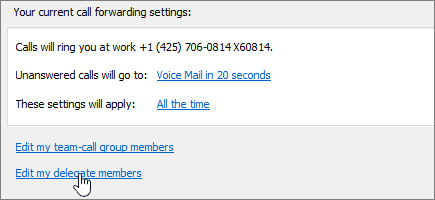
Az alábbi lehetőségek közül választhat:
Kattintson a Hozzáadás gombra, majd kattintson duplán a meghatalmazni kívánt partnerre.
Ha engedélyezni szeretné a meghatalmazottaknak, hogy fogadhassák a hívásait, jelölje be a Hívások fogadása jelölőnégyzetet.
A meghatalmazottak telefonjára vonatkozó kicsengetési késleltetés megadásához válassza ki a kívánt időtartamot a Kicsengetés a csapathívási csoportnál ennyi másodperc után menüből.
Meghatalmazott törléséhez jelölje ki a kívánt nevet, majd kattintson az Eltávolítás gombra.
Megjegyzés
A meghatalmazottak beállításával nem irányítja át automatikusan a hívásokat hozzájuk. A hívásátirányítási beállításoknál győződjön meg arról is, hogy az Egyidejű csengetés vagy a Hívásátirányítás ide beállítás engedélyezve van.
Megjegyzés
Legfeljebb 25 meghatalmazottat jelölhet ki, és legfeljebb 25 meghatalmazottnak lehet meghatalmazottja.
Kapcsolódó témakörök
Hívásátirányítás és egyidejű csengetés
A hangposta beállítása