A Skype Vállalati verzió segítségével azonnali figyelmet igénylő témákban kezdhet közös munkát másokkal anélkül, hogy előre értekezletet ütemezne. Hívással, csevegőüzenet küldésével vagy a képernyő, egy program, illetve egy fájl megosztásával egykettőre alkalmi értekezletet indíthat egy vagy több partnerével egyszerre.
Konferenciahívás indítása
A Skype Vállalati verzió konferenciahívásával gyors, rögtönzött értekezletet tarthat munkatársaival. Első lépésként a jelenléti állapot ellenőrzésével győződjön meg arról, hogy a partnerek elérhetők. Ezután:
- A partnerlistában a CTRL billentyűt lenyomva tartva kattintással jelölje ki a megfelelő partnerek nevét.
- Kattintson a jobb gombbal a Konferenciahívás> indításaSkype-hívás elemre>.
A partnerek a konferenciahívásra vonatkozó felkérésről értesítést kapnak, amelyet elfogadhatnak vagy elutasíthatnak.
Tipp:
Ha a hívást videohívássá szeretné alakítani, a hívás kezdeményezésekor válassza a Videohívás indítása parancsot, vagy az értekezlet folyamán vegye fel a videoképet az értekezletablak videó ikonjára kattintva.
Csoportos csevegés kezdeményezése
Csoportos csevegés kezdeményezéséhez jelöljön ki több partnert vagy partnercsoportot a Partnerek listában.
- A partnerlistában a CTRL billentyűt lenyomva tartva kattintással jelölje ki a meghívni kívánt partnereket.
- Kattintson a jobb gombbal a kijelölt elemre >Csevegőüzenet küldése
- Írja meg az üzenetet, és nyomja le az Enter billentyűt.
A  kattintva egy partnerrel folytatott csevegést csoportos csevegéssé is alakíthat.
Tipp:
A gomb színe aszerint változik, hogy valakit csevegéshez vagy értekezlethez szeretne-e hozzáadni.
Megosztás
Konferenciahívásban vagy csoportos csevegésben gyorsan megoszthatja képernyőjét másokkal.
A beszélgetési ablakban mutasson
 , és kattintson az alábbi lehetőségek egyikére:
- Asztal megosztása: ha az asztal teljes tartalmát meg szeretné osztani.
- Programok megosztása: majd kattintson duplán a kívánt programra.
- PowerPoint-fájlok megosztása. További információt a PowerPoint-diák megosztása című témakörben talál.
Megjelenik a Jelenleg bemutatót tart eszköztár a képernyő tetején, és egy értesítés, hogy Ön éppen tartalmat oszt meg. Amikor elkészült, kattintson a Megosztás leállítása gombra az eszköztáron.

PowerPoint-diák megosztása
A beszélgetési ablakban mutasson
.A jelen pillanatban>a PowerPoint Files bemutatása és a fájl feltöltése.
A diák közötti mozgáshoz kattintson a képernyő alján lévő
 , majd a megjeleníteni kívánt diára, vagy használja az értekezleti szoba alján lévő nyilakat.
Az alábbi lehetőségek közül választhat:
- Az előadói jegyzetek megtekintéséhez kattintson a
 .
. - Széljegyzetek használatához kattintson a dia jobb felső sarkában lévő
 gombra az eszköztár megnyitásához, ahol kiemelőt, bélyegzőket, lézermutatót és egyéb eszközöket találhat.
- Az előadói jegyzetek megtekintéséhez kattintson a
Fájl készítése vagy szerkesztése másokkal közösen
A Skype Vállalati verzió társszerzői funkciója lehetővé teszi, hogy Ön és más résztvevők dolgozzanak együtt Word-dokumentumokon, Excel-számolótáblákon, PowerPoint-bemutatókon és más típusú Office-fájlokon. Ha egy fájlon közösen szeretne dolgozni másokkal, OneDrive Vállalati verziós webhelyén kell elhelyeznie a fájlt.
Megjegyzés
## Co-author in an IM session
- A csevegésben kattintson a > ésOffice-dokumentum közös szerkesztése.
- Az OK gombra kattintva nyugtázza, hogy az értekezleten mindenki szerkeszteni tudja majd a dokumentumot.
- Jelölje ki a szerkeszteni kívánt fájlt. A fájl megnyílik a csevegőablakban, ahol az összes résztvevő elkezdheti a szerkesztését.
Send a file
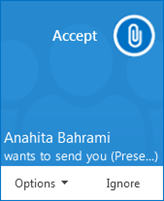
A fájlátviteli funkcióval fájlokat küldhet a Skype Vállalati verzió-beli beszélgetések során. Húzza a fájlt a számítógépről a beszélgetési ablakba. A Skype Vállalati verzió értesíti a címzetteket a fájl küldéséről, akik azt elfogadhatják vagy elutasíthatják. Ha elfogadják, a fájl letöltődik a számítógépükre.
Olyan partnereknek is küldhet fájlt, akikkel éppen nem folytat beszélgetést.
- A partnerlistában a CTRL billentyűt lenyomva tartva kattintással jelölje ki azoknak a partnereknek a nevét, akiknek a fájlt el szeretné küldeni.
- Húzza a fájlt a kijelölésre.
A Skype Vállalati verzió értesítést küld a címzetteknek, hogy fogadják el vagy utasítsák el a fájlátvitelt.