
Sajnáljuk, hogy bejelentkezési problémákat tapasztal. Vegyük újból üzembe a Skype Vállalati verziót mielőbb.
Segítségre van szüksége a windowsos PC-n való bejelentkezéshez?
A bejelentkezési cím ellenőrzése
- Ellenőrizze a bejelentkezési cím formátumát. A következőhöz hasonlóan KatieJ@contoso.comkell kinéznie: . Ügyeljen arra, hogy a szervezeti hitelesítő adatait használja, ne a Skype-nevét vagy a Microsoft-fiókját.
A bejelentkezési cím eltérhet attól a formátumtól, amelyet a szervezete hálózatához való bejelentkezéshez használ. - A rendszer kérheti a felhasználói azonosítót és a bejelentkezési címet is. A legtöbb szervezet esetében ez a kettő ugyanaz, így mindkét mezőben meg kell adnia felhasználóazonosítóját.
A jelszó újbóli megadása
Ha nemrég módosította a jelszavát, előfordulhat, hogy újra meg kell adnia az új jelszavát a Skype Vállalati verzió alkalmazásban. Ennek módja az alábbi:
Megjegyzés
Ha első alkalommal jelentkezik be a Skype Vállalati verzióba, adja meg Microsoft 365-ös felhasználói azonosítóját, kattintson a Bejelentkezés gombra, adja meg a jelszavát, és kattintson ismét a Bejelentkezés gombra.
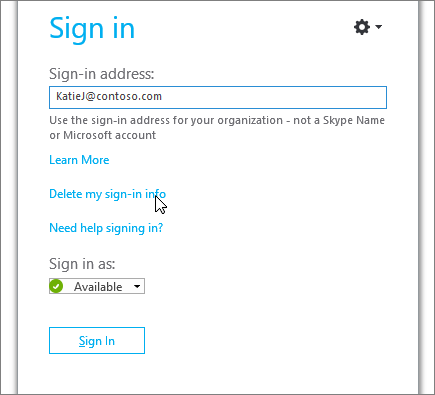
A Skype Vállalati verzió bejelentkezési képernyőjén kattintson a Bejelentkezési adatok törlése elemre.
Megjegyzés
Ha elakad a "Csatlakozás a kiszolgálóhoz, és bejelentkezés" lépésnél, kattintson a Bejelentkezés megszakítása lehetőségre.
A megjelenő ablakban kattintson az Igen gombra.
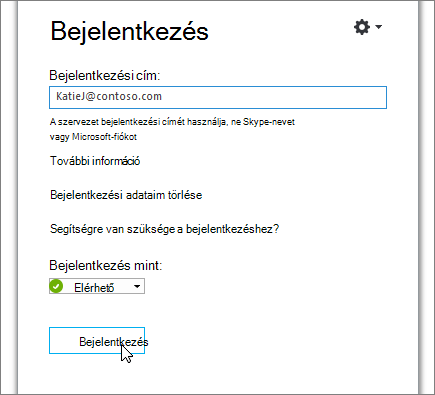
Kattintson a Bejelentkezés gombra.
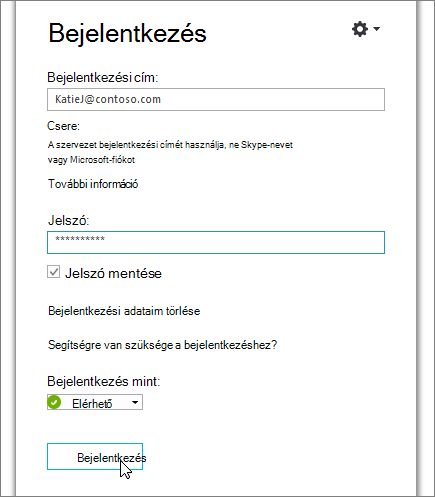
A Jelszó területen adja meg a jelszavát, és kattintson a Bejelentkezés gombra.
Annak ellenőrzése, hogy a jelszava működik-e a Microsoft 365-tel
Próbáljon meg bejelentkezni a Microsoft 365-be a bejelentkezési címével és jelszavával:
- Böngészőben nyissa meg a Office.com.
- A képernyő jobb felső sarkában kattintson a Sign in (Bejelentkezés) gombra.

- Adja meg a Skype Vállalati verzió bejelentkezési címét és jelszavát, majd kattintson a Bejelentkezés gombra.
Ha nem tud bejelentkezni a Microsoft 365-be, lehet, hogy hibás a jelszava. Próbáljon meg új jelszót létrehozni.
Jelszó alaphelyzetbe állítása
Ha elfelejtette jelszavát, vagy az már nem működik, a Microsoft Online Új jelszó létrehozása webhelyen új jelszókérést küldhet munkahelyének technikai támogatási csoportjának – általában annak a személynek, aki beállította a Microsoft 365-fiókját.
A számítógép dátumának és idejének frissítése
Ha hibaüzenet jelenik meg, hogy hibás az óra, próbálja meg frissíteni a számítógép dátumát és idejét. Kövesse a Windows verziójának megfelelő utasításokat:
Windows 7:
- Keressen fel egy olyan webhelyet, amely mutatja az egyezményes világidőt (UTC).
- Nyissa meg a VezérlőpultDátum>és idő lapot, és jegyezze fel a tartózkodási helyéhez tartozó UTC szerinti időeltérést.
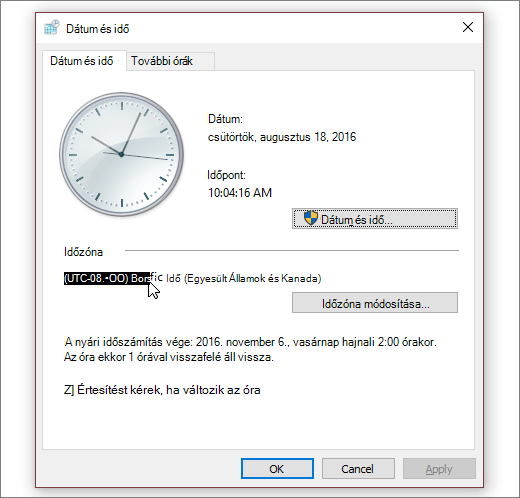
- Ha szükséges, válassza a Dátum és idő módosítása lehetőséget, és frissítse a számítógép óráját.
- Próbáljon újra bejelentkezni.
Windows 8 és Windows 10
- Keressen fel egy olyan webhelyet, amely mutatja az egyezményes világidőt (UTC).
- Nyissa meg aGépház>Idő és nyelvbeállítása> lapját.
- Vegye számításba a helyi idejének a világidőtől való eltérését, és hasonlítsa össze az eszköz idejét a webhelyen látható idővel.
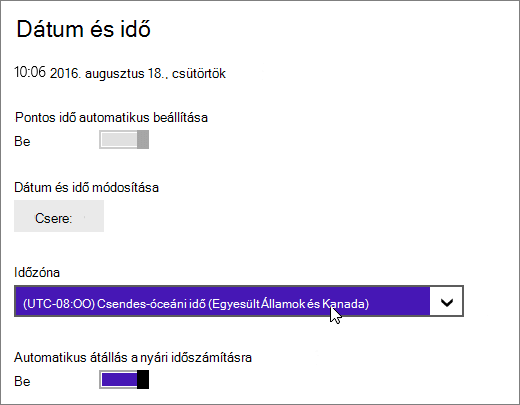
Ha frissíteni kell az eszköz idejét:
- Kapcsolja ki a Pontos idő automatikus beállítása beállítást, és koppintson a Módosítás gombra.
- Frissítse az időt, és koppintson a Módosítás gombra.
- Próbáljon újra bejelentkezni.
Továbbra is hibaüzenet jelenik meg?
| Hibaüzenet | Teendő |
|---|---|
| A kiszolgáló átmenetileg nem érhető el | Ennek számos technikai oka lehet. Várjon néhány percet, majd próbáljon meg újból bejelentkezni. Ha ez nem működik, forduljon a munkahelye műszaki támogatási csoportjához, és adjon meg egy, a következő lapra mutató hivatkozást: A Skype Vállalati verzió bejelentkezési hibáinak elhárítása rendszergazdák számára. |
| Probléma a bejelentkezéshez szükséges személyes tanúsítvány beszerzésekor | Valami megakadályozza a hitelesítést. Várjon néhány percet, majd próbáljon meg újból bejelentkezni. Ha ez nem működik, forduljon a munkahelye műszaki támogatási csoportjához, és adjon meg egy, a következő lapra mutató hivatkozást: A Skype Vállalati verzió bejelentkezési hibáinak elhárítása rendszergazdák számára. |
Lásd még
Segítségre van szüksége a mobileszközön való bejelentkezéshez?