
A Skype Vállalati webalkalmazás beépülő modul szükséges a Skype-értekezletek során a hang-, video- és képernyőmegosztáshoz. Ha bekapcsolódott az értekezletbe, de nem tud csatlakozni a Skype-híváshoz, vagy nem látja az értekezlet tartalmát, először próbálkozzon az egyszerű hibaelhárítási lépésekkel, majd szükség esetén tekintse át a gyakori problémák és hibák listáját.
A beépülő modul telepítésével kapcsolatos alapvető hibaelhárítási lépések
Lépjen ki az értekezletből, és zárja be az összes böngészőablakot.
Nyisson meg egy InPrivate-böngészési munkamenetet az Internet Explorerben, egy privát ablakot a Firefoxban vagy a Safariban, vagy egy inkognitóablakot a Chrome-ban.
Győződjön meg róla, hogy a böngészőben engedélyezve van az ActiveX-vezérlők betöltése és futtatása.
Kattintson vagy koppintson az értekezleti meghívóban lévő Bekapcsolódás Skype-értekezletbe hivatkozásra.
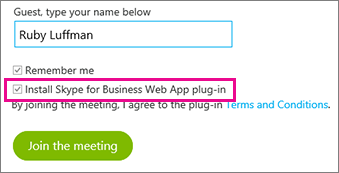
A bejelentkezési lapon jelölje be A Skype Vállalati webalkalmazás beépülő modul telepítése jelölőnégyzetet, majd válassza a Bekapcsolódás az értekezletbe lehetőséget.
Tegye a következők valamelyikét:
Az Internet Explorerben a böngészőablak aljánál válassza a Futtatás lehetőséget a beépülő modul telepítéséhez.

VAGY
Más böngésző használata esetén kövesse az ahhoz megfelelő lépéseket a beépülő modul telepítéséhez és futtatásához.
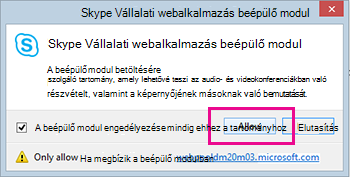
A Skype Vállalati webalkalmazás beépülő modul biztonsági figyelmeztetésén válassza az Engedélyezés lehetőséget.
A Windows tűzfal biztonsági figyelmeztetésében válassza a Mégse lehetőséget , ha nem rendelkezik rendszergazdai jogosultságokkal a számítógépen. Ez nem lesz hatással az értekezletre.
Tipp:
Ha a beépülő modul telepítése az alábbi lépésekkel megoldódott, érdemes törölni a böngésző gyorsítótárát a bejelentkezési problémát okozó elavult hitelesítő adatok törléséhez.
Ha továbbra is problémát tapasztal, próbálkozzon az alábbiakkal:
- Ellenőrizze, hogy számítógépe operációs rendszere és webböngészője szerepel-e a támogatott platformok listáján.
- Nyissa meg a Vezérlőpult>Programok és szolgáltatások lapját, távolítsa el a beépülő modul meglévő verzióit, majd próbáljon újra bejelentkezni.
Ha továbbra sem tudja telepíteni a beépülő modult, tekintse át a gyakori problémák és hibák listáját.
Gyakori problémák és hibák
- Nem sikerült letölteni a beépülő modult
- Áthelyezték vagy törölték a beépülőmodul-fájlt
- A rendszer nem észleli a beépülő modult a telepítés után
- A tűzfal figyelmeztetést ad, amikor a Skype Vállalati verziós webalkalmazásból kapcsolódok be egy értekezletbe
- A beépülő modul alapértelmezett tartománymeghatalmazási beállításainak módosítása
- Megpróbáltam mindent, de még mindig nem tudom telepíteni a beépülő modult
Nem sikerült letölteni a beépülő modult
Ellenőrizze, hogy a böngésző beállításai lehetővé teszik-e a letöltéseket, illetve a titkosított fájlok letöltését.
A letöltések engedélyezése az Internet Explorerben:
- Válassza az Eszközök>internetbeállítások lehetőséget.
- Válassza a Biztonság lap >Egyéni szintjét.
- Görgessen le a Letöltések csoportra, és a Fájl letöltése beállításnál jelölje be az Engedélyezés választógombot.
- Kapcsolódjon be újra az értekezletbe. A beépülő modul most hiba nélkül letöltődik.
A titkosított fájlok letöltésének engedélyezése az Internet Explorerben:
- Nyissa meg az Eszközök>lapot, a Speciális internetbeállításokat>.
- Görgessen lefelé a Biztonság csoportig.
- Törölje a jelet a Titkosított lapokat ne mentsen a lemezre jelölőnégyzetből, és válassza az OK gombot.
- Kapcsolódjon be újra az értekezletbe. A beépülő modul most hiba nélkül letöltődik.
Áthelyezték vagy törölték a beépülőmodul-fájlt
Ha arról tájékoztató hibaüzenet jelenik meg, hogy az LwaPluginInstaller32.msi fájlt áthelyezték vagy törölték, kövesse az alábbi lépéseket a probléma megoldásához:
- Lépjen ki az értekezletből, és kapcsolódjon be újra.
Ekkor megjelenik egy párbeszédpanel, amely felajánlja a beépülőmodul-fájl mentését és futtatását. - Válassza a Mentés lehetőséget.
- Adjon meg egy helyet a számítógépen a mentéshez, és válassza a Mentés gombot.
- Keresse meg a számítógépen a mentett fájlt, és dupla kattintással indítsa el.
A rendszer nem észleli a beépülő modult a telepítés után
Ha a beépülő modul telepítése után még mindig megjelenik a modul telepítésére vonatkozó kérés, akkor indítsa újra a böngészőt. Ha a számítógépen a Windows 8 rendszert futtatja, győződjön meg arról, hogy a megfelelő asztali böngészőt futtatja.
Ez a probléma akkor fordulhat elő, ha a böngészőt a Futtatás rendszergazdaként paranccsal indította el. Ebben a környezetben nem támogatjuk a Skype Vállalati webalkalmazást. A Skype Vállalati webalkalmazás futtatásához indítsa általános jogú felhasználóként a böngészőt.
A tűzfal figyelmeztetést ad, amikor a Skype Vállalati verziós webalkalmazásból kapcsolódok be egy értekezletbe
A Windows tűzfal biztonsági figyelmeztetésében választhatja a Mégse lehetőséget, ha nem rendelkezik rendszergazdai jogosultságokkal a számítógépen.
A beépülő modul alapértelmezett tartománymeghatalmazási beállításainak módosítása
A beépülő modul telepítésekor választhatja azt a tartományt, amelyik betölti a beépülő modult.
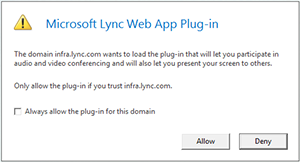
Ha engedélyezte A beépülő modul engedélyezése ebben a tartományban mindig beállítást, de szeretne ezen módosítani, kövesse az alábbi lépéseket:
Windows operációs rendszereken:
- Válassza a Skype Vállalati webalkalmazás beépülő modult a Vezérlőpulton a telepített programok listájában, és válassza az Eltávolítás lehetőséget.
- Amikor legközelebb csatlakozik egy értekezlethez a Skype Vállalati webalkalmazás használatával, válassza az Engedélyezés lehetőséget, ha csak az adott értekezletre szeretné megbízhatóvá nyilvánítani a beépülő modul tartományát.
Macintosh operációs rendszer esetén kövesse az alábbi lépéseket a felhasználói beállítások XML-be konvertálásához és szerkesztéséhez:
- Nyissa meg a terminált, és írja be a következő parancsot: plutil -convert xml1 ~/Library/Preferences/ com.microsoft.skypeforbusiness.plugin.plist
- Írja be a terminálablakba a következő parancsot: open -b "com.apple.TextEdit" ~/Library/Preferences/ com.microsoft.skypeforbusiness.plugin.plist
- A TextEdit alkalmazásban törölje annak a tartománynak a sorát, amelyben a továbbiakban nem szeretne megbízni. Ha például a továbbiakban nem szeretne megbízni a tartományban Contoso.com, törölje a "Skype.Contoso.com"="" sort, és mentse a módosításokat.
- Írja be a terminálablakba a következő parancsot: defaults read com.microsoft.skypeforbusiness.plugin AllowedDomains
- Indítsa újra a böngészőt.
- Amikor legközelebb csatlakozik egy értekezlethez a Skype Vállalati webalkalmazás használatával, törölje a jelet "A beépülő modul engedélyezése ebben a tartományban" jelölőnégyzetből, mielőtt az Engedélyezés lehetőséget választaná.
Megpróbáltam mindent, de még mindig nem tudom telepíteni a beépülő modult
Előfordulhat, hogy szervezete számítógépes házirendjei megakadályozzák a beépülő modul telepítését. A probléma megoldásához kérje a munkahelyi technikai támogatási részleg segítségét.