
A szövegen kívül képeket, videókat, hivatkozásokat, dokumentumokat, címkéket és említéseket is elhelyezhet a hírcsatorna-bejegyzésekben.
Megjegyzés
Szervezete testre szabhatja vagy korlátozhatja a jelen cikkben ismertetett funkciók némelyikét.
Kapcsolódó műveletek
- Webhelylapra mutató hivatkozás elhelyezése a bejegyzésben
- Videó beágyazása bejegyzésbe
- SharePoint-dokumentumra mutató hivatkozás beszúrása a bejegyzésekbe
- Említések belefoglalása bejegyzésbe
- Címkék felvétele a bejegyzésbe
- Kép beszúrása bejegyzésbe
Webhelylapra mutató hivatkozás elhelyezése a bejegyzésben
A bejegyzésekben szerepeltethet egy webhelylapra mutató hivatkozást is. Megjelenítheti a webhely webcímét, vagy lecserélheti a webcímet a kívánt szövegre.
- Másolja a vágólapra a kívánt hivatkozás webcímét.
- Kattintson arra a szövegdobozra, ahová be szeretné szúrni a hivatkozást.
Jellemzően például az üzenetek szövegében helyez el hivatkozásokat:

- Illessze be a webcímet a vágólapra.
A webcím megjelenik az üzenet szövegében, alatta pedig megjelenik egy ablak, amelyben az URL-címet megjelenítendő szövegre cserélheti le:
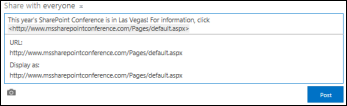
- Ha szeretne, írja be a kívánt megjelenítendő szöveget, majd kattintson a pipára.
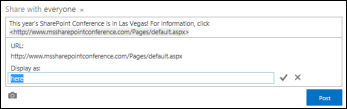
- A bejegyzés befejezéséhez kattintson a Közzététel gombra, és a hivatkozás legyen megjelenítendő szöveggel formázva.

Videó beágyazása bejegyzésbe
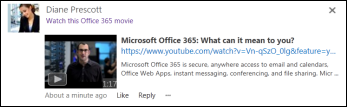
A hírcsatornában közzétett bejegyzésekbe videókat ágyazhat be a YouTube-ról és más hasonló szolgáltatásokból. Ennek a folyamata hasonló a weblapokra mutató hivatkozások felvételekor fentebb leírthoz. Beillesztheti a videóra mutató hivatkozást a bejegyzésbe, és szükség esetén lecserélheti megjelenítendő szöveggel. A bejegyzésben megjelenik a videó miniatűrje, készen arra, hogy Ön és mások is futtathassák őket egy videólejátszóban.
Megjegyzés
Egyes videók korlátozhatják a videó más helyekre való beágyazásához szükséges kód használatát.
- Nyissa meg a videót a szolgáltatásában, és másolja az URL-címét a vágólapra.
- A hírcsatornában illessze be a videó URL-címét egy új bejegyzésbe, és nyomja le az Enter billentyűt.
Ekkor megjelenik a videó miniatűrje, valamint a videó URL-címének megjelenítendő szöveggel való formázására szolgáló lehetőség.
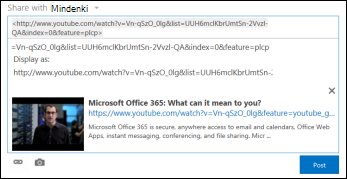
- Ha szeretne, írja be a megjelenítendő szöveget a videó URL-címéhez, és kattintson a pipára.
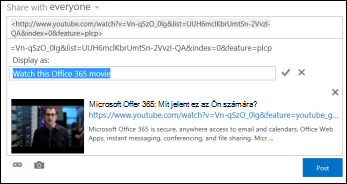
- Kattintson a Küldés gombra a hírcsatorna-bejegyzés befejezéséhez.
SharePoint-dokumentumra mutató hivatkozás beszúrása a bejegyzésekbe
A SharePoint-dokumentumokra mutató hivatkozásokat ugyanúgy lehet belefoglalni, mint a weblapok hivatkozásait. Egy dokumentumra mutató hivatkozást beilleszthet a bejegyzésbe, majd tetszés szerint lecserélheti megjelenítendő szöveggel.
- Nyissa meg a dokumentumot tartalmazó SharePoint-tárat.
- Kattintson a dokumentum melletti három pontra (...) az ábrafelirat megnyitásához.
- Másolja a dokumentum URL-címét a vágólapra.
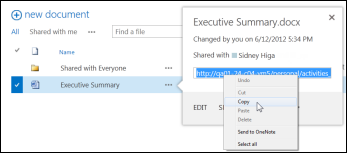
- A hírcsatornában kattintson arra a szövegdobozra, ahová be szeretné szúrni a dokumentumra mutató hivatkozást.
- Kattintson a hivatkozás ikonra.
- Illessze be a dokumentum URL-címét, és kattintson a pipára.
A dokumentum URL-címe megjelenik az üzenet szövegében:
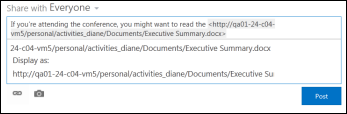
- Ha a dokumentum URL-címe helyett meg szeretne jelenítendő szöveget megjeleníteni, írja be a Megjelenítési szöveg mezőbe , majd kattintson a pipára.
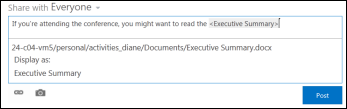
- A bejegyzés befejezéséhez kattintson a Küldés gombra , hivatkozásként megjelenítendő szöveggel.

Említések belefoglalása bejegyzésbe
Ha a szervezet egyik tagjára szeretné felhívni a figyelmet, megemlítheti az illetőt.
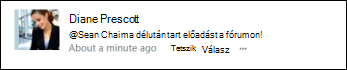
Ha egy bejegyzésben megemlítenek valakit, az a következő eredményt eredményezi:
A megemlített People egy e-mailben tájékoztatja őket arról, hogy megemlítették őket.
Megjegyzés
Az Email értesítéseket engedélyezni kell az említett személy profiljában.
Ha az Ön által említett személyek követik Önt, akkor értesülnek róla a hírcsatornájukban.
Ha az Ön által említett személyek nem követik Önt, a rendszer egy számot fűz a hírcsatornájukban az Említések hivatkozáshoz, ezzel jelzi, hogy megemlítették őket.
A szervezet többi tagja látja a megemlített személyt hivatkozásként, és felkeresheti webhelyének lapját.
Említés bejegyzéshez való hozzáadása:
- Kattintson a szövegdobozba.
- Írjon be egy @ karaktert, majd kezdje el beírni a kívánt @mentionszemély nevét.
Ha leírja a @ karakter kezdetét, megjelenik az aktuálisan követett személyek listája. Ahogy folytatja a beírást, láthatja azokat a neveket, amelyek a legközelebb állnak a beírt szöveghez. Ha a követett személyek listájában nem talál egyezést, láthatja a találatokat (ha vannak ilyenek) a szervezetében lévő összes többi személy között. - Amikor látja a megemlíteni kívánt személy nevét, kattintson rá a hozzáadáshoz.
Címkék felvétele a bejegyzésbe
A bejegyzésbe címkékkel felhívhatja a figyelmet egy bizonyos kifejezésre vagy fogalomra, és segíthet másoknak abban, hogy a bejegyzésekben található információkat adott címkék alá sorolják.
Megjegyzés
A címkének egyetlen szóból kell állnia. Ha több szót használó címkét szeretne használni, a szavakat nagybetűkkel együtt futtathatja a szavak megkülönböztetésére.

Ha rákattint, gyorsan megtekintheti az adott címkéhez tartozó összes bejegyzést. Ezenkívül ha címkét helyez el egy bejegyzésben, a címkét követő személyek is értesülnek egy friss hírről a hírcsatornájukban, még akkor is, ha jelenleg nem követik Önt.
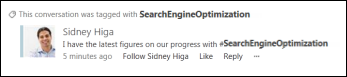
Címke felvétele egy bejegyzésbe:
- Kattintson arra a szövegdobozra, ahová címkét szeretne beszúrni.
- Írjon be egy # karaktert, majd kezdje el beírni a hivatkozni kívánt kifejezést.
Gépelés közben javaslatok jelenhetnek meg, ha valaki más már használta a címkét korábban, vagy ha a szervezete definiált címkéket. A javasolt címkékre kattintva anélkül fogadhatja el őket, hogy be kellene fejeznie a címke beírását.
Kép beszúrása bejegyzésbe
A bejegyzésekbe .jpg, .bmp és .png formátumú képeket is felvehet.
- Kattintson arra a szövegdobozra, ahová képet szeretne beszúrni.
- Kattintson a kameraikonra.
- A Kép kiválasztása párbeszédpanelen keresse meg a beszúrni kívánt képet, majd kattintson a Megnyitás gombra.
- A Feltöltés gombra kattintva vegye fel a képet a bejegyzésbe.