
A Microsoft 365-ös SharePoint-webhelyek lomtárából törölt elemek a webhelycsoport lomtárában (vagy másodszintű lomtárában) találhatók. Ha Ön webhelycsoportgazda, véglegesen eltávolíthatja ezeket az elemeket, ha törli őket a webhelycsoport lomtárából.
Megjegyzés
- A SharePoint Lomtára eltér a Windows lomtárától. Ha a Windows asztaláról vagy az alkalmazásaiból törölt fájlokat szeretné visszaállítani, először a Windows Lomtárával próbálkozzon. Ha a Windows Lomtárát az asztalon szeretné elhelyezni, tekintse meg A Lomtár megjelenítése és elrejtése című témakört.
- Ha a OneDrive Lomtárát keresi, nyissa meg OneDrive-webhelyét, és válassza a Lomtár lehetőséget a bal oldali ablaktáblán.
Elemek törlése vagy a másodszintű lomtár kiürítése a SharePointban
Figyelem
Amikor a másodszintű lomtárból vagy a webhelycsoport lomtárából töröl egy elemet, akkor az véglegesen törlődik.
Modern csapatwebhelyeken és klasszikus webhelyeken (alwebhelyeken) válassza a Lomtár lehetőséget a bal oldali ablaktáblán.

A modern kommunikációs webhelyeken válassza a Webhely tartalma elemet, majd kattintson a felső navigációs sáv Lomtár elemére . Ha nem látható a lomtár, és nem rendelkezik a megfelelő engedélyekkel, végezze el az alábbi lépéseket.
Kattintson
 , majd a Webhely beállításai parancsra. Ha nem látja a Webhely beállításai elemet, kattintson a Webhely adatai , majd az Összes webhelybeállítás megjelenítése elemre. Egyes lapokon előbb ki kell választania a Webhely tartalma, majd a Webhely beállításai elemet.
A Webhely beállításai csoport Webhelycsoport felügyelete csoportjában válassza a Lomtár lehetőséget.

A Lomtár lap alján kattintson a Másodszintű lomtár elemre.
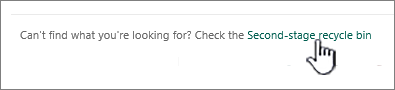
Hajtsa végre a megfelelő műveletet:
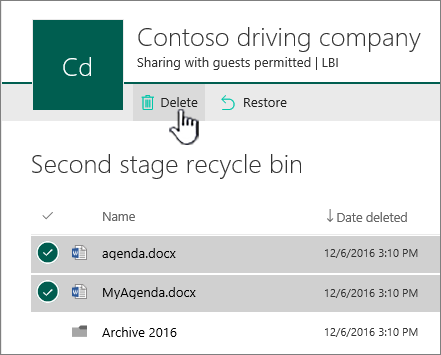
Egy vagy több elem törlése: Jelölje be a törölni kívánt elemeket a mellettük lévő körre kattintva, és válassza a Törlés parancsot.
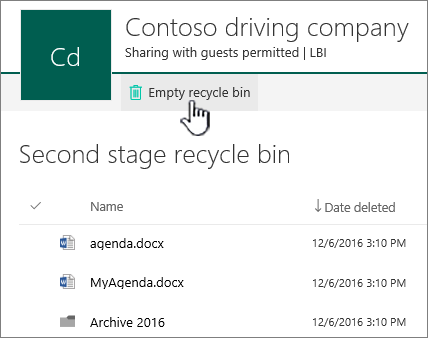
Az összes elem törlése: Törölje a jelet az összes jelölőnégyzetből, és kattintson a Lomtár ürítése gombra.
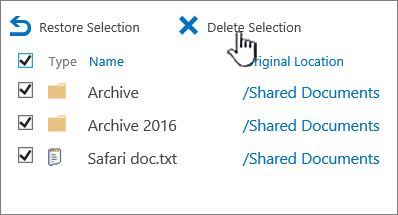
A megerősítést kérő párbeszédpanelen kattintson a Törlés gombra.


Elemek törlése a Windows PowerShell használatával
Ha sok elemet kell törölnie a Lomtárból, időt takaríthat meg a PowerShell használatával. További információ: PnP PowerShell áttekintése.
Visszajelzés küldése
Hasznos volt ez a cikk? Ha igen, kérjük, jelezze számunkra a lap alján. Írja meg nekünk, hogy mi volt zavaró vagy mi hiányzott. Ha kereséssel került ide, és ez a lap nem tartalmazta az Ön által keresett információt, tudassa velünk, hogy milyen információt keresett. Adja meg a SharePoint, az operációs rendszer és a böngésző verzióját. Visszajelzése alapján felül fogjuk vizsgálni a lépéseket, és javítjuk a cikket.