
Ahhoz, hogy a felhasználók sok SharePoint-munkafolyamatsablont használhassanak, engedélyeznie kell őket a webhely webhelycsoportjában.
Megjegyzés
A SharePoint 2010-munkafolyamatokat 2020. augusztus 1-je óta megszüntettük az új bérlők számára, és 2020. november 1-jén eltávolítottuk a meglévő bérlők közül. Ha SharePoint 2010-es munkafolyamatokat használ, javasoljuk, hogy Power Automate vagy más támogatott megoldásba telepítsen át. További információt a SharePoint 2010-munkafolyamat megszűnése című témakörben talál.
SharePoint-munkafolyamat-sablonok engedélyezése
A SharePoint előre elkészített munkafolyamat-sablonokat kínál, amelyekkel automatizálhat bizonyos feladatokat, például az aláírások összegyűjtését vagy a dokumentumok jóváhagyását. Az alábbi módon engedélyezheti őket.
A SharePoint-kiszolgáló legfelső szintű webhelyén kattintson a
 majd a Webhely beállításai parancsra.
A Microsoft 365-beli SharePointban kattintson a , majd kattintson a Webhely tartalma elemre. A Webhely tartalma területen kattintson a Webhely beállításai elemre.A Webhely beállításai lap Webhelycsoportgazda csoportjában kattintson a Webhelycsoport-szolgáltatások elemre.

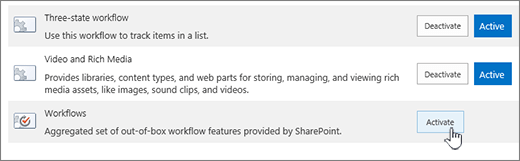
A Webhelycsoport-szolgáltatások lapon keressen rá a Munkafolyamat szóra. Több listát kell találnia, például az alábbiakat.
- Háromrészes munkafolyamat
- Munkafolyamatok (ide tartozik az aláírásgyűjtemény és számos egyéb munkafolyamat-sablon)
- Törlés-jóváhagyási munkafolyamat:
- Közzététel-jóváhagyási munkafolyamat
Kattintson az Aktiválás gombra az engedélyezni kívánt munkafolyamatok mellett.
Ha végzett, zárja be a Webhely beállításait .
Mondja el nekünk!
Hasznos volt ez a cikk? Ha igen, kérjük, jelezze számunkra a lap alján. Tudassa velünk, hogy mi volt zavaró, vagy mi hiányzott. Kérjük, hogy a visszajelzésben tüntesse fel, hogy miként találta meg a cikket, és milyen verziójú SharePointot, operációs rendszert és böngészőt használ. Visszajelzése alapján felül fogjuk vizsgálni a cikkben szereplő adatokat, kiegészítjük további információkkal és frissítjük a cikket.