Ha már nincs rájuk szüksége, törölheti a Microsoft SharePoint-tárakat. Amikor töröl egy tárat, a benne található dokumentumokat és azok metaadatait, a verzióelőzményeket, a tárbeállításokat és a tárral társított jogosultsági szinteket is törli. A fájlok törléséről további információt a Fájlok törlése a tárban című témakörben talál.
Ha véletlenül törölt egy tárat, vagy meggondolta magát a webhely beállításaitól függően, visszaállíthatja a dokumentumtárat a SharePoint-webhely lomtárából. További információért tanulmányozza A SharePoint-webhely lomtárában lévő elemek visszaállítása című témakört.
A tárak létrehozásáról a Dokumentumtár létrehozása a SharePointban című témakörben tájékozódhat.
Megjegyzés
Ha nem látja az alábbi eljárásban felsorolt beállításokat (például parancsot, gombot vagy hivatkozást), kérje a rendszergazda segítségét. Tárak létrehozásához vagy törléséhez listák kezelésére vonatkozó engedéllyel kell rendelkeznie. Ha rendelkezik a megfelelő engedélyekkel, módosíthatja a SharePoint-webhelyek megjelenését és navigációját.
Tár törlése a SharePointban
A képernyő bal szélén lévő fontos rovatok sávon keresse meg a törölni kívánt tárat.
Válassza a Beállítások , majd válassza a Tár beállításai lehetőséget.

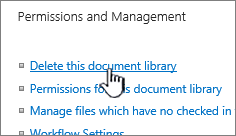
A Beállítások lap Engedélyek és kezelés területének középső oszlopában válassza a Dokumentumtár törlése lehetőséget. (Ha nem látja ezt a beállítást a listában, akkor nincs engedélye a tár törlésére, és a webhely rendszergazdájához kell fordulnia.)
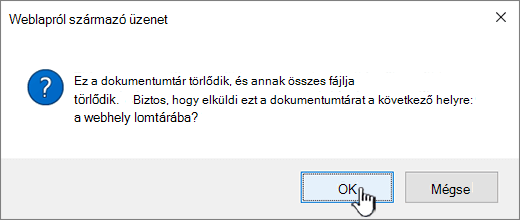
Ha biztos benne, hogy törölni szeretné a tárat, válassza az OK gombot.
Megjegyzés
A párbeszédpanel címe eltérő lehet attól függően, hogy SharePoint Online-t vagy SharePoint Server 2019-et használ.
Vissza a lap tetejére
Tár törlése a SharePoint-kiszolgáló 2016-ban vagy a SharePoint-kiszolgáló 2013-ban
Hajtsa végre a megfelelő műveletet:
- Lépjen a törölni kívánt tárhoz.
A menüszalagon válassza a Tár fület, majd a Tár beállításai lehetőséget.

- Válassza a Beállítások lehetőséget SharePoint
 , majd válassza a Webhely tartalma lehetőséget.
A törölni kívánt tárnál mutasson a három pontra (...), és válassza a Beállítások lehetőséget.
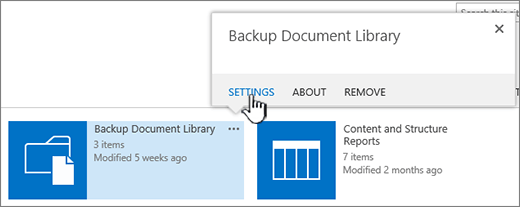
A beállítások lap Engedélyek és kezelés területén válassza a Dokumentumtár törlése lehetőséget.
Ha biztos benne, hogy törölni szeretné a tárat, válassza az OK gombot.
Vissza a lap tetejére
Tár törlése a SharePoint-kiszolgáló 2010-ben
A Fontos rovatok sávon jelölje ki a tár nevét, vagy válassza a Webhelyműveletek , válassza a Teljes webhelytartalom megjelenítése lehetőséget, majd a megfelelő tárak csoportban válassza a tár nevét.
Tegye a következők valamelyikét:
- Képtár esetén a Beállítások
 válassza a <tár típusát: Tár beállításai>.
- Egyéb tárak esetén a Táreszközök területen válassza a Tár fület, majd a Beállítások csoportban a Tár beállításai parancsot.
Az Engedélyek és kezelés területen válassza A tár <típusú> tár törlése lehetőséget.
Amikor a rendszer a törlés megerősítését kéri, és biztos abban, hogy törölni szeretné a tárat, kattintson az OK gombra.
Vissza a lap tetejére
Tár törlése a SharePoint-kiszolgáló 2007-ben
- Ha a tár még nincs megnyitva, válassza ki a nevét a Fontos rovatok sávon.
Ha a tár neve nem jelenik meg a Fontos rovatok sávon, válassza a Webhelyműveletek lehetőséget, válassza a Teljes webhelytartalom megjelenítése lehetőséget, majd jelölje ki a tár nevét.
- A Beállítások menü
 válassza ki a megnyitni kívánt tártípusnak megfelelő beállításokat.
Dokumentumtár esetén például válassza a Dokumentumtár beállításai elemet.
- Az Engedélyek és kezelés területen válassza a saját tártípus törlésére szolgáló lehetőséget. Dokumentumtár esetén például válassza A dokumentumtár törlése lehetőséget.
- Amikor a rendszer a törlés megerősítését kéri, és biztos abban, hogy törölni szeretné a tárat, kattintson az OK gombra.
Vissza a lap tetejére
Egyéb források
Vissza a lap tetejére

