
A dokumentumtárakhoz egyéni nézeteket létrehozva az elemeket saját értelmezhetősége szerint jelenítheti meg. Kijelölheti például a megjelenítendő oszlopokat, és elrendezheti őket a kívánt sorrendbe. Az elemeket emellett rendezheti, szűrheti vagy csoportosíthatja, hogy az igényeinek megfelelő nézetet hozzon létre. Amikor elkészült, egy név megadásával egyszerűen mentheti a nézetet. Az egyéni nézetre mutató hivatkozás megjelenik a nézet menüjében annak a dokumentumtárlapnak a jobb felső sarkában, ahol a nézetet létrehozta.
Az alábbi módszerek közül egy vagy több módszerrel hozhat létre egyéni nézetet a dokumentumtáraknak. Ha elkészült, adjon nevet a nézetnek, és mentse azt. A mentett nézetre mutató hivatkozás megjelenik annak a tárnak a nézet menüjében, amelyben az egyéni nézetet létrehozta.
A dokumentumtárban megjeleníteni kívánt oszlopok kiválasztása
- Nyissa meg azt a dokumentumtárat, amelyben létre szeretne hozni egy egyéni nézetet.
- A dokumentumtár lapon válassza az Oszlop hozzáadása lehetőséget.
- Ha új oszloptípust szeretne létrehozni és felvenni az egyéni nézetbe, jelölje ki a hozzáadni kívánt oszloptípust, nevezze el és adja meg a többi szükséges adatot, majd válassza a Mentés gombot. Ha tulajdonosi vagy rendszergazdai engedéllyel rendelkezik ahhoz a tárhoz, amelyben új oszloptípust szeretne létrehozni és felvenni, az Egyebek gombra kattintva nyissa meg a tár beállításainak lapját, ahol további oszloptípusokat is létrehozhat és felvehet. A más típusú oszlopok létrehozásáról és hozzáadásáról a Lista vagy tár nézetének létrehozása, módosítása és törlése című cikkben olvashat bővebben.
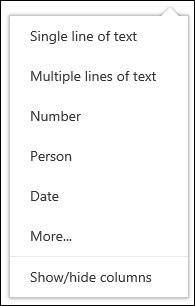
- A megjeleníteni kívánt oszlopok kiválasztásához válassza az Oszlopok megjelenítése vagy elrejtése lehetőséget, jelölje ki a megjeleníteni vagy elrejteni kívánt oszlopokat, majd válassza az Alkalmaz gombot.

Megjegyzés
Másképpen néz ki a képernyője? Előfordulhat, hogy a rendszergazdája klasszikus nézetet állított be a dokumentumtárban. Ebben az esetben olvassa el a Lista vagy tár nézetének létrehozása, módosítása és törlése című témakört.
Dokumentumtár oszlopainak elrendezése
A dokumentumtár fejlécén válassza az + Oszlop hozzáadása lehetőséget.
Válassza az Oszlopok megjelenítése vagy elrejtése lehetőséget a lista alján.
A Nézetoszlopok szerkesztése ablaktáblában jelöljön ki egy oszlopot a listából, és húzással vagy a fel- és lefelé mutató nyilakkal módosítsa az oszlopok megjelenítési sorrendjét.
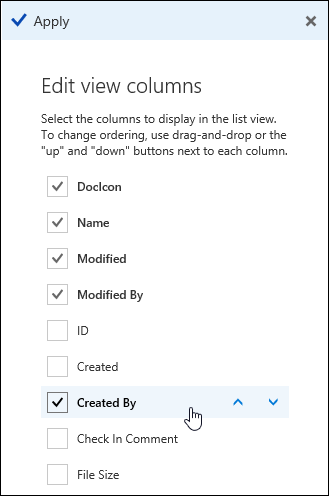
Ha végzett az oszlopok rendezésével, válassza az Alkalmaz gombot.
Megjegyzés
Másképpen néz ki a képernyője? Előfordulhat, hogy a rendszergazdája klasszikus nézetet állított be a dokumentumtárban. Ebben az esetben olvassa el a Lista vagy tár nézetének létrehozása, módosítása és törlése című témakört.
Dokumentumtár elemeinek elrendezése
- A dokumentumtár lapon mutasson annak az oszlopnak a nevére, amely alapján rendezni szeretné a rendezést, és kattintson az oszlop neve melletti lefelé mutató nyílra.
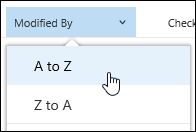
- A dokumentumtárban lévő elemek rendezéséhez válassza a menülista tetején lévő rendezési lehetőségeket. Az elérhető lehetőségek az oszlopadatok típusától függenek. A Módosító oszlop például betűrendben, míg a Módosító oszlop dátum szerint van rendezve: régebbiek az újabbak vagy az újabbak a régebbiek. Rendezhet méret szerint is: kisebbtől a nagyobbig, illetve a nagyobbtól a kisebbig.
Dokumentumtár elemeinek szűrése
- A dokumentumtár lapon mutasson annak az oszlopnak a nevére, amely alapján szűrni szeretne, és válassza az oszlop neve melletti lefelé mutató nyilat.
- Válassza a Szűrési szempont lehetőséget, majd a Szűrés alapja panelen válassza ki az elemek szűréséhez használni kívánt értéket. Ezután csak a kiválasztott értéknek megfelelő elemek jelennek meg a listában.
- A szűrőpanel megnyitása A
 ikont is választhatja.

- Egy szűrő eltávolításához jelölje ki a szűrőt, majd kattintson a Szűrők törlése elemre.
Dokumentumtár elemeinek csoportosítása
- A dokumentumtár lapon mutasson annak az oszlopnak a nevére, amely alapján csoportosítani szeretne, és kattintson az oszlop neve melletti lefelé mutató nyílra.
- A Csoportosítási szempont gombra kattintva a dokumentumtárban lévő elemeket a kijelölt oszlop szerint csoportosíthatja.

- A csoportosítás eltávolításához válassza ismét a Csoportosítási szempont lehetőséget.
Dokumentumtár egyéni nézetének elnevezése és mentése
- Miután létrehozott egy egyéni nézetet, a nézet neve mellett a dokumentumtár oldalának jobb felső részén megjelenik egy * üzenet, amely jelzi, hogy a nézet módosult. A módosítások mentéséhez válassza a Nézetbeállítások lehetőséget, majd válassza a Nézet mentése másként lehetőséget.
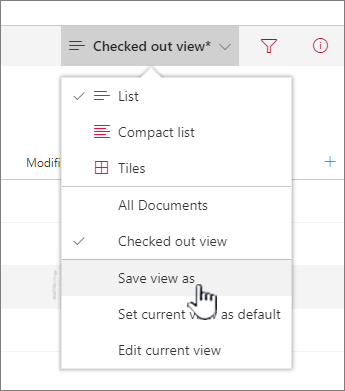
- A Mentés másként mezőbe írja be a nézet nevét, majd válassza a Mentés gombot. Ekkor megjelenik egy hivatkozás az egyéni nézetre annak a tárnak a menüjében, amelyben a nézetet létrehozta, és a * nézet el fog tűnni.
Dokumentumtár egyéni nézetének módosítása
Dokumentumtár egyéni nézetének módosítása:
- Nyissa meg a módosítani kívánt egyéni nézetet.
- Új oszloptípus hozzáadásához kattintson az Oszlop hozzáadása gombra + Oszlop hozzáadása. Innen hozzáadhat egy gyakori oszloptípust, vagy egyéni típusok létrehozásához kiválaszthatja Az összes oszloptípus megtekintése lehetőséget. Ha az oszlop már létezik, válassza az Oszlopok megjelenítése vagy elrejtése lehetőséget.
További információ: Oszlop létrehozása listában vagy tárban. - Végezze el az egyéni nézet kívánt szerkesztéseit, majd válassza a Nézetbeállítások gombot
 . A Nézetbeállítások lapon látható név az aktuális nézet neve. Alapértelmezés szerint ez mind Dokumentum.
 - Válassza a Nézet mentése másként lehetőséget a Nézetbeállítások menüben.
- Frissítse vagy módosítsa a nevet a Mentés másként párbeszédpanelen, és válassza a Mentés gombot.
A dokumentumtár alapértelmezett nézetének beállítása
A dokumentumtár alapértelmezett nézetének beállításához keresse meg az alapértelmezettként használni kívánt nézetet, majd kattintson a nézet menü Aktuális nézet beállítása alapértelmezettként parancsára.
Dokumentumtár egyéni nézetének törlése
A dokumentumtár egyéni nézeteinek törléséhez tártulajdonosi vagy rendszergazdai engedéllyel kell rendelkeznie ahhoz a tárhoz, amelyből törölni szeretné az egyéni nézetet. Az egyéni nézet törlésének lépéseit a Dokumentumtár egyéni nézetének törlése című témakörben találja.