
A SharePoint a Microsoft 365-ben vagy a SharePoint Server 2019-dokumentumtárban közvetlenül a böngészőben vagy egy appból szerkesztheti a fájlokat. A Microsoft 365-fájltípusok (például Word vagy Excel) a böngészőben és az alkalmazásban is szerkeszthetők. A Files számos más típusú fájlt támogat a böngészőben történő előnézethez. Más fájltípusok esetén, ha az alkalmazás elérhető az eszközön, töltse le, szerkessze az alkalmazásban, majd töltse fel.
Dokumentumtárban lévő dokumentumok szerkesztése
Szerkesszen egy dokumentumot egy Microsoft 365-alkalmazásban (például a Word-ben vagy az Excelben) a fájlnévben található hivatkozásra kattintva.
Nyissa meg a dokumentumtárat, és kattintson a szerkeszteni kívánt fájlban lévő hivatkozásra.
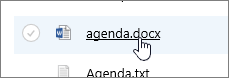
Ha a fájltípus támogatja az előnézetet, akkor a fájl online megnyílik. Ha nincs, akkor a fájl letöltődik.
Ha a fájl letöltődött vagy megnyílt egy online appban, szerkesztheti és mentheti azt.
Amikor online szerkeszt a Microsoft 365-ben, a rendszer automatikusan menti a fájlokat. A fájlok offline szerkesztése esetén azonban manuálisan fel kell ismét töltenie a fájlt a tárba.
Fájl megnyitása szerkesztésre egy dokumentumtárban
A dokumentumtárakból való szerkesztéshez kattintson a Műveletek megjelenítése három pontra...Megnyitás> gombra. Lehetősége van arra is, hogy az Előnézet gombra kattintson.
Bizonyos fájltípusok esetében kiválasztható szerkesztési alkalmazások közül választhat, például a Webes Word vagy a Word (az asztali alkalmazás).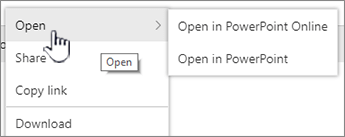
Szerkessze a fájlt az online vagy offline appban.
Ha végzett egy Microsoft 365-alkalmazás használatával, győződjön meg róla, hogy az állapotjelzőnél nem látható "Mentés" üzenet, majd zárja be a lapot vagy az ablakot. Ha offline Microsoft 365-alkalmazást használ, mentse a fájlt, majd zárja be az alkalmazást.
Ha egy fájl megnyitásakor az offline appot választja, a fájlt automatikusan menti a rendszer a tárban minden egyes alkalommal, amikor mentést végez az appban. Ha azonban olyan fájlt szerkeszt, amelyet a megnyitáskor le kell töltenie (például mert a Paint appot szeretné használni), akkor a szerkesztés után a mentett fájlt manuálisan fel kell feltöltenie.
Ha a tárban lévővel azonos nevű fájlt tölt fel, az állapotmezőben "1 elem feltöltése nem sikerült" állapotüzenet jelenik meg.
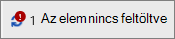
Kattintson az állapotmezőre, és válassza az eredeti fájl cseréjének lehetőségét.
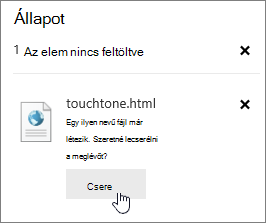 Ha a verziószámozás engedélyezve van a SharePointban, és cserél egy fájlt, akkor valójában nem írja felül az eredetit, hanem egy újabb verziót hoz létre. A verziószámozásról további információt a SharePoint-dokumentumtárban lévő fájlok verzióelőzményeinek megtekintése című témakörben talál.
Fájl kivétele és beadása egy dokumentumtárban
Ha a dokumentumtár nem követeli meg a fájlok kivételét szerkesztés előtt, akkor szerkesztheti a fájlt kivétel nélkül is. De ha kizárólagosan szeretné szerkeszteni a fájlt, vagy ha a dokumentumtár megköveteli az előzetes kivételt, kiveheti a fájlt a megnyitás és a szerkesztés előtt. A fájlok kivételéről és beadásáról bővebben a dokumentumtárban lévő fájlok kivétele és beadása című témakörben olvashat.