

Kiemelheti a Microsoft 365-ben vagy a SharePoint Server 2019-ben lévő SharePoint-dokumentumtárak fontos fájljait, mappáit vagy hivatkozásait, ha rögzíti őket a dokumentumtár tetején. Amikor rögzít egy elemet, a dokumentumtár tetején megjelenik egy miniatűrkép, amely megkönnyíti a felhasználóknak a megkeresését. Ezután egyszerűen a képre kattintva megnyithatja az elemet a böngészőablakban. Ha a miniatűrkép jobb felső sarkába kattint, a dokumentumtár bal felső részén lévő menü az elemen elvégezhető további műveleteket tartalmazó listára változik.

Megjegyzés
A kiemelési terület egyetlen mappára vagy tárnézetre jellemző. Egyéni nézetek használatakor az elemet minden olyan nézetben rögzíteni kell, amelyben meg szeretné jeleníteni.
Megjegyzés
Ez az eljárás nem érhető el a klasszikus felületen.
Elem kiemelése dokumentumtárban
Nyissa meg a kiemelni kívánt fájlt, mappát vagy hivatkozást tartalmazó dokumentumtárat.
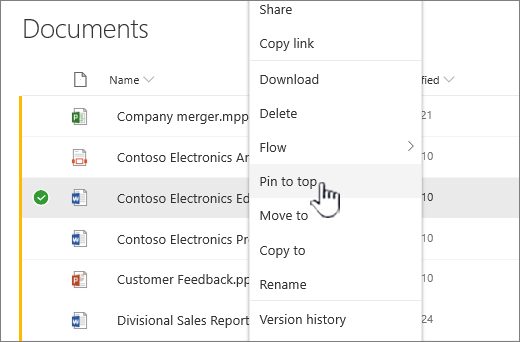
Kattintson a jobb gombbal a kiemelni kívánt fájlra, mappára vagy hivatkozásra, majd válassza a Rögzítés felülre parancsot.
Megjegyzés
Táranként, mappánként vagy nézetenként legfeljebb 3 elemet emelhet ki.
Kiemelt elemek sorrendjének módosítása
- Nyissa meg azt a dokumentumtárat, mappát vagy nézetet, ahol az elem ki van emelve.
- Kattintson a jobb gombbal az átrendezni kívánt fájlra vagy mappára, majd válassza a Rögzítés szerkesztése lehetőséget.
- Az elem átrendezéséhez válassza a Jobbra vagy Balra elemet.
Elem rögzítésének feloldása
Nyissa meg azt a dokumentumtárat, mappát vagy nézetet, ahol az elem ki van emelve.
Kattintson a jobb gombbal a fájlra vagy mappára, amelynek a kiemelését meg szeretné szüntetni, majd válassza a Rögzítés feloldása parancsot.

Ha egynél több elemet rögzített, válassza a Rögzítés szerkesztése lehetőséget, majd kattintson a Rögzítés feloldása lehetőségre.
