
A Microsoft SharePoint-képtár segítségével fényképeket és képeket tölthet fel és tárolhat, amelyeket felhasználhat webhelyén, vagy megoszthat másokkal. A különböző nézetek használatával különféle módokon rendezheti és tekintheti meg őket. Ha meg szeretné tudni, hogy miként szúrhat be képet egy SharePoint-webhely lapjára, és hogyan kapcsolhatja azt más lapokhoz, olvassa el a Kép vagy képfájl elhelyezése weblapon című témakört.
Képtár létrehozása a SharePointban
A képekhez a SharePoint 2019, 2016 és 2013 képtárait használhatja, és rendezhet kép- vagy fájlméret, név vagy a legutóbbi módosítás időpontja szerint. Más adatok számára is hozzáadhat oszlopokat. Az előre beállított nézetekkel a képeket listaként, miniatűrként vagy diavetítésként láthatja, de akár saját nézetet is létrehozhat.
A legegyszerűbben úgy tölthet fel képeket, ha a tárba húzza őket. Több fájl és mappa esetén használja a Feltöltés a Windows Intézővel funkciót.
Nyissa meg azt a webhelyet, amelyen létre szeretné hozni a képtárat.
Kattintson a Beállítások beállításai
 lehetőséget, majd válassza az Alkalmazás hozzáadása lehetőséget. Ha nem látja az Alkalmazás hozzáadása parancsot a legördülő menüben, kattintson a Webhely tartalma, majd az alkalmazás hozzáadása elemre.

Megjegyzés
A különböző SharePoint-webhelyek jelentősen eltérhetnek egymástól megjelenésükben és vezérlőelemeiket tekintve. Ha nem találja a keresett lehetőséget (parancsot, gombot vagy hivatkozást), kérje a rendszergazda segítségét.
Az Ön alkalmazásai lapon írja be a Kép szót a keresőmezőbe, vagy keresse meg és kattintson a Képtár ikonra.
Az Új párbeszédpanelen kattintson a Speciális beállítások.
A Név mezőben adjon nevet a tárnak. A név megadása kötelező.

A név megjelenik a tár lapjának tetején, része lesz a tárhoz tartozó oldal címének, továbbá a navigációs elemekben is megjelenik, hogy a felhasználók könnyebben megtalálhassák és megnyithassák a tárat.
Szükség esetén megadhatja a tár leírását , vagy engedélyezheti a verziószámozást a tárhoz. A verziószámozásról bővebben a Verziószámozás hozzáadása című témakörben olvashat.
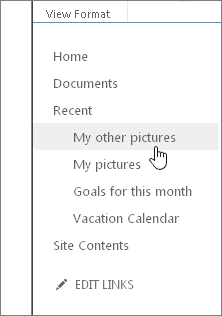
Kattintson a Létrehozás gombra. A képtár neve megjelenik a Fontos rovatok sáv Legutóbbiak területén.
Megjegyzés
Ha az Alkalmazás hozzáadása elemre kattintva nem látja a Képtár lehetőséget, forduljon a rendszergazdához.
Képek feltöltése a SharePoint 2019-be, 2016-ba vagy 2013-ba
Többféle módon is feltölthet egy vagy több képet, például húzással, új fájlok feltöltésével vagy hozzáadásával, illetve a Megnyitás Intézővel elemmel. Ehhez kövesse az alábbi lépéseket:
Képek húzása
Nyissa meg azt a webhelyet, ahol az a képtár található, amelybe képeket szeretne feltölteni.
Kattintson a tárnevére, vagy kattintson a Webhely tartalma elemre, majd a tár címére.
Megjegyzés
A különböző SharePoint-webhelyek jelentősen eltérhetnek egymástól megjelenésükben és vezérlőelemeiket tekintve. Ha nem találja a keresett lehetőséget (parancsot, gombot vagy hivatkozást), kérje a rendszergazda segítségét.
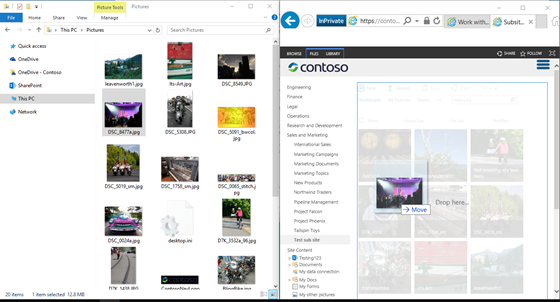
Nyissa meg a számítógépen az Intézőt, és lépjen a feltölteni kívánt képekhez. Helyezze el őket a képernyőn úgy, hogy át tudja húzni a képeket az Intézőből a SharePointba.
Megjegyzés
Ha legalább a Windows 8-at használja, elhelyezheti a SharePointot a képernyő egyik oldalán, az Intézőt pedig a másikon, és így egyszerűbben elvégezheti a fájlok húzását. Ehhez kattintson a SharePoint elemre, tartsa lenyomva a Windows billentyűt, és nyomja le a Jobbra vagy a Balra nyílbillentyűt. Ismételje meg ezt az Intéző ablakaival is, de itt a másik nyílbillentyűt használja. Ezzel az egyes ablakokat a képernyő egyik oldalára rögzíti.
Jelölje ki a feltölteni kívánt képfájlokat az Intézőben, és húzza át őket a SharePoint-tárba.
Megjegyzés
A húzási művelet a Windows 10 Edge böngészővel nem, az Internet Explorer 11-gyel azonban működik. Ha mindenképpen az Edge böngészőt kell használnia, próbálkozzon az itt található további feltöltési módok egyikével.
Egy vagy több kép feltöltése a SharePoint 2019-be, 2016-ba vagy 2013-ba
Nyissa meg azt a webhelyet, ahol az a képtár található, amelybe képeket szeretne feltölteni.
Kattintson a tárnevére, vagy kattintson a Webhely tartalma elemre, majd a tár címére.
Megjegyzés
A különböző SharePoint-webhelyek jelentősen eltérhetnek egymástól megjelenésükben és vezérlőelemeiket tekintve. Ha nem találja a keresett lehetőséget (parancsot, gombot vagy hivatkozást), kérje a rendszergazda segítségét.
Kattintson az + Új, az + Új dokumentum vagy a Feltöltés elemre a képtár tetején.
Ha ugyanazzal a névvel tölt fel fájlokat, megadhatja, hogy automatikusan felülírja-e a program az azonos nevű meglévő fájlokat. A felülíráshoz jelölje be a Meglévő fájlok felülírása jelölőnégyzetet, a felülírás mellőzéséhez pedig törölje a jelölését. Alapértelmezés szerint a program felülírja az azonos nevű fájlokat. Ha törli a jelölőnégyzet jelölését, akkor a program ismétlődő nevű fájl feltöltése esetén kérdést fog feltenni arról, hogy felül szeretné-e írni a fájlt.
A Kép hozzáadása párbeszédpanelen tallózzon a számítógép mappáiban, és válassza ki a képfájlt. SharePoint vagy SharePoint-kiszolgáló 2016 használata esetén, és több fájlt szeretne feltölteni, tartsa lenyomva a CTRL billentyűt, miközben az egyes fájlokra kattint.
Kattintson a Megnyitás, majd az OK gombra.
Fájlok feltöltése a Windows Fájlkezelőjének használatával
Nyissa meg azt a webhelyet, ahol az a képtár található, amelyben képeket szeretne kijelölni, és kattintson a képtár címére.
Kattintson a Tár fülre, majd a Megnyitás Intézővel elemre.
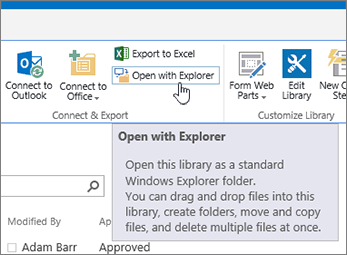
A különálló ablakban megnyitott Fájlkezelőben keresse meg és jelölje ki a feltölteni kívánt képfájlokat, és húzza őket a képtár ablakára. Egy vagy több fájlt vagy mappát is átmásolhat ezzel a módszerrel.
Ha a fájl már létezik, megjelenhet egy párbeszédpanel, amelyen felülírhatja vagy kihagyhatja a fájlt. .
Zárja be az Intézőt, és frissítse a képtár nézetét az új fájlok megtekintéséhez.
Képek kijelölése a SharePoint 2019-ben, 2016-ban vagy 2013-ban
Nyissa meg azt a webhelyet, ahol az a képtár található, amelyben fényképeket szeretne kijelölni.
A tár megnyitásához kattintson a lapon vagy a Fontos rovatok sávon a tár címére, vagy kattintson a Webhely tartalma elemre, majd a tár címére.
Megjegyzés
A különböző SharePoint-webhelyek jelentősen eltérhetnek egymástól megjelenésükben és vezérlőelemeiket tekintve. Ha nem találja a keresett lehetőséget (parancsot, gombot vagy hivatkozást), kérje a rendszergazda segítségét.
Hajtsa végre a kívánt műveletet:
Egyetlen kép kijelölése- A menüszalag Tár lapján a Nézetek kezelése csoport Jelenlegi nézet területén kattintson a lefelé mutató nyílra, és válassza a Minden kép lehetőséget.
- Kattintson a kívánt elem nevétől jobbra: megjelenik egy pipa, és a program kijelöli az elemet.
Több kép kijelölése
- A Minden kép nézetben kattintson az elemek nevétől balra: a program kijelöli az elemeket, és mellettük pipák jelennek meg.
- Miniatűrök nézetben mutasson az egyes elemek bal alsó sarkára, és kattintson a megjelenő pipára. A miniatűrnek ki kell lennie jelölve.
Képek megtekintése a SharePoint 2019-ben, 2016-ban vagy 2013-ban
Nyissa meg azt a webhelyet, ahol az a képtár található, amelyben képeket szeretne megtekinteni.
A tár megnyitásához kattintson a lapon vagy a Fontos rovatok sávon a tár címére, vagy kattintson a Webhely tartalma elemre, majd a tár címére.
Megjegyzés
A különböző SharePoint-webhelyek jelentősen eltérhetnek egymástól megjelenésükben és vezérlőelemeiket tekintve. Ha nem találja a keresett lehetőséget (parancsot, gombot vagy hivatkozást), kérje a rendszergazda segítségét.
Hajtsa végre a kívánt műveletet:
- A kép részleteinek táblázatszerű formátumban történő megjelenítéséhez kattintson a Tár elemre, a menüszalag Jelenlegi nézet csoportjában a lefelé mutató nyílra, és válassza a Minden kép lehetőséget.
- A képek kis méretű változatainak megjelenítéséhez kattintson a Tár fülre, a menüszalag Jelenlegi nézet csoportjában lévő lefelé mutató nyílra, és válassza a Miniatűrök lehetőséget.
- Ha a képeket diavetítésként szeretné megjeleníteni, amelyben a fényképek nagy méretű változatain kattinthat végig, kattintson a Könyvtár fülre, a Jelenlegi nézet alatti lefelé mutató nyílra, és válassza a Diák lehetőséget. A képek módosításához kattintson a kép bal felső sarkában a jobbra vagy a balra mutató nyílra.
Ha hasonló, automatikus diabemutatót szeretne létrehozni egy lapon, szúrja be a Képtár – Diavetítés kijelzőt, amellyel megadhatja a képek megjelenítésének időtartamát, hogy a képeket véletlenszerű vagy egymás utáni sorrendben jelenítse-e meg, és hogy miként jelenjenek meg bizonyos képtulajdonságok. A kijelzőkről további információt a Kijelzők hozzáadása, szerkesztése, kicsinyítése és törlése a lapról című témakörben talál.
Két további módszer a képek megjelenítésére: Kattintson a Fájl keresése mező melletti három pontra, majd a Nézet módosítása parancsra. Esetleg válassza a Miniatűrök, a Minden kép vagy a Diák lehetőséget.
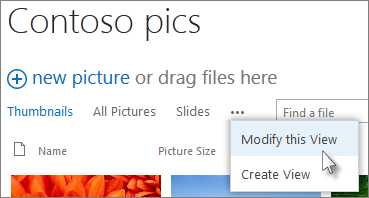
A nézetekről további információt a Lista vagy tár nézetének létrehozása, módosítása és törlése című témakörben talál - Ha csak egyetlen képet szeretne megtekinteni, kattintson a fájlnévre vagy a miniatűrre. Ezzel megjeleníti a képet és a fájllal kapcsolatos részleteket is.
Képtulajdonságok megtekintése és szerkesztése a SharePoint 2019-ben, 2016-ban vagy 2013-ban
Nyissa meg azt a webhelyet, ahol az a képtár található, amelyben képtulajdonságokat szeretne megtekinteni és szerkeszteni.
A Fontos rovatok sávon kattintson a tár nevére, vagy kattintson a Webhely tartalma elemre, majd a tár címére.
Megjegyzés
A különböző SharePoint-webhelyek jelentősen eltérhetnek egymástól megjelenésükben és vezérlőelemeiket tekintve. Ha nem találja a keresett lehetőséget (parancsot, gombot vagy hivatkozást), kérje a rendszergazda segítségét.
A képtulajdonságokat tartalmazó párbeszédpanel megjelenítéséhez tegye a következők valamelyikét:
- Ha Miniatűr nézetben van, kattintson a miniatűrre. A képtulajdonságok szerkesztéséhez kattintson az Elem szerkesztése elemre a menüszalag Nézet lapján.
- Ha a Minden kép nézetben van, kattintson a három pontra ... amellett a képfájl mellett, amelynek tulajdonságait szerkeszteni szeretné. Kattintson ismét a három pontra ... a megjelenő ábrafeliraton, majd kattintson a Tulajdonságok, a Tulajdonságok megtekintése vagy a Tulajdonságok szerkesztése parancsra.
A kép alábbi paramétereit szerkesztheti:
A Név mezőben módosíthatja a fájl nevét. Ez a fájlnak a tárban használt neve.
A Cím mezőben módosíthatja a kép címét (vagy feliratát). Ez olyankor lehet hasznos, ha a tárban több, ugyanolyan nevű kép található, amelyeket Ön meg szeretne különböztetni. Ha rendelkezik címmel, az a Miniatűr nézetben jelenik meg a fájl neve helyett.
A kép készítésének napja mezőben hozzáadhatja vagy módosíthatja a kép készítésének dátumát. Ez hasznos lehet a képek időrendi sorrendű rendszerezéséhez. Ez általában már ki van töltve a fájl dátumával (amely általában a felvétel dátuma).
A Leírás mezőben megadhatja a kép leírását. Ezzel bővebb információkat nyújthat a képről a többi felhasználónak.
A Kulcsszavak mezőben megadhat egy vagy több kulcsszót. Ez megkönnyíti a kép keresését és az egyéni nézetek létrehozását.
Megjegyzés
A képtár beállításától függően lehetséges, hogy más tulajdonságokat is megtekinthet és szerkeszthet.
Kattintson a Mentés gombra.
Képek szerkesztése a SharePoint 2019-ben, 2016-ban vagy 2013-ban
A képek szerkesztéséhez a legjobb módszer a Megnyitás Intézővel parancs használata, majd a képfájlok megnyitása egy tetszés szerinti szerkesztőprogramban. Így tetszőleges szerkesztőt használhat, például a Windows Paint vagy a Windows Fotótárat, a Microsoft Store áruházból letölthető alkalmazásokat, illetve külső eszközöket (például Gimp, Photoshop vagy PaintShop Pro).
Képek szerkesztése külső szerkesztőprogrammal
A Fontos rovatok sávon kattintson a tár nevére, vagy kattintson a Webhely tartalma elemre, majd a tár címére.
Megjegyzés
A különböző SharePoint-webhelyek jelentősen eltérhetnek egymástól megjelenésükben és vezérlőelemeiket tekintve. Ha nem találja a keresett lehetőséget (parancsot, gombot vagy hivatkozást), kérje a rendszergazda segítségét.
Kattintson a Tár fülre, majd a Megnyitás Intézővel elemre.
Az Intéző ablakában kattintson a jobb gombbal a szerkeszteni kívánt fájlra, kattintson a Társítás parancsra, majd válassza ki a használni kívánt fényképszerkesztő programot (a szerkesztőprogramnak telepítve kell lennie a számítógépen).
Végezze el a fájlon a kívánt szerkesztési műveleteket, és ha elkészült, egyszerűen mentse a fájlt.
Ha az összes szerkeszteni kívánt fájllal végzett, zárja be a Windows Intézőt, majd térjen vissza, és frissítse a SharePoint-képtárat. Ezzel láthatóvá válnak a módosítások.
Képek letöltése a SharePoint 2019-es, 2016-os vagy 2013-as verziójából
Nyissa meg azt a webhelyet, ahol az a képtár található, amelyből képeket szeretne letölteni.
A Fontos rovatok sávon kattintson a tár nevére, vagy kattintson a Webhely tartalma elemre, majd a tár címére.
Megjegyzés
A különböző SharePoint-webhelyek jelentősen eltérhetnek egymástól megjelenésükben és vezérlőelemeiket tekintve. Ha nem találja a keresett lehetőséget (parancsot, gombot vagy hivatkozást), kérje a rendszergazda segítségét.
Jelöljön ki egy képet.
Kattintson a kép mellett a három pontra (…).
Megjegyzés
Ha Miniatűr nézetben van, váltson Minden kép nézetre a három pont megjelenítéséhez.
A megjelenő panelen kattintson a három pontra (…), majd kattintson a Letöltés vagy a Másolat letöltése parancsra.
A fájl ekkor letöltődik a Letöltések mappába. Ha az Internet Explorert használja, a letöltés végeztével megjelenik a fájl vagy mappa megnyitására szolgáló lehetőség.
Több fájl és mappa letöltése a Windows Fájlkezelő használatával
Nyissa meg azt a webhelyet, ahol az a képtár található, amelyben képeket szeretne kijelölni, és kattintson a képtár címére.
Kattintson a Tár fülre, majd a Megnyitás Intézővel elemre.
Nyisson meg egy külön Fájlkezelő ablakot, ahová másolni szeretné a fájlokat.
Keresse meg és jelölje ki a letölteni kívánt képfájlokat, majd húzza őket a képtár ablakából a különálló Fájlkezelő ablakba. Egy vagy több fájlt vagy mappát is átmásolhat ezzel a módszerrel.
Ha egy fájl vagy mappa már létezik, megjelenhet egy párbeszédpanel, amelyen felülírhatja vagy kihagyhatja a fájlt.
Képek törlése a SharePoint 2019-ből, 2016-ból vagy 2013-ból
Nyissa meg azt a webhelyet, ahol az a képtár található, amelyből képeket szeretne letölteni.
A Fontos rovatok sávon kattintson a tár nevére, vagy kattintson a Webhely tartalma elemre, majd a tár címére.
Megjegyzés
A különböző SharePoint-webhelyek jelentősen eltérhetnek egymástól megjelenésükben és vezérlőelemeiket tekintve. Ha nem találja a keresett lehetőséget (parancsot, gombot vagy hivatkozást), kérje a rendszergazda segítségét.
Jelöljön ki egy vagy több képet.
- A Minden kép nézetben kattintson az elemek nevétől balra: a program kijelöli az elemeket, és mellettük pipák jelennek meg.
- Miniatűrök nézetben mutasson az egyes elemek bal alsó sarkára, és kattintson a megjelenő pipára. A miniatűrnek ki kell lennie jelölve.
A menüszalag Files lapjának Kezelés csoportjában kattintson a Dokumentum törlése gombra, vagy nyomja le a Del billentyűt.
Tár felvétele a Fontos rovatok sávra és leírás hozzáadása
Ha egyszerűen hozzá szeretne férni az új képtárhoz, kövesse az alábbi lépéseket.
Lépjen a menübe helyezni kívánt képtárhoz.
Kattintson a menüszalagon a Tár elemre, majd a Tár beállításai parancsra.

Kattintson a Beállítások lapon a Lista neve, leírása és navigációja elemre.

Itt módosíthatja a Nevet vagy leírást, vagy felveheti a tárat a Fontos rovatok sávra. A Fontos rovatok sáv a SharePoint-lap bal oldalán található navigációs sáv.
Verziószámozás hozzáadása a képtárhoz
A verziószámozás lehetővé teszi a képek verzióinak megőrzését, amint kiveszi és szerkeszti őket. Ez különösen hasznos lehet, ha több szerző dolgozik a képeken. A verziószámozást a tár létrehozásakor és később is hozzáadhatja. Ennek módja az alábbi:
Nyissa meg azt a képtárat, amelyben engedélyezni szeretné a verziószámozást.
Kattintson a menüszalagon a Tár elemre, majd a Tár beállításai parancsra.
Kattintson a Verziószámozási beállítások elemre a Beállítások lapon.
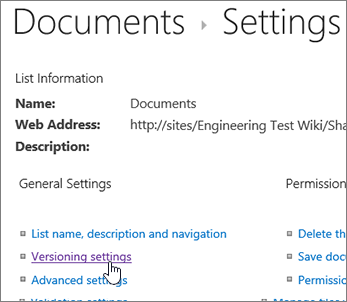
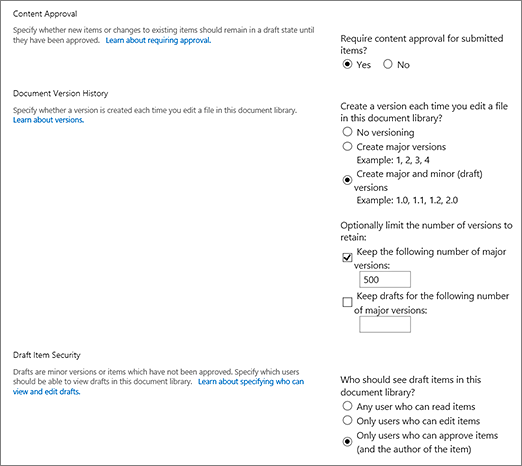
A Verziószámozás lapon a következő beállításokat adhatja meg:
- A beküldött képekhez tartalom-jóváhagyás szükséges.
- A főverzió, az alverzió vagy a változat megőrzése nélkül.
- A megtartandó fő- és alverziók száma.
- Ki tekintheti meg és szerkesztheti a képeket.
- Amikor a képeket ki kell venni a szerkesztéshez.
A befejezéshez kattintson az OK gombra.
A képtárak fogalma
A képtárak segítségével digitális fényképeket vagy rajzokat oszthat meg. A fényképek más típusú SharePoint-tárakban is tárolhatók, a képtárak azonban számos előnyt kínálnak. A képtárakból például megtekintheti a képeket diavetítésként, meghatározott méretben és formátumban letöltheti őket számítógépére, illetve szerkesztheti is őket. A webhely bármely pontján (például a wikiwebhelyeken vagy a blogokban) hivatkozásokat helyezhet el a tárban található fényképekre.
Ha csapata sok ábrát, például emblémákat vagy vállalati képeket használ, vagy ha a csapat eseményeiről vagy termékbevezetésekről szeretne fényképeket tárolni, érdemes megfontolnia egy képtár létrehozását.
Visszajelzés küldése
Hasznos volt ez a cikk? Ha nem, tudassa velünk, ha valami zavaró volt vagy hiányzott a lap alján. Kérjük, hogy a visszajelzésben tüntesse fel, hogy miként találta meg a cikket, és milyen verziójú SharePointot, operációs rendszert és böngészőt használ. Visszajelzése alapján felül fogjuk vizsgálni a cikkben szereplő adatokat, kiegészítjük további információkkal és frissítjük a cikket.