
A Microsoft Listák webhelyként lett kialakítva. Az ilyen helyzet egyetlen korlátozása, hogy ha nincs internetkapcsolata, akkor nem tudott megtekinteni vagy szerkeszteni egy listát.
Mostantól a Windows (Windows 10 és újabb) és a OneDrive szinkronizálási appot futtató macOS-eszközökön a listák offline állapotban is megtekinthetők és szerkeszthetők. A Listaszinkronizálás szolgáltatással szinkronizáljuk a listaadatokat a felhőből a Windows- vagy macOS-eszközére, lehetővé téve a gyors listaműveleteket, és lehetővé téve a munkát akkor is, ha offline állapotban van, ha megszakad az internetkapcsolata, vagy szolgáltatáskimaradás lép fel az alkalmazásban.
A lista-szinkronizálás lehetővé teszi a zökkenőmentes munkát nagyon nagy listákkal; Azonnal reagál, amikor rendezi, szűri vagy csoportosítja az adatokat, vagy ha nézetet vált.
A listák szinkronizálása nem változtatja meg a Listák webalkalmazás használatát. A böngészőben továbbra is ugyanúgy dolgozhat rajta, mint korábban.
Annak ellenőrzése, hogy a lista szinkronizálva van-e, és kapcsolat nélkül szerkeszthető-e
Nyissa meg a listát.
Vizsgálja meg a lap bal felső részén a listanév mellett látható szimbólumokat:
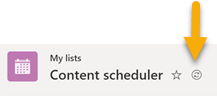
"A lista szinkronizálása folyamatban van" szimbólum
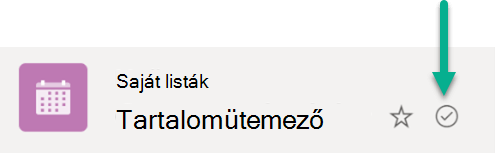
"A lista szinkronizálva van" szimbólum
Lista szerkesztésekor az elvégzett módosítások visszakerülnek a felhőbe – vagy azonnal (ha online állapotban van) vagy később (ha a módosítások elvégzésének időpontjában offline állapotban van).
Az eszközön lévő szinkronizált lista adatai csak az Ön számára érhetők el. Ha valaki más jelentkezne be az Ön eszközén, az eszközön szinkronizált adatok nem lennének elérhetők. Betartjuk a Microsoft adatvédelmi nyilatkozatában ismertetett adatvédelmi irányelveket.
Ütköző egyidejű módosítások feloldása
Listák szinkronizálása esetén ütközés léphet fel, ha két felhasználó különböző módon módosítja ugyanazt az elemet egy időben. A Listák alkalmazás megpróbálja automatikusan feloldani az ütközést, de ha ez nem sikerül, értesíti Önt az ütközésről, hogy Ön a megfelelő módon feloldhassa azt.
Ütközések feloldása
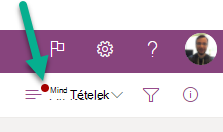
A Nézetváltás beállításai menüben egy piros pont jelzi, hogy ütközés áll fenn:
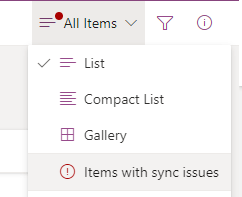
- Válassza a Nézetváltás beállításait:
- Válassza ki a szinkronizálási problémákkal rendelkező elemeket.
- Az ütközések feloldhatók bezárásukkal vagy manuális kijavításukkal. Jelölje ki a feloldani kívánt ütközéseket, majd válassza az Elemek bezárása vagy Mentés lehetőséget.
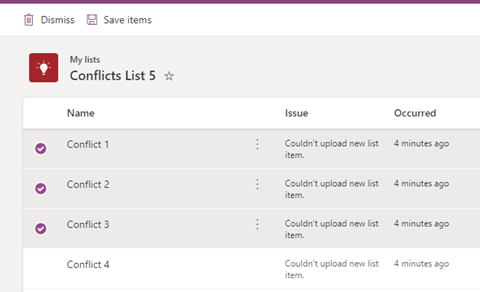
Ha az Elemek mentése lehetőséget választja, a program egy .csv fájlba menti a kijelölt ütközésekkel kapcsolatos információkat. Ezután megvizsgálhatja a fájlt, és eldöntheti, hogyan szeretné frissíteni a listát az egyes ütközések manuális kijavításához.
Lista szinkronizálásának leállítása
Nyissa meg a Listák alkalmazás kezdőlapját.
Mutasson az egérrel arra a listára, amelynek le szeretné állítani a szinkronizálását, és válassza a három ponttal (...) Műveletek menü megnyitása parancsot.
Válassza a Szinkronizálás leállítása lehetőséget.
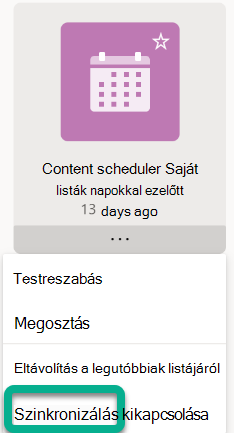
A lista szinkronizálásának leállítását követően a lista legközelebbi megnyitásakor a lista neve mellett nem fog megjelenni a "szinkronizálás" ikon, és a lista már nem lesz elérhető offline állapotban.
A szinkronizálás alatt álló listákat bekarikázott pipa jelzi.

A nem szinkronizálódó listákon nincs Szinkronizálás szimbólum.
A lista szinkronizálásának folytatásához egyszerűen ismételje meg az 1. és a 2. lépést, majd válassza a 3. lépésben a Szinkronizálás lehetőséget.
A listaszinkronizálás jelenlegi korlátai
A listák teljes offline felülete – ahol az összes online művelet elvégezhető – még nem támogatott. Lásd az alábbi 2. pontot.
Jelenleg nem minden listatípus szinkronizálható. A jelenleg nem támogatott listák szinkronizálása le van tiltva, és nem jelenik meg a listán a "szinkronizálási ikon". A következő típusú listák nincsenek szinkronizálva:
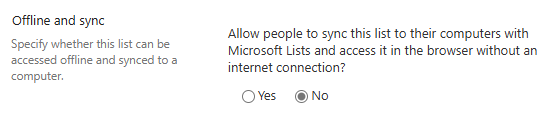
Azok a listák, amelyeknél "A lista szinkronizálásának engedélyezése a felhasználók számára a Microsoft Listák szolgáltatással, és internetkapcsolat nélkül elérhetik azt a böngészőben" beállítás értéke (a Listabeállítások – Speciális> beállítások területen) "Nem" értékre van állítva
Azok a listák, amelyeknél a megjelenítési mód klasszikus felületre van állítva
Listák keresőmezőkkel
A 2. pontban említett fenti korlátozásokon kívül korlátozott, hogy mely listák szinkronizálhatók az eszközére: Csak az Ön által létrehozott, illetve az Önnel megosztott és megnyitott listák lesznek szinkronizálva az eszközére. Ide tartoznak a Listák webalkalmazásban látható listák (Kedvencek, Saját listák, Legutóbbi listák). Ha pedig töröl egy listát, vagy elveszíti a hozzáférést egyhez, a lista automatikusan szinkronizálódik az eszközéről.
Lista használata kapcsolat nélkül
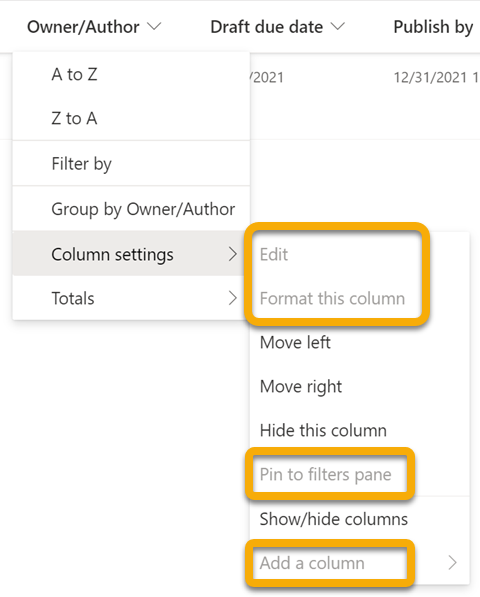
Kapcsolat nélküli munka esetén is megnyithatja és használhatja az eszközére szinkronizált listákat. Azok a funkciók, amelyek nem érhetők el offline állapotban, szürkén jelennek meg, ezzel jelezve, hogy jelenleg nem használhatja őket, ahogy azt az alábbi képen bekarikázott beállítások szemléltetik:
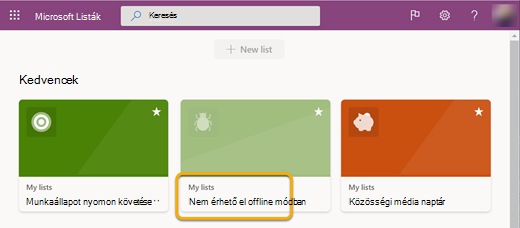
Hasonlóképpen, ha egy adott lista nincs szinkronizálva az eszközére a Listák alkalmazás kezdőlapján, offline munka közben nem fogja tudni megnyitni az önálló appban sem a listát, amint azt az alábbi középen lévő halvány lista mutatja:
A listák szinkronizálásában használt sávszélesség
A OneDrive-fájlszinkronizáláshoz képest a listaszinkronizálás által igényelt sávszélesség minimális, és nagymértékben függ a lista méretétől és módosításának gyakoriságától. A lista kezdeti szinkronizálása a teljes lista szinkronizálását eredményezi, de a lista későbbi frissítései csak a módosításokat szinkronizálják.
Listaszinkronizálási problémák elhárítása
A listák szinkronizálásával kapcsolatos gyakori problémák elhárításához tanulmányozza a Microsoft SharePoint-listák offline szinkronizálásával kapcsolatos gyakori hibákat.
A listák szinkronizálási beállításainak szabályozása Csoportházirend használatával
Ha meg szeretné akadályozni a Listák szinkronizálását és a felhasználók csendes bejelentkezését, olvassa el a Listák szinkronizálási házirendjeit.