Ebből a cikkből megtudhatja, hogyan oszthat meg egy listát vagy listaelemet szervezete tagjaival, hogy mások megtekinthessék és szerkeszthessék azt.
A listákra és listaelemekre vonatkozó engedélyeket bármikor kezelheti , ugyanúgy, mint a fájlok esetében. A szervezeten kívüli személyekkel történő megosztásról további információt a Külső vagy vendégmegosztás a OneDrive-ban, a SharePointban és a Listák szolgáltatásban című témakörben talál.
Megjegyzés
- A SharePoint-webhelyeken a listák és listaelemek általában mindenki számára elérhetők, aki rendelkezik a webhelyhez szükséges engedélyekkel. Előfordulhat azonban, hogy a listát vagy a listaelemeket olyan személyekkel szeretné megosztani, akiknek nincs hozzáférésük a listához.
- Az Ön képernyőjén más látható, mint a fenti példákon? Lehetséges, hogy a webhely alapértelmezés szerint a klasszikus felületet használja, vagy Ön a SharePoint egy régebbi verzióját használja. Ha Ön listatulajdonos, webhelytulajdonos vagy rendszergazda, az alapértelmezett felhasználói felület beállításának lépéseit megtalálja a Váltás a listák vagy dokumentumtárak alapértelmezett nézetének váltása új vagy klasszikus nézet között .
Lista vagy listaelem megosztása adott személyekkel
Lépjen a listára, vagy jelölje ki a megosztani kívánt listaelemet, majd válassza a Megosztás

- Listák esetében található a Megosztás a felső menüszalagon.
- A listaelemek esetében található a Megosztás a Cím oszloptól jobbra vagy a felső menüszalagon.
- Listák esetében található a Megosztás
Írja be azoknak a személyeknek vagy csoportoknak a nevét, akikkel meg szeretné osztani a listát vagy listaelemet.
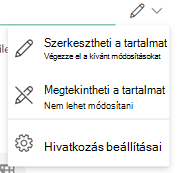
Válassza a jobb oldali ceruza ikont a hozzáférési szint beállításához.
Ha listát oszt meg, az alábbi engedélyek közül választhat:
- A Szerkesztheti a listát lehetővé teszi a felhasználóknak a teljes lista szerkesztését, beleértve az elemek, oszlopok és nézetek szerkesztését, hozzáadását és eltávolítását.
- A Szerkesztheti az elemeket beállítás csak az elemek szerkesztését, hozzáadását és eltávolítását teszi lehetővé a felhasználóknak.
- A Megtekintheti a tartalmat lehetővé teszi, hogy a felhasználók csak megtekintsék a listát. Sem az elemeket, sem a listát nem szerkeszthetik és nem oszthatják meg.
Ha listaelemet oszt meg, az alábbi engedélyek közül választhat:
- A Szerkesztheti a tartalmat beállítás lehetővé teszi, hogy a felhasználók bármilyen változtatást végrehajtsanak az elemeken. Semmilyen más elemet vagy listát nem szerkeszthetnek.
- A Megtekintheti a tartalmat lehetővé teszi, hogy csak megtekintsék az adott elemet. Semmilyen más elemet vagy listát nem tekinthetnek meg.
Ha szeretne, mellékelhet egy üzenetet is.
Válassza a Küldés gombot.
Megjegyzés
- A listák megosztásához "engedélyek kezelése" engedéllyel kell rendelkeznie a SharePointban. Ez alapértelmezés szerint azt jelenti, hogy csak a webhely- vagy listatulajdonosok oszthatnak meg listákat.
- Ha egy webhelytag vagy -látogató (vagy nem tulajdonos) megpróbálja megosztani a listát, a SharePoint jóváhagyási kérelmet küld a webhelytulajdonosoknak, amennyiben a webhely engedélyezi a hozzáférést.
- Ha a webhelyen ki vannak kapcsolva a hozzáférési kérelmek, akkor a nem tulajdonosok üzenetet kapnak arról, hogy nem rendelkeznek megosztási engedéllyel.
- Előfordulhat, hogy a vállalati rendszergazda korlátozza a megosztást a szervezeten kívüli felhasználók számára.
- Ha a webhelygazdák nem korlátozták a megosztást a webhelytulajdonosokra, a szerkesztési engedéllyel rendelkező személyek megoszthatják az adott listát vagy listaelemet másokkal a Megosztás vagy a Hivatkozás másolása paranccsal. A szerkesztési engedéllyel nem rendelkező People a Hivatkozás másolása paranccsal olyan hivatkozást szerezhet be, amely elérhető azok számára, akik már rendelkeznek engedéllyel a listához vagy listaelemhez.
Lista vagy listaelem megosztása a "Hivatkozás másolása" funkcióval
Nyissa meg a listát, és válassza
Megosztás, majd válassza a  Hivatkozás másolása. Listaelem megosztásához jelölje ki a megosztani kívánt listaelemet, majd válassza .
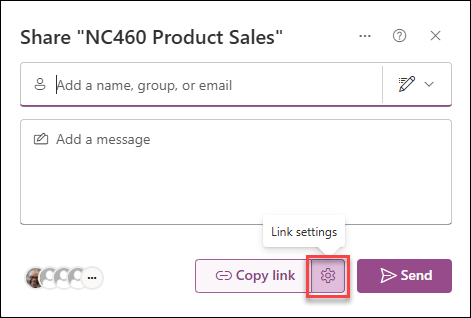
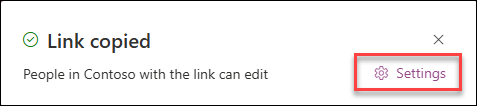
A hivatkozás engedélyeinek módosításához használja a Hivatkozás beállításait vagy a Beállítások lehetőséget.
Listák esetén válassza aHivatkozás beállításai lehetőséget a Hivatkozás másolása mellett:
Listaelemek esetén válassza a Beállítások lehetőséget:
Ha módosítani szeretné a hivatkozás engedélyeit, válassza ki a megfelelő lehetőséget aszerint, hogy a hivatkozással kinek szeretne hozzáférést adni:
Megjegyzés
Ha egy megosztási beállítás szürkén jelenik meg, az azt jelentheti, hogy a szervezet rendszergazdái korlátozták a megosztást. Dönthet például úgy, hogy letiltja a Bárki beállítást, hogy ne lehessen használható hivatkozásokat továbbítani a szervezeten kívüli felhasználók felé.
Ha a Bárki lehetőséget választja, a hivatkozást megkapó összes személy hozzáférhet a tartalomhoz attól függetlenül, hogy közvetlenül Öntől kapták-e a hivatkozást, vagy valaki más továbbította-e nekik. Ennek értelmében a szervezetén kívüli személyek is hozzáférhetnek a megosztott elemekhez.
Megjegyzés
- Ez a lehetőség a SharePoint Server 2019-ben nem érhető el.
- Ha nem használja a SharePoint Server 2019-et, és nem látja ezt a lehetőséget, az azt jelenti, hogy szervezete valószínűleg az egész szervezetben letiltotta ezt a beállítást.
A People in <your organization> bárkinek hozzáférést biztosít a szervezet bármely tagjának, aki rendelkezik a hivatkozással, akár közvetlenül, akár mástól kapják a hivatkozást.
A People meglévő hozzáféréssel rendelkező személyek is használhatják, akik már rendelkeznek hozzáféréssel. Akkor válassza ezt a lehetőséget, ha olyasvalakinek szeretné elküldeni a hivatkozást, akinek korábban már hozzáférést adott.
A kiválasztott People csak az Ön által megadott személyeknek ad hozzáférést, bár előfordulhat, hogy mások már rendelkeznek hozzáféréssel. Ha valaki továbbítja másnak a megosztási meghívót, kizárólag az elemhez már hozzáféréssel rendelkező személyek használhatják a hivatkozást. Ha konkrét személyekkel szeretné megosztani a fájlt, tanulmányozza az előző, Lista vagy listaelem megosztása adott személyekkel című szakaszt.
A További beállítások csoportban válasszon az alábbi lehetőségek közül.
Ha listát oszt meg, az alábbi engedélyek közül választhat:
- A Szerkesztheti a listát lehetővé teszi a felhasználóknak a teljes lista szerkesztését, beleértve az elemek, oszlopok és nézetek szerkesztését, hozzáadását és eltávolítását.
- A Szerkesztheti az elemeket beállítás csak az elemek szerkesztését, hozzáadását és eltávolítását teszi lehetővé a felhasználóknak.
- A Megtekintheti a tartalmat lehetővé teszi, hogy a felhasználók csak megtekintsék a listát. Sem az elemeket, sem a listát nem szerkeszthetik és nem oszthatják meg.
Ha listaelemet oszt meg, az alábbi engedélyek közül választhat:
- A Szerkesztheti a tartalmat beállítás lehetővé teszi, hogy a felhasználók bármilyen változtatást végrehajtsanak az elemeken. Semmilyen más elemet vagy listát nem szerkeszthetnek.
- A Megtekintheti a tartalmat lehetővé teszi, hogy csak megtekintsék az adott elemet. Semmilyen más elemet vagy listát nem tekinthetnek meg.
Ha elkészült, válassza az Alkalmaz elemet.
Ha készen áll a hivatkozás elküldésére, válassza a Másolás lehetőséget, és illessze be a hivatkozást oda, ahová el szeretné küldeni.
Megjegyzés
- A SharePointon mentett és tárolt listák az adott SharePoint-webhely hivatkozásmegosztásra vonatkozó rendszergazdai engedélyeit követik. A Saját listákba mentett listák a profil OneDrive-megosztási engedélyeit követik. Mindkettőt a SharePoint Felügyeleti központban konfigurálhatja.
- A megosztott hivatkozások útján kiosztott engedélyek csak addig érvényesek, amíg léteznek a hivatkozások. Ha például letiltanak egy hivatkozást, a hozzáférés is megszűnik (bár mások más módokon továbbra is hozzáférhetnek az adott listaelemhez).
- Ha be van jelölve a Szerkesztés engedélyezése jelölőnégyzet (és egy személy bejelentkezik), a szervezet tagjai szerkeszthetik a listaelemek oszlopértékeit. Ha nincs bejelölve a Szerkesztés engedélyezése jelölőnégyzet, a szervezet tagjai megtekinthetik az elemet és oszlopértékeit, de nem szerkeszthetik azokat.
- A webhelygazdák korlátozhatják a megosztást, hogy csak a tulajdonosok oszthassanak meg tartalmakat.
- Ha a webhelygazdák nem korlátozták a megosztást a webhelytulajdonosokra, az adott listaelemhez szerkesztési engedéllyel rendelkező bármely személy megoszthatja a listaelemet a Megosztás vagy a Hivatkozás másolása lehetőséget választva. A szerkesztési engedéllyel nem rendelkező People a Hivatkozás másolása paranccsal olyan hivatkozást szerezhet be, amely elérhető azok számára, akik már rendelkeznek engedéllyel a listaelemhez.
Visszajelzés küldése
Hasznos volt ez a cikk? Ha igen, kérjük, jelezze számunkra a lap alján. Ha nem találta hasznosnak, tudassa velünk, hogy mi volt zavaró, vagy mi hiányzott. Visszajelzése alapján felül fogjuk vizsgálni a cikkben szereplő adatokat, kiegészítjük további információkkal és frissítjük a cikket.